CantierePro

CantierePro

Guida all'uso

Documentazione del cantiere, commesse, costi e margini

Scarica la guida in PDF

1. A chi serve CantierePro

CantierePro è lo strumento di chi governa il cantiere. Titolari d'impresa, geometri, direttori dei lavori, project manager: chi deve documentare quello che è stato fatto, rendicontarlo a un committente e capire — mentre i lavori sono ancora aperti, quando si può ancora intervenire — se quel cantiere sta guadagnando.

È una precisazione che conviene fare prima di installare l'app, perché spiega tutto il resto: le foto con il timbro esistono per reggere una contestazione, il Quadro economico per rispondere con un numero al posto di un'impressione, il rapporto PDF per far uscire il materiale dall'app e portarlo sul tavolo di qualcun altro.

ChiChe cosa risolve
Titolare d'impresa edileDocumentare i lavori e conoscere il margine di ogni cantiere mentre è ancora in corso.
Geometra, architetto, professionistaTenere in ordine più cantieri insieme e produrre la documentazione per il committente.
Direttore dei lavori, project managerSeguire avanzamenti, subappalti e costi di commesse complesse, e rendicontarli.
Operaio in cantiereNon ancora: oggi non esiste un accesso separato per i collaboratori. Ne parliamo qui sotto.

Non è (ancora) l'app dell'operaio

Non è una svista, è il perimetro attuale del prodotto — ed è anche il motivo per cui l'app non chiede nulla ai telefoni dei collaboratori: nessuna timbratura, nessuna localizzazione del personale.

Dove sta andando: il cantiere che scarica da solo

La direzione di sviluppo è esattamente il pezzo che oggi manca: una sincronizzazione pensata per la squadra. Chi è in cantiere manda foto, note e avanzamenti dal proprio dispositivo; il project manager se li ritrova in tempo reale sulla propria app, già dentro la commessa giusta, senza dover raccogliere niente da nessuna chat a fine giornata.

Chiunque coordini più cantieri sa quanto costa quel lavoro di raccolta: le foto sparse in tre conversazioni diverse, i vocali da riascoltare, il capocantiere richiamato per capire a quale piano si riferisce quella crepa. L'obiettivo di quella funzione è tagliare drasticamente — nelle intenzioni fino al 90% — il tempo oggi speso a rincorrere la documentazione. Resterà una sincronizzazione del lavoro, non delle persone: foto, note e avanzamenti del cantiere, non la posizione di chi li invia.

2. Che cosa fa CantierePro

Tiene insieme le due cose che in un'impresa viaggiano sempre separate: la documentazione del cantiere — foto, video, appunti — e i conti di quel cantiere — quanto è stato fatturato, quanto è costato, quanto resta.

Le foto si scattano dentro l'app, con data, coordinate e indirizzo impressi sull'immagine: diventano documentazione utilizzabile davanti a un cliente, a un direttore dei lavori o a un'assicurazione. Ogni scatto è legato alla sua commessa, e dalla commessa nascono il rapporto PDF con il logo dell'impresa e l'analisi economica con costi e margini.

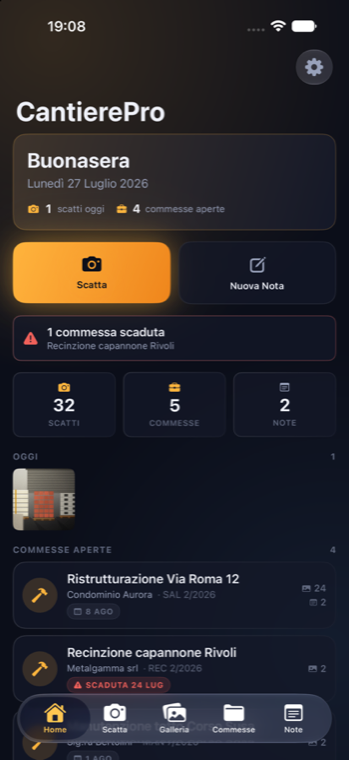
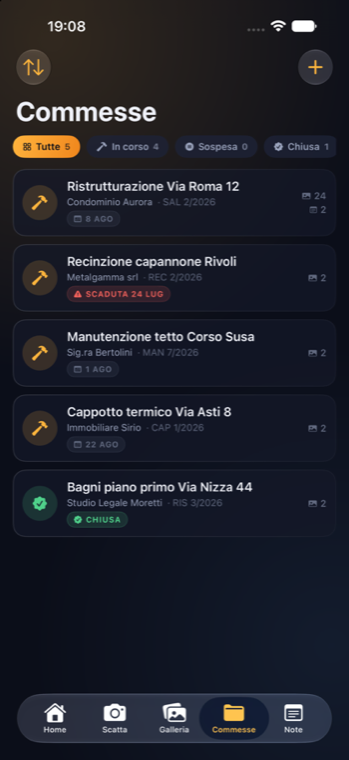
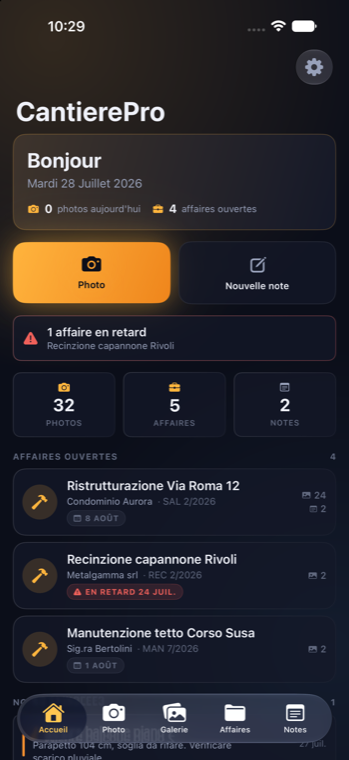
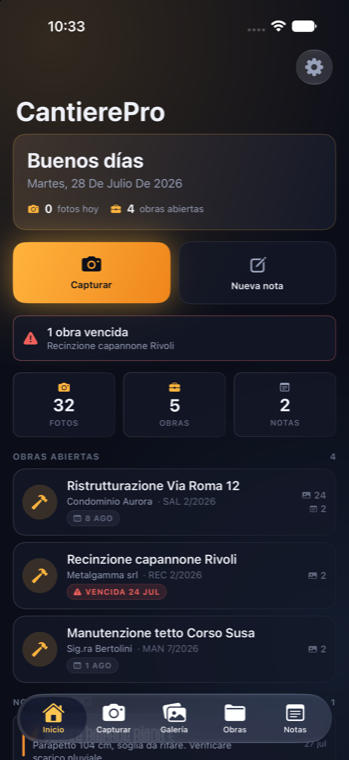
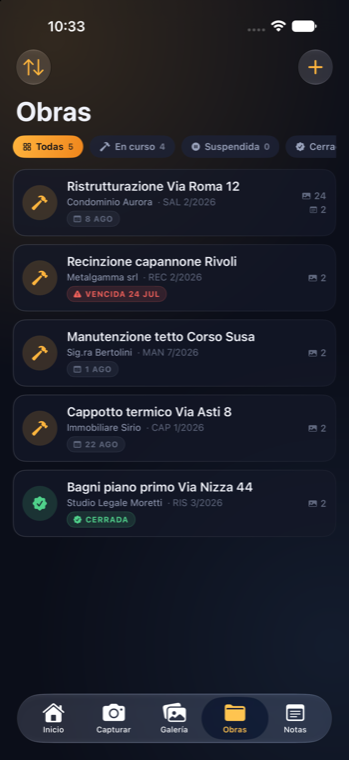
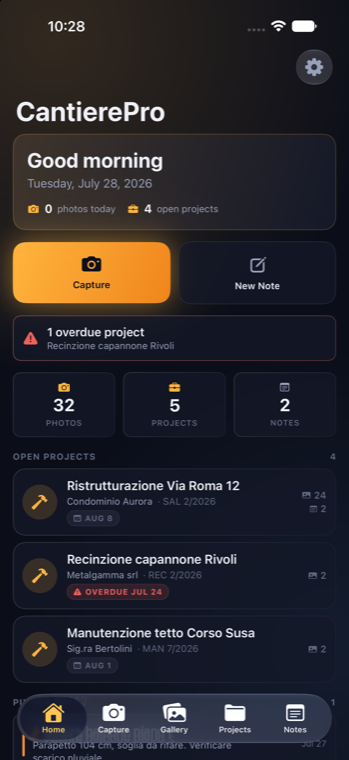
La Home con il lavoro del giorno e l'elenco delle commesse, filtrabile per stato.

3. Requisiti e installazione

DispositivoRequisito e note
iPhoneiOS 17 o successivo. È il dispositivo principale: la fotocamera e la scansione dei DDT vivono qui.
iPadiPadOS 17 o successivo. Ideale per taccuini e schizzi con Apple Pencil e per rileggere i rapporti.
MacSolo Mac con chip Apple (M1 o successivi). L'app gira come applicazione per iPad: su Mac con processore Intel non è installabile.
AndroidEsiste, ed è un'app a parte con una guida a parte. Le due app fanno lo stesso lavoro ma non si sincronizzano fra loro: il ponte fra i due mondi è il file di backup.
WindowsEsiste, ed è un'app a parte con una guida a parte: sul PC si lavora ai conti e ai documenti, non si scatta. Le due app non si sincronizzano fra loro: il ponte è il file di backup.

Primo avvio

  1. Cerca CantierePro sull'App Store e installa l'app. Il download è gratuito.
  2. Al primo avvio compaiono i documenti legali: privacy e condizioni d'uso vanno accettate per proseguire. Ricompaiono solo se quei documenti vengono aggiornati.
  3. L'app chiede i permessi quando servono davvero: fotocamera al primo scatto, posizione per il timbro, microfono alla prima nota vocale, notifiche al primo promemoria.
  4. Concedi almeno fotocamera e posizione: senza la posizione le foto restano prive di coordinate e indirizzo.

L'app parla italiano, inglese, francese, tedesco e spagnolo: si cambia da «Impostazioni»«Lingua», con effetto immediato. Le sole finestre che restano nella lingua del dispositivo sono le richieste di permesso: le disegna il sistema operativo, non l'app.

4. Configurazione iniziale

Dieci minuti una volta sola, e tutti i documenti che l'app produrrà negli anni successivi usciranno con il nome e il logo dell'impresa.

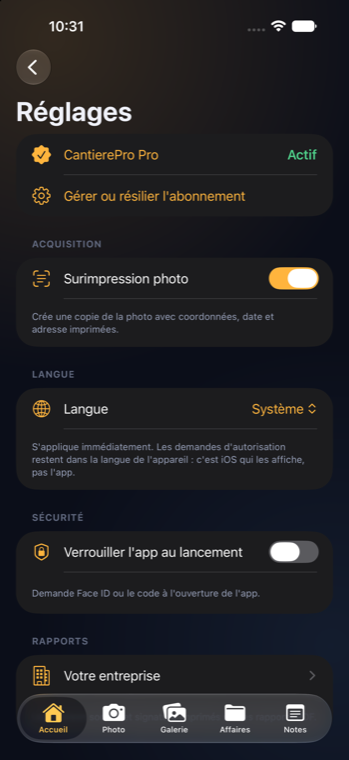
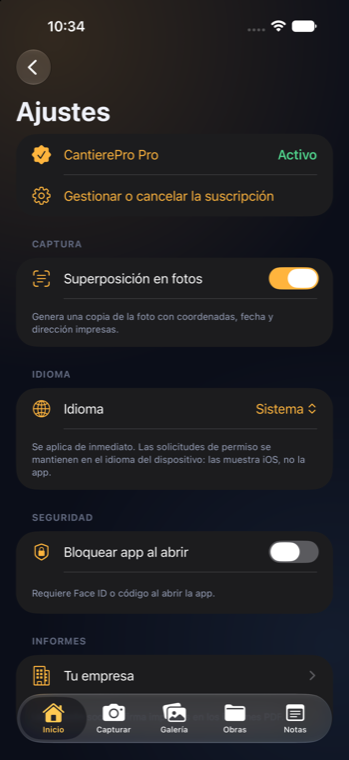
Si parte da «Home» › icona a ingranaggio in alto a destra › «Impostazioni».
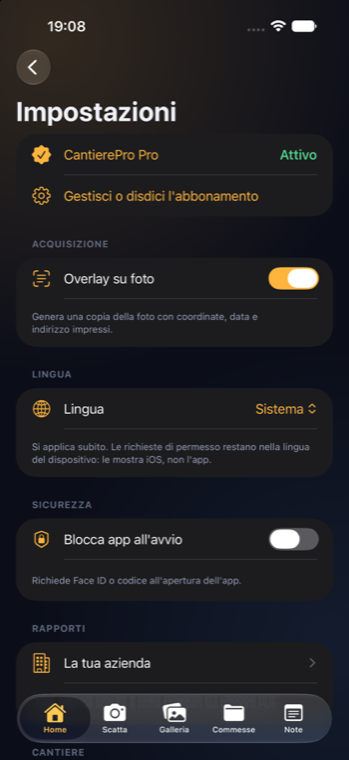
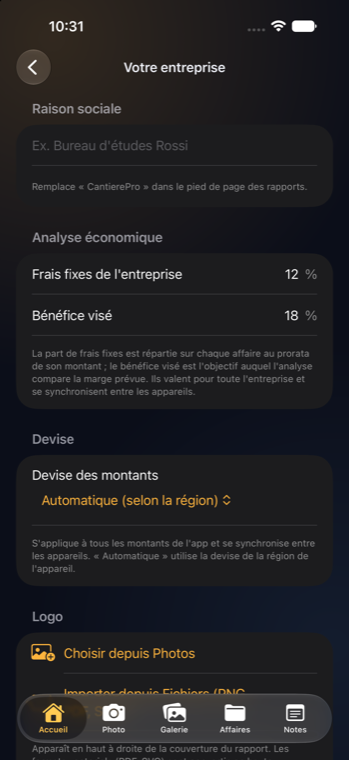
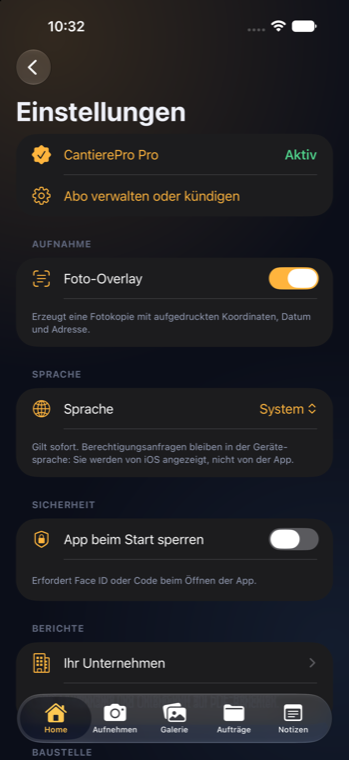
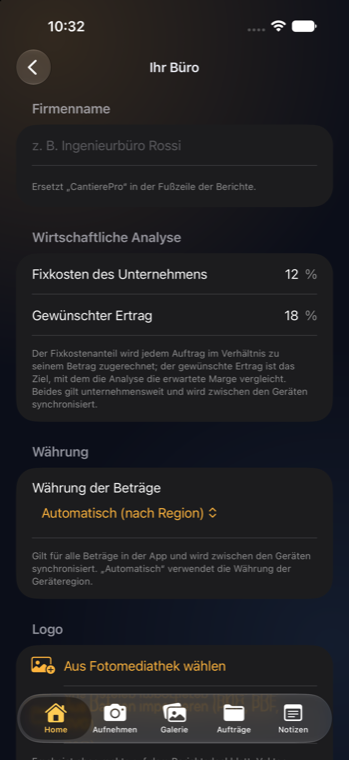
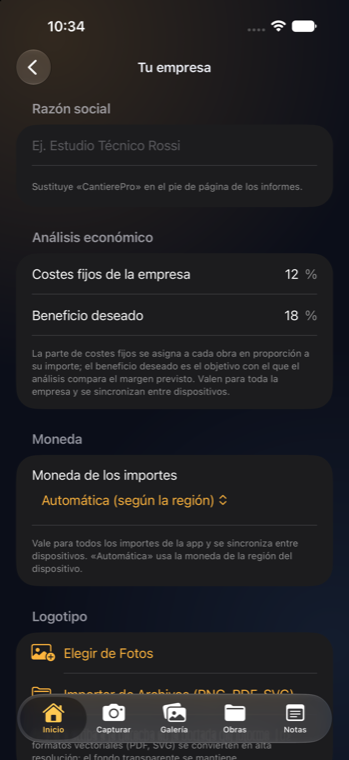
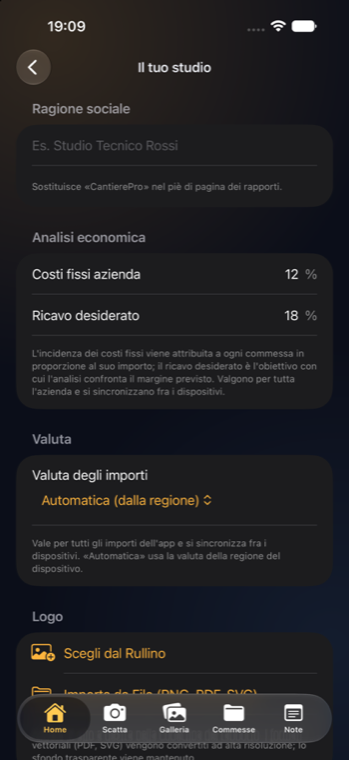
Le impostazioni e la scheda «La tua azienda», da cui escono logo, firma e parametri dell'analisi.

I dati dell'impresa

Sezione «RAPPORTI»«La tua azienda»:

Personalizza rapporto PDF

«La tua azienda»«Personalizza rapporto PDF». È la faccia che il tuo studio mostra al committente: fino alla 1.1 il rapporto portava tre cose tue — ragione sociale, logo e firma — e tutto il resto era scritto nel codice.

In cima alla schermata c'è l'anteprima del frontespizio, e cambia mentre scrivi. Non è un disegno fatto apposta: è la pagina vera, disegnata dall'impaginatore del rapporto. Toccandola si ingrandisce.

Che cosa finisce sulla foto

Sezione «ACQUISIZIONE», la prima delle Impostazioni. Due interruttori che sembrano uno solo e invece decidono cose diverse:

Spegnere il timbro non impedisce che l'indirizzo venga chiesto: sono due interruttori, e vanno decisi tutti e due.

Gli operai e la sicurezza

«Impostazioni»«Operai in forza»: operai e collaboratori con il loro costo orario, che l'app usa per calcolare il costo della manodopera. Chi lascia l'impresa non si cancella: si spegne l'interruttore «In forza» e finisce in archivio, così i costi già registrati continuano ad avere un nome accanto.

Sezione «SICUREZZA»«Blocca app all'avvio»: all'apertura l'app chiede l'impronta, il volto o il codice del dispositivo. Consigliato se sul telefono ci sono cantieri di clienti; richiede che il dispositivo abbia già un codice di sblocco.

5. Come è organizzata l'app

In basso ci sono cinque sezioni.

Su iPad a schermo intero e su Mac diventano una barra laterale.

SezioneA che cosa serve
«Home»Il cruscotto: lavoro del giorno, commesse aperte e scadute, la voce «Guida all'uso» che apre queste pagine nella lingua dell'app, e l'ingranaggio che porta alle Impostazioni.
«Scatta»La fotocamera dell'app: foto, video e timelapse con timbro di data, coordinate e indirizzo. Assente su Mac.
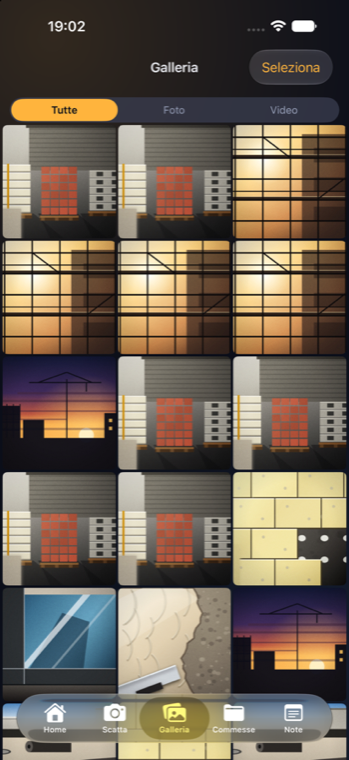
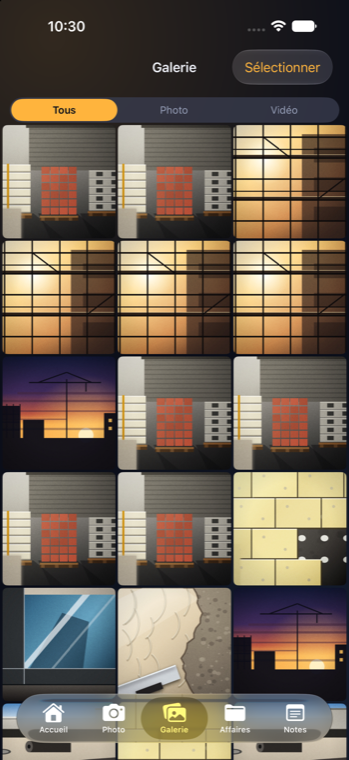
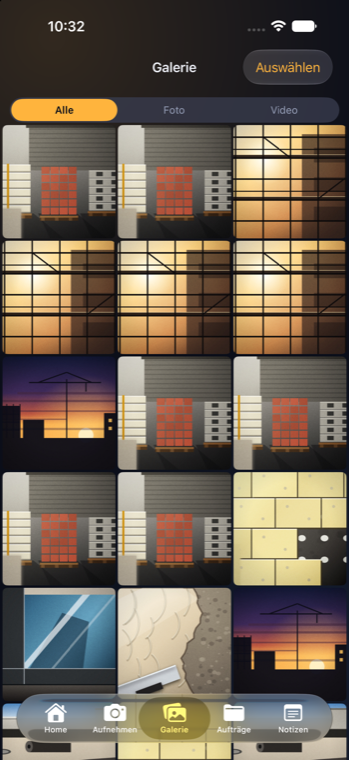
«Galleria»Tutto il materiale acquisito, con filtri «Tutte» / «Foto» / «Video», selezione multipla, condivisione ed eliminazione.
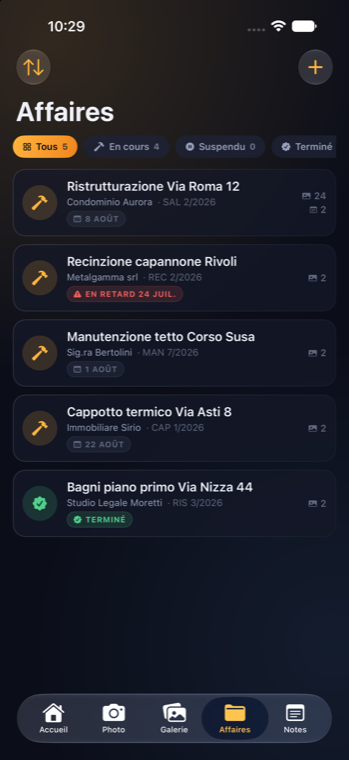
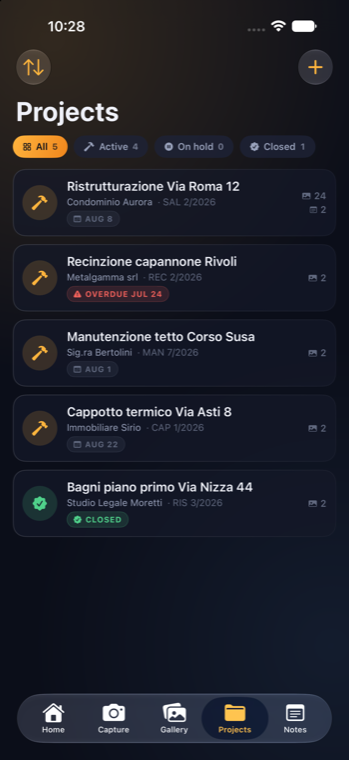
«Commesse»Il cuore gestionale: ogni cantiere con i suoi scatti, i suoi conti e i suoi documenti.
«Note»Blocco note scritto e taccuini per schizzi, quote e appunti a mano.

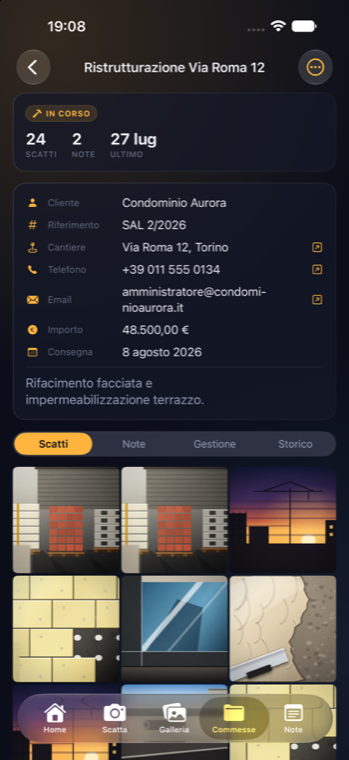
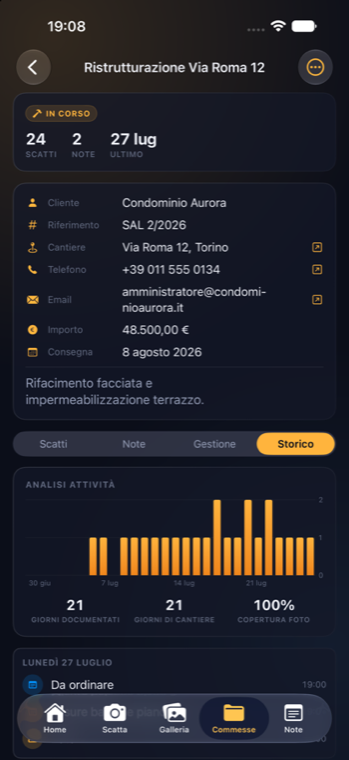
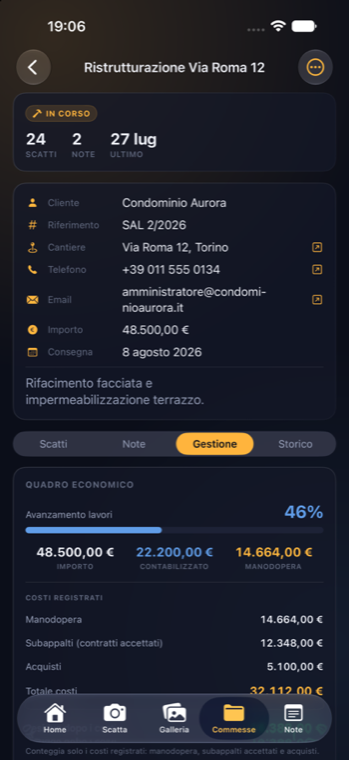
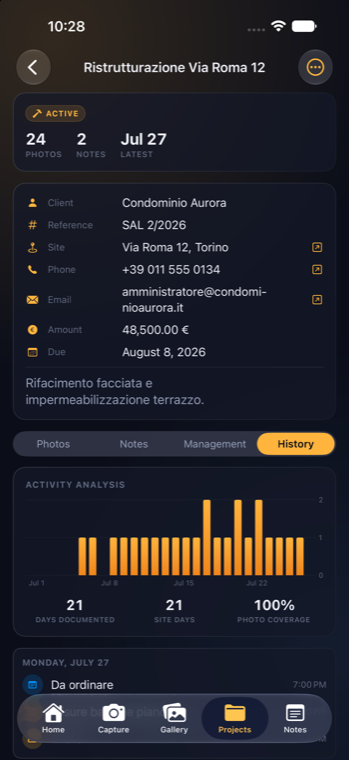
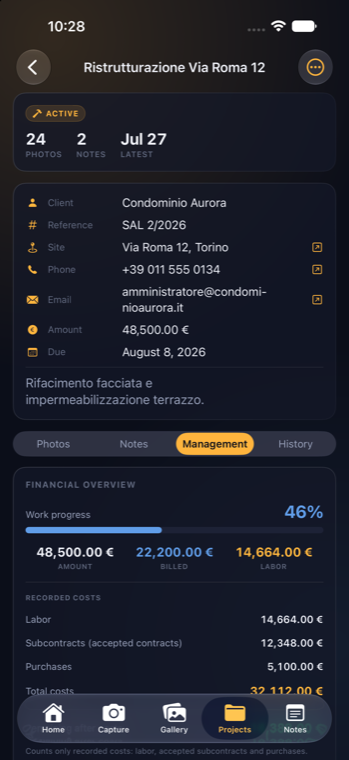
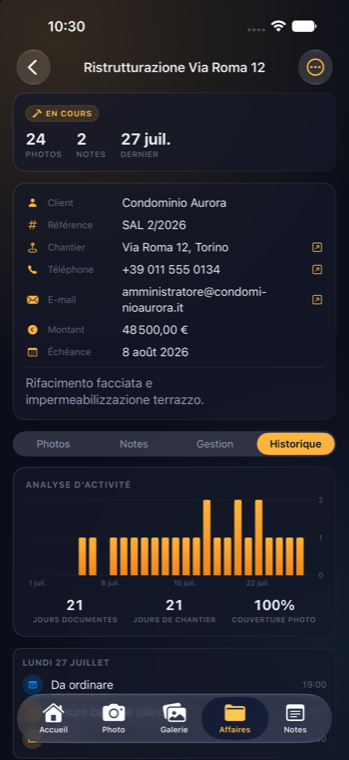
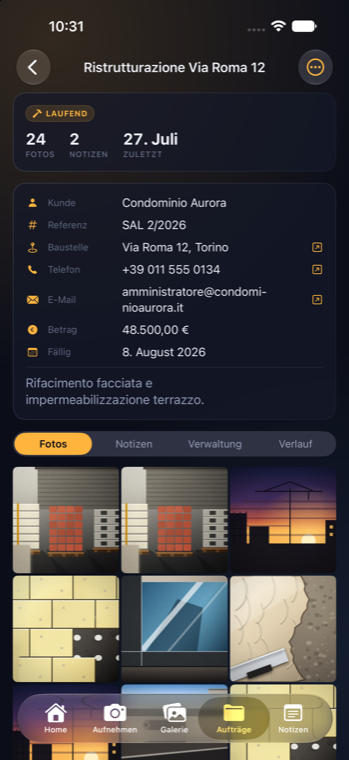
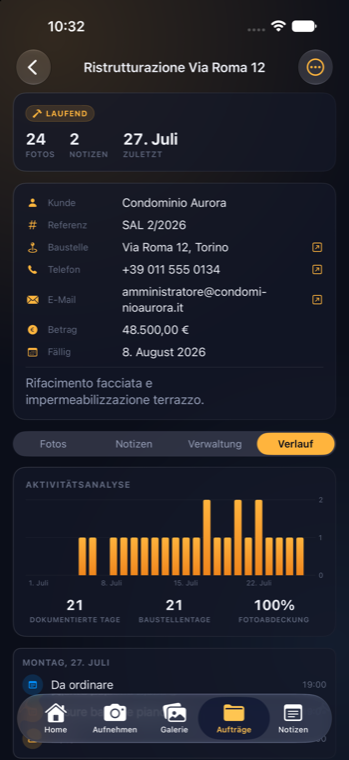
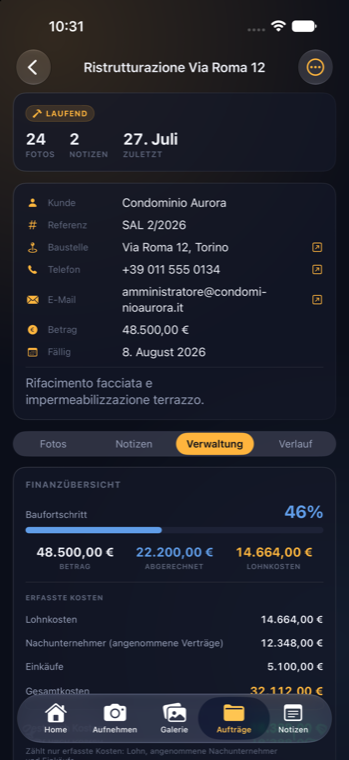
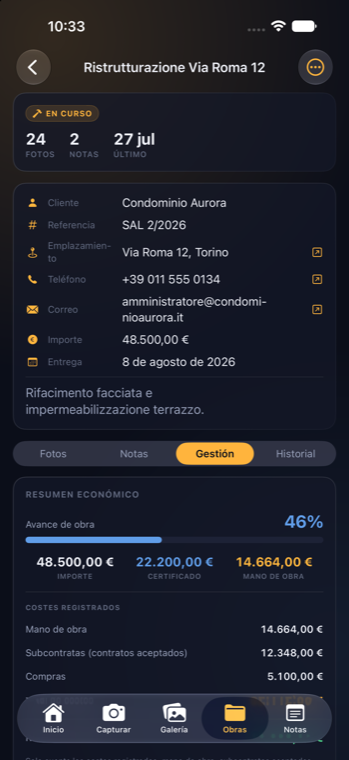
Dentro una commessa ci sono quattro schede: «Scatti», «Note», «Gestione» (tutta la parte economica) e «Storico» (l'andamento nel tempo).

6. Il lavoro quotidiano in cantiere

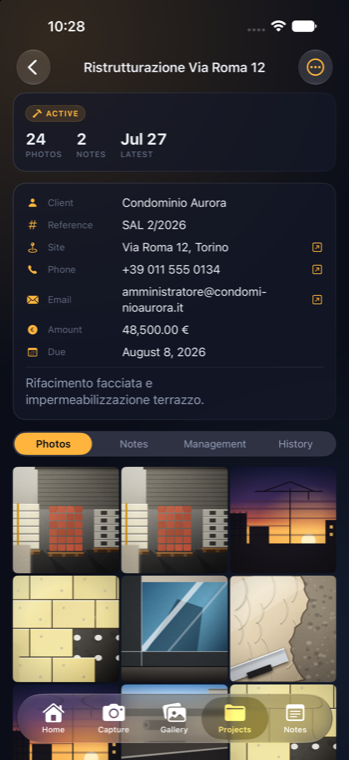
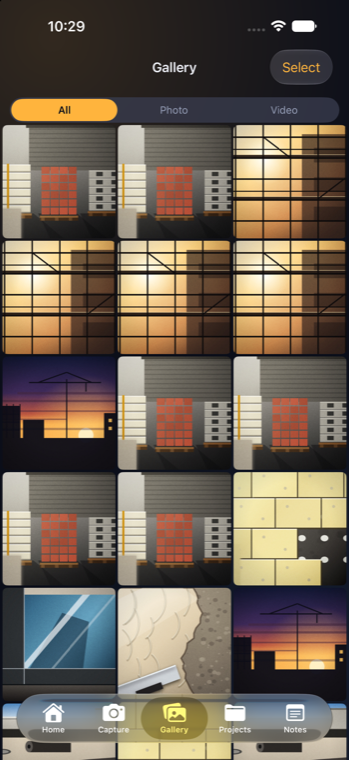
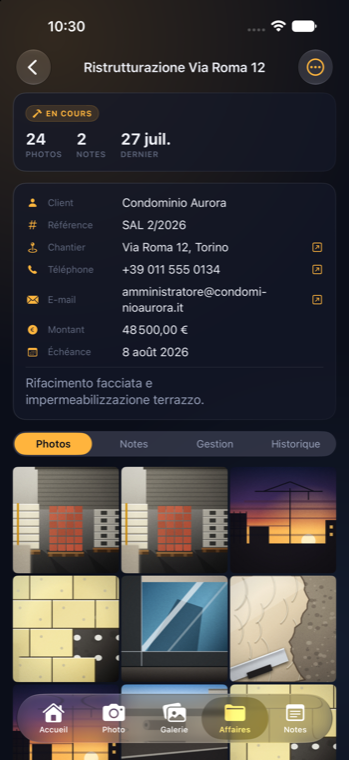
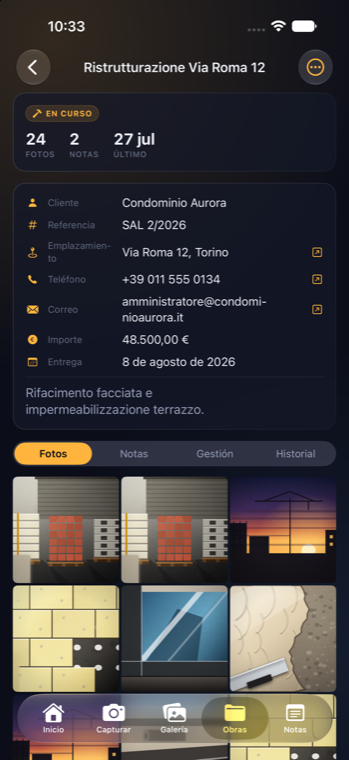
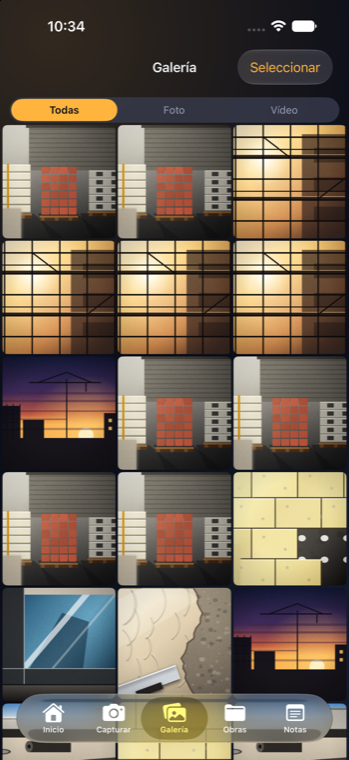
Gli scatti di una commessa e la galleria generale, con i filtri Tutte / Foto / Video.

Scattare

  1. Apri «Scatta» e scegli la commessa dalla capsula in basso — o entra dalla commessa con «Scatta per questa commessa».
  2. Verifica che il selettore sia su «Foto» — le altre due voci sono «Video» e «Timelapse».
  3. Inquadra e premi il cerchio bianco. La foto resta dentro l'app: non finisce nel Rullino del telefono.

Lenti e zoom. La capsula sopra il selettore mostra le lenti reali del telefono (0,5× · 1× · 2× · 5×): toccane una per saltare, oppure trascina il dito per aprire il righello continuo fino a 40×. Verso sinistra si ingrandisce, come sulla ghiera di un obiettivo.

Fuoco ed esposizione. Tocca il punto da mettere a fuoco: compare un riquadro con l'icona del sole. Trascinando il sole verso l'alto la foto si schiarisce, verso il basso si scurisce — indispensabile per le facciate in controluce.

Il pannello dei controlli. La freccetta in alto al centro apre «Flash», «Torcia», «Blocco AE/AF», «Autoscatto», «Griglia» (con livella e gradi), «Dettaglio» (massima risoluzione del sensore) e «Timbro».

Accendendo la torcia compare un cursore per regolarne l'intensità: serve da vicino, dove il flash a piena potenza brucia il dettaglio di una crepa.

Video, note vocali, taccuini

Gli strumenti del taccuino. Sono quelli di sistema: penna, matita, pennarello, evidenziatore, gomma, lazo per spostare un pezzo di disegno, righello e tutta la ruota dei colori. Su iPad con Apple Pencil il tratto segue la pressione e l'inclinazione.

Guardare le foto: la galleria e il visore

La galleria è divisa per giornate. Sopra ogni gruppo di miniature c'è il giorno — «Oggi», «Ieri», «22 agosto» — con quanti scatti contiene. La documentazione di un cantiere è una sequenza di giornate: si scorre fino al giorno del getto invece di cercare a occhio fra duecento riquadri simili.

L'intestazione del giorno resta appesa in alto mentre si scorre, così si sa sempre in che giornata si è.

Sulle miniature che hanno una nota vocale compare un piccolo segno d'onda: si vede che cosa è già stato commentato senza aprire niente.

Per prenderne tante insieme, tocca «Seleziona» e poi tieni premuto un riquadro e trascina: tutti quelli che il dito attraversa entrano nella selezione, come nella galleria del telefono. Partendo da un riquadro già preso il trascinamento li toglie, e tornando indietro col dito la selezione si ritira. Tenendo il dito in fondo la griglia scorre da sola, così se ne prendono cento senza staccare il dito. Una passata veloce, invece, scorre e basta: è la pressione a dire «sto selezionando».

Vale anche col mouse e col trackpad, su Mac e su iPad: premi, aspetti un istante, trascini.

Toccando una foto si apre a schermo intero. Da lì:

GestoChe cosa fa
Scorrere a destra o a sinistraPassa allo scatto prima o dopo, dentro lo stesso insieme da cui sei arrivato: la galleria filtrata, gli scatti di quella commessa, lo storico.
Pizzicare con due ditaIngrandisce, fino a cinque volte.
Doppio toccoIngrandisce a due volte e mezzo sul punto toccato: se guardi una crepa nell'angolo, l'ingrandimento va sulla crepa. Un secondo doppio tocco rimette a posto.
Trascinare, a foto ingranditaSposta l'inquadratura.
Trascinare verso il bassoChiude e torna indietro. A metà corsa si chiude; fermandosi prima, la foto torna al suo posto.
Scorrere verso l'altoFa salire i dettagli.
Toccare il microfono in basso a destraApre il diario vocale di quello scatto.

Mentre guardi la foto i dettagli restano nascosti: si vede la fotografia, e basta. In fondo c'è una freccia che sale e scende piano: è lì che si tira su. Chi preferisce toccare, la tocca.

Nel foglio dei dettagli ci sono data e ora, luogo, commessa, nota, e quattro cose sul file: quanto pesa (per una foto timbrata i file sono due — l'originale e la copia con il timbro — e il numero li comprende, dicendolo), quanti pixel è, che formato ha, e da dove viene lo scatto: fatto con l'app, importato

dal Rullino,

o rientrato da un backup. È un'informazione che conta in una documentazione: una foto importata porta una data e un luogo che l'app non ha visto succedere, li ha solo letti dal file.

Nel foglio si fa anche tutto il resto: si scrive la nota, si apre il diario vocale, si condivide lo scatto (e, per una perizia, l'originale senza timbro) e si elimina. Prima queste cose stavano in una pagina a parte, che non c'è più: un tocco in meno per arrivare alla fotografia, e nessun dato perso per strada.

Foto già scattate con un'altra app

«Impostazioni»«Importa da Rullino» prende le foto che hai già fatto con la fotocamera del telefono e le mette dentro CantierePro, dentro la commessa che scegli. Conserva il file originale, la data vera dello scatto e le sue coordinate — non «adesso», la data di quando è stata scattata.

Il timbro non si può aggiungere dopo: una foto importata resta senza la banda con data e luogo, perché quel timbro nasce con lo scatto. È la ragione per cui, quando puoi, conviene fotografare dentro l'app.

Nel piano gratuito si importano 20 elementi per volta, con Pro 200.

7. Una giornata con CantierePro

Niente di quello che segue richiede di fermarsi a «usare il gestionale». Sono tre momenti: trenta secondi prima del primo scatto, due minuti la sera, un quarto d'ora a fine mese.

La mattina, in cantiere

Prima ancora di scaricare l'attrezzatura: scegli la commessa (meglio con «Scatta per questa commessa»), controlla che il «Timbro» sia acceso, e fotografa lo stato di fatto — com'era prima di cominciare. Sono le foto che nessuno fa e che servono sei mesi dopo.

Poi si lavora, e si fotografa quello che sta per sparire: il ferro prima del getto, la guaina prima del massetto, la traccia prima dell'intonaco. Quando la foto da sola non basta, si apre lo scatto e si registra un commento a voce: con i guanti addosso, trenta secondi di parlato valgono una pagina scritta.

Il fornitore che consegna

Verso metà mattina arriva il camion. Mentre l'autista aspetta la firma:

  1. «Commesse» › il cantiere › scheda «Gestione» › riquadro «Acquisti»«Aggiungi».
  2. Fornitore, costo, data e «Numero DDT / fattura».
  3. «Scansiona DDT»: si inquadra la bolla appoggiata sul cofano — ritaglio automatico, più pagine una dopo l'altra — e si salva.

La copia di carta può anche perdersi nel cruscotto: quella buona è dentro la commessa e ci resta. Tutto questo funziona senza campo, che in un interrato è la condizione normale.

Il rientro in ufficio

Le ore della squadra. Scheda «Gestione» › riquadro della manodopera › si sceglie la persona, si confermano «Mese» e «Anno», si compilano le ore e il costo orario — che l'app propone già dall'anagrafica. Sotto compare subito il costo del periodo; il Quadro economico si aggiorna al salvataggio.

Il SAL, se è il momento. Si scrive l'«Importo contabilizzato (€)» e, prima ancora di salvare, la riga dell'avanzamento risultante dice a che percentuale porterà la commessa.

Il colpo d'occhio che vale la giornata. In cima alla scheda «Gestione», il Quadro economico. Le due percentuali da leggere insieme sono l'avanzamento lavori e l'incidenza della manodopera: se il cantiere è al 40% e la manodopera si è già mangiata il 60% dell'importo, quello è un problema di oggi, non di fine lavori.

La fine del mese

  1. Il rapporto PDF al committente, dalla commessa: «...»«Esporta PDF».
  2. L'analisi Excel per il commercialista o per l'archivio — un foglio per commessa.
  3. Il backup, se non è già automatico.

8. Le commesse

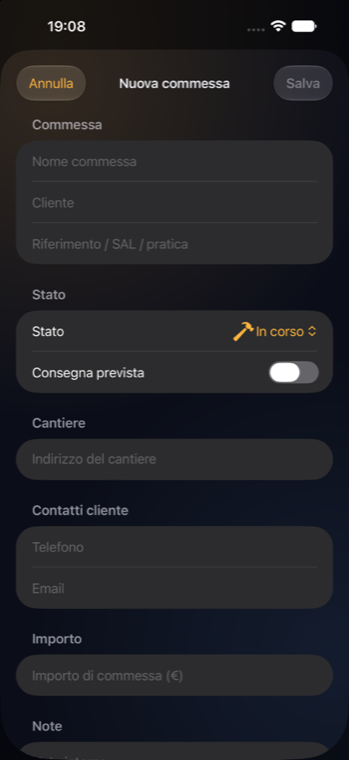
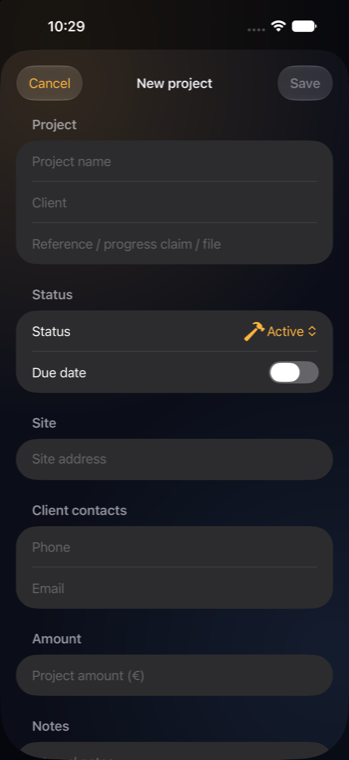
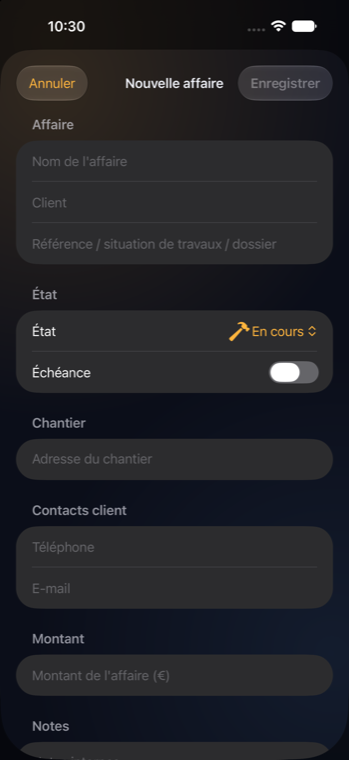
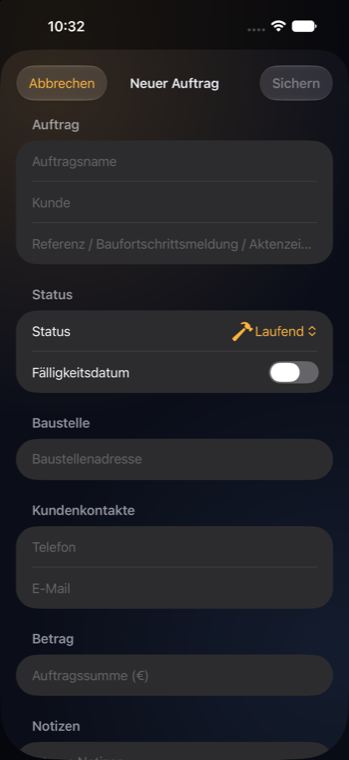
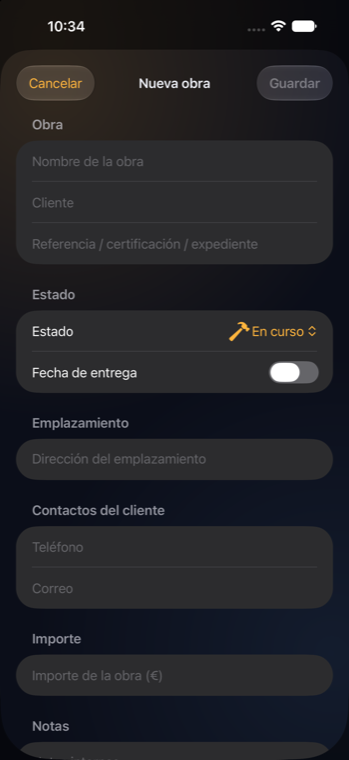
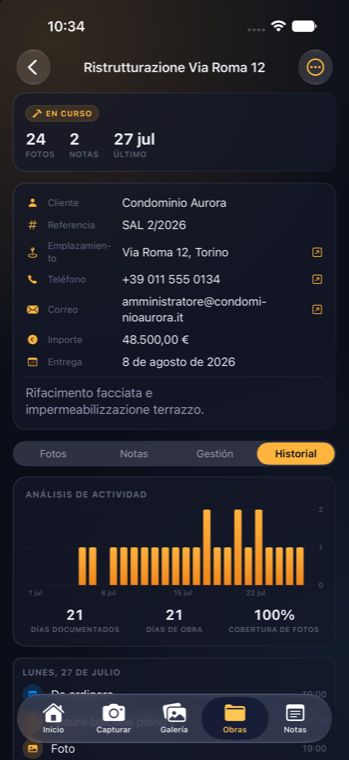
Il modulo di una nuova commessa e la scheda «Storico», che racconta l'andamento del cantiere nel tempo.

Creare una commessa

  1. Sezione «Commesse»+ in alto a destra.
  2. Compila «Nome commessa» (unico campo obbligatorio), «Cliente», «Riferimento / SAL / pratica».
  3. Scegli lo stato: «In corso», «Sospesa» o «Chiusa». Attivando «Consegna prevista» puoi impostare data e promemoria.
  4. Inserisci l'«Indirizzo del cantiere» e i contatti del cliente.
  5. Compila l'«Importo di commessa (€)»: è la base di ogni calcolo successivo. Senza, l'app registra le ore ma non può mostrare né avanzamento né margini.

L'app capisce tutte le forme di importo: 50.000,00 · 50000,5 · 50000.5 · 1.000. Riaprendo il campo, il numero è già formattato per bene.

SAL e manodopera

Nella scheda «Gestione», il riquadro dei SAL raccoglie numero, data, importo contabilizzato e stato: la loro somma alimenta la barra «Avanzamento lavori». La manodopera si registra per persona e per periodo, e il costo si calcola riga per riga (ore × costo orario di quella persona), mai con un costo medio: è il modo corretto quando in cantiere lavorano figure con paghe diverse.

Subappalti

  1. Scheda «Gestione» › riquadro «Subappalti»«Aggiungi».
  2. «Nome del fornitore» e oggetto: «Fornitura e posa» oppure «Solo posa».
  3. Criterio: «A corpo» (un «Importo pattuito (€)») oppure «A ore».
  4. Se è a ore, compila i «Periodi di lavoro»: per ogni mese le ore a persona, il numero di persone e la tariffa oraria. Si possono aggiungere più righe nello stesso mese per le eccezioni — la settimana in cui erano in tre invece che in due.
  5. Quando il contratto è firmato, attiva «Contratto accettato».

Acquisti con DDT

  1. Scheda «Gestione» › riquadro «Acquisti»«Aggiungi».
  2. Compila fornitore, costo, data e numero del documento.
  3. «Scansiona DDT» per fotografare il documento (più pagine, ritaglio automatico), oppure «Importa PDF o foto».

Su Mac è disponibile solo l'importazione.

  1. Salva. Nella scheda dell'acquisto compare la miniatura del documento.

Toccandola si apre nel visore di sistema, da cui si può ingrandire, annotare, stampare o inviare con «Condividi / scarica PDF».

Riscansionando il documento di un acquisto già salvato, il PDF vecchio va in pensione e il nuovo arriva anche sugli altri dispositivi.

Il diario di cantiere

Sotto gli acquisti c'è il diario: una riga datata per ogni cosa che è successa sul cantiere. Quattro tipi, e bastano.

Il motivo del fermo si sceglie da un elenco e non si scrive a mano, per una ragione pratica: «quanti giorni di fermo per pioggia ho avuto quest'anno» è la domanda che rende utile il diario quando si fa un preventivo, e su un campo di testo libero non si può rispondere.

Sopra l'elenco c'è il riepilogo, ed è quello che si guarda per primo aprendo un cantiere che non va avanti: giorni di calendario, giorni di fermo, giorni lavorati. Quando il cantiere è fermo adesso, una riga rossa dice da quanti giorni.

Il giorno di una voce è una data, non un orario: la stessa voce scritta in cantiere e riletta in ufficio cade sullo stesso giorno anche se i due dispositivi stanno in fusi diversi.

Il diario si usa senza abbonamento, anche sulle tre commesse del piano gratuito. Quello che resta a Pro è la sua sezione nel rapporto PDF.

9. Il Quadro economico

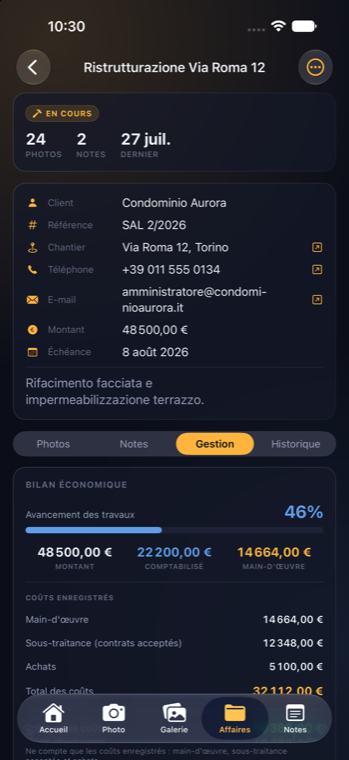
È la prima scheda dentro «Gestione» di ogni commessa e risponde alla domanda che conta: su questo cantiere ci sto guadagnando? Nessun numero è memorizzato: tutto viene ricalcolato dalle righe inserite, in tempo reale.

Il Quadro economico: avanzamento, costi registrati, residuo e — con le percentuali aziendali impostate — margine e obiettivo.

Le formule esatte

VoceCome viene calcolata
Manodoperasomma di (ore × costo orario), riga per riga
Subappaltisomma dei costi dei soli contratti accettati
Acquistisomma degli importi degli acquisti
Totale costimanodopera + subappalti + acquisti
Avanzamento lavoritotale SAL ÷ importo di commessa
Residuo dopo i costiimporto di commessa − totale costi
Quota costi fissiimporto di commessa × (% costi fissi ÷ 100)
Margine previstoimporto − totale costi − quota costi fissi
Ricavo desideratoimporto di commessa × (% ricavo desiderato ÷ 100)
Scostamento dall'obiettivomargine previsto − ricavo desiderato

10. Gestire al meglio le commesse — il metodo

CantierePro non sbaglia i conti: tutto viene ricalcolato dalle righe inserite. I numeri diventano falsi per un motivo solo — una riga che manca. Questo capitolo è il metodo perché non ne manchi nessuna.

La routine: poco per volta, sempre

QuandoChe cosa si fa
Ogni giorno in cantiereGli scatti della giornata, con la commessa scelta prima di ogni sessione. Note scritte o vocali per quello che va ricordato.
Ogni venerdì (15–20 minuti in tutto)Scheda «Gestione» di ogni cantiere aperto: gli acquisti della settimana con «Scansiona DDT», i subappalti concordati, la spunta «Contratto accettato» su quelli tornati firmati.
Fine mese (5 minuti a commessa)Le ore di ogni persona che ha lavorato sul cantiere. Il conto si tiene settimana per settimana sul foglio presenze che già si compila per le paghe, e si riporta in app a fine mese.
Quando succedeIl SAL il giorno in cui si contabilizza. L'importo di commessa il giorno dell'accettazione, e la sua correzione il giorno in cui una variante viene approvata.

Perché inserire i costi mentre accadono, e non a fine lavori:

Nomi e riferimenti: ritrovare una commessa fra due anni

La ricerca guarda quattro campi: nome, cliente, riferimento e indirizzo del cantiere. Da qui la convenzione.

Quanti scatti fare, e quando

La regola è una sola: si fotografa quello che domani non si vedrà più, e quello che un giorno qualcuno potrebbe contestare. Tre momenti.

Prima di iniziare — lo stato dei luoghi

Il giro del primo giorno è il più importante e il più trascurato: mezz'ora, prima che entri un attrezzo.

Durante — le opere che verranno coperte

Prima che qualcosa sparisca sotto un getto, un massetto, un intonaco o un cappotto: impianti e tracce prima del rinzaffo, armature e casseri prima del getto, impermeabilizzazioni prima della pavimentazione, isolamenti prima della finitura, i bancali di materiale il giorno della consegna.

Alla fine — il lavoro finito

Le stesse inquadrature del primo giorno, nello stesso ordine: è il confronto che chiude il rapporto e che vale più di qualsiasi descrizione.

Leggere lo scostamento

Le due percentuali in «La tua azienda» non sono un esercizio: la quota dei costi fissi si ricava dall'ultimo bilancio (quanto pesano struttura, mezzi e ufficio sul fatturato), il ricavo desiderato è l'obiettivo con cui confrontare ogni cantiere. Un obiettivo irrealistico rende lo scostamento sempre rosso e smette di dire qualcosa.

Se lo scostamento è negativo mentre il cantiere è ancora aperto, le strade sono tre e vanno percorse in quest'ordine: verificare che tutti i SAL siano registrati (spesso manca solo quello), controllare le voci di costo anomale, e solo dopo rimettere mano al prezzo delle lavorazioni ancora da fare o alla squadra impiegata.

Gli errori che falsano i numeri

ErroreEffetto e rimedio
Importo di commessa vuotoNiente avanzamento, niente margini: l'app registra le ore ma non può calcolare nulla. Compilalo il giorno dell'accettazione.
Costo orario non aggiornatoIl costo orario viene fotografato sulla riga al salvataggio: aggiornare l'anagrafica dopo non corregge i mesi già registrati. Le righe nuove partono invece dal valore aggiornato. Aggiorna «Operai in forza» a ogni variazione contrattuale.
DDT dimenticatiIl margine risulta più alto del vero, ed è l'errore più frequente. Scansiona la bolla mentre l'autista aspetta la firma.
SAL non registratiL'avanzamento resta indietro e lo scostamento sembra negativo senza esserlo. Registra il SAL il giorno in cui lo contabilizzi.
IVA mescolataContratto al netto e DDT al lordo: margine falsato e nessun avviso. Tutto imponibile, sempre.
Subappalti mai accettatiUn contratto firmato ma con la spunta spenta non pesa sui costi: il margine sembra migliore. Spunta «Contratto accettato» quando torna il contratto.

11. Rapporti e documenti

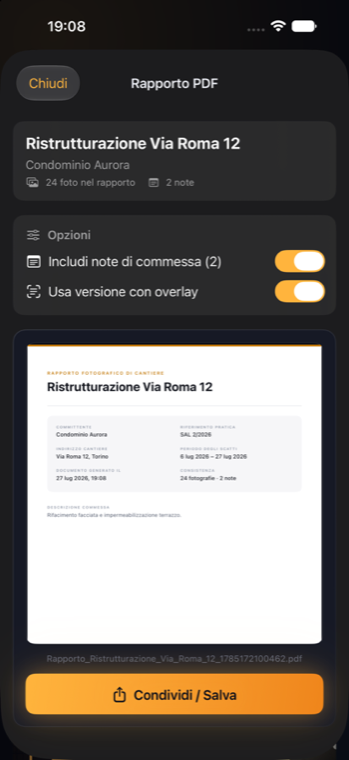
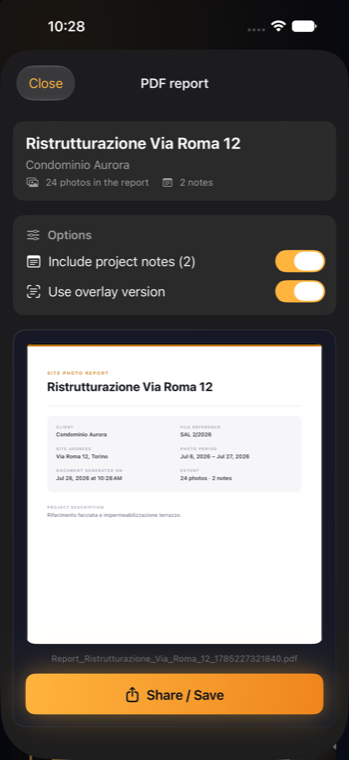
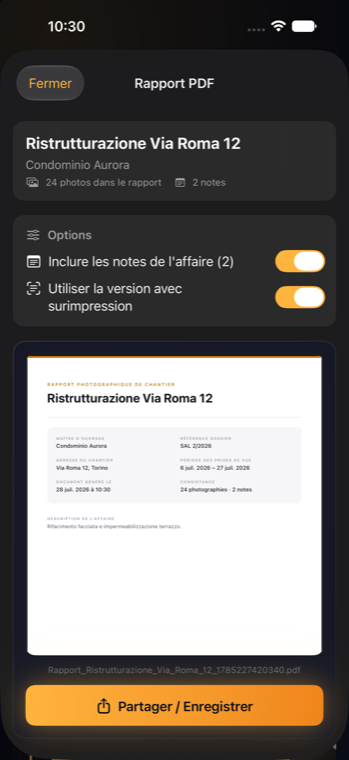
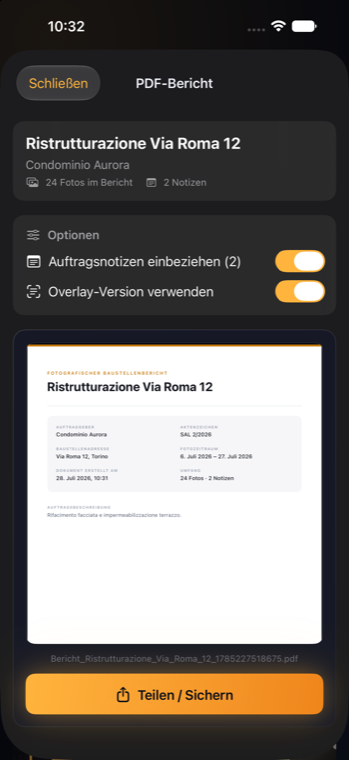
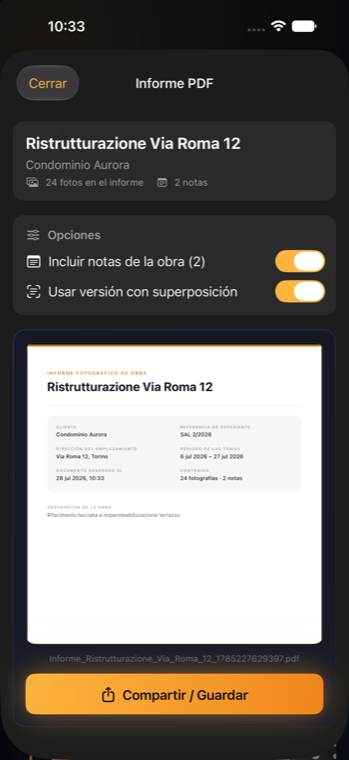
Il rapporto PDF prima dell'esportazione: si sceglie se usare le foto con il timbro e se allegare le note di commessa.

Il rapporto PDF

È il documento da consegnare al cliente o alla direzione lavori, ed è impaginato come un documento tecnico, non come un album di foto:

Com'è fatto — colore, dati dell'azienda, sigla, impaginazione, testo della dichiarazione — lo decidi nella carta intestata. Prima di generarlo si sceglie se usare le foto con il timbro («Usa versione con overlay») e se allegare le note di commessa («Includi note di commessa»). La numerazione progressiva degli scatti e l'indice esistono per una ragione sola: rendere citabile una singola fotografia in una contestazione — «foto 37 del rapporto REV 01» è un riferimento che regge davanti a chiunque.

Due regole del documento:

Le note in PDF

Dalla sezione «Note», il pulsante di esportazione produce un PDF di tutte le note che stai vedendo — con i filtri che hai applicato — impaginato con il logo e la ragione sociale dell'impresa. È la via veloce per mandare al committente il verbale di un sopralluogo scritto sul posto, senza ricopiarlo altrove. Funzione Pro.

Il rapporto in tabella: Excel e CSV

Chi tiene la contabilità non sfoglia un PDF: importa una tabella. Sotto l'anteprima del rapporto, nella sezione «Altri formati», ci sono tre voci:

Lo stesso foglio con la sola analisi si esporta anche dal quadro economico della commessa.

Funzione Pro.

12. Sincronizzazione tra i dispositivi

Serve ad avere le stesse commesse, le stesse foto e gli stessi conti su tutti i tuoi dispositivi. È una funzione Pro ed è volontaria: finché non viene attivata, i dati non lasciano il dispositivo.

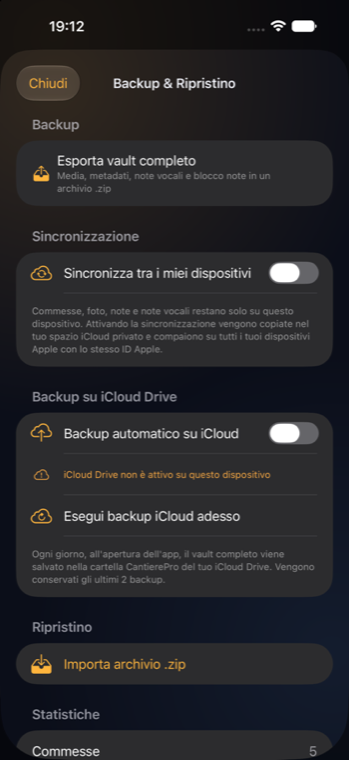
«Backup & Ripristino»: da qui si accende la sincronizzazione, si programma il backup automatico e si reimporta un archivio.

Prima di attivarla

Procedura, passo per passo

  1. «Home» › ingranaggio in alto a destra › «Impostazioni».
  2. Sezione «DATI»«Backup & Ripristino».
  3. Nella sezione «Sincronizzazione», accendi «Sincronizza tra i miei dispositivi».
  4. Leggi l'avviso «Caricare i file su iCloud?» — dice quanto occupa oggi l'archivio e ricorda che lo spazio è quello del tuo piano iCloud. Conferma con «Attiva».
  5. Compare l'avviso ambra «Per applicare la modifica chiudi e riapri l'app». Tocca «Chiudi l'app ora».
  6. Riapri CantierePro: la sincronizzazione è attiva e l'avviso è sparito.
  7. Ripeti gli stessi passi sugli altri dispositivi, con lo stesso ID Apple. Il primo allineamento può richiedere qualche minuto.

Che cosa viene sincronizzato

Tutto il contenuto dell'app: commesse, SAL, ore, persone, subappalti con i periodi, acquisti con i PDF dei DDT, note, taccuini, foto (originale e copia con timbro), video, note vocali e i dati dell'azienda. I dati testuali viaggiano subito; i file pesanti vengono caricati a piccoli lotti sotto Wi-Fi e con la batteria non in risparmio energetico, per non consumare traffico e carica in cantiere. Chi ha una buona offerta dati può attivare l'uso della rete cellulare dalle stesse impostazioni.

Quando lavora

Mentre l'app è aperta, in continuazione: quello che scrive un altro dispositivo compare da solo, senza toccare niente. Anche ad app chiusa iCloud continua a portare i dati, perché è un servizio del sistema e non dipende dall'app. I file — foto, video, note vocali — si caricano invece solo mentre l'app è aperta.

Verificare che funzioni

«Impostazioni»«Backup & Ripristino»«Stato e spazio». La schermata risponde con i numeri, non con un'icona: lo stato reale della sincronizzazione, l'ora dell'ultimo invio riuscito (o il messaggio di rifiuto del server), quanti file sono pronti e quanti in coda con il pulsante «Carica adesso», e quanto occupa l'archivio sul telefono con «Recupera spazio» per liberare i file di cui esiste già una copia verificata su iCloud.

13. Backup, ripristino e cambio telefono

Ci sono tre reti di sicurezza, e conviene averne almeno due attive.

ReteCome funziona
Backup dell'iPhone (gratuito)Il normale backup di sistema, su iCloud o su computer, include già l'archivio dell'app: ripristinando un iPhone nuovo dal backup, foto e dati tornano al loro posto.
Sincronizzazione (Pro)Tiene una copia viva su iCloud e sugli altri dispositivi. È anche la protezione contro il telefono che cade dal ponteggio: il lavoro è già altrove.
Archivio esportato (Pro)«Esporta vault completo» crea un unico file con dentro tutto — commesse, SAL, ore, persone, subappalti con i periodi, acquisti con i PDF, taccuini, note vocali, logo e firma.
Backup automatico (Pro)«Backup automatico su iCloud»: una volta al giorno, all'apertura dell'app, l'archivio finisce nella cartella CantierePro del tuo iCloud Drive — la trovi nell'app File. Restano le ultime due copie.

L'archivio cifrato

L'interruttore «Cifra il backup», accanto all'esportazione, fa uscire l'archivio protetto da una password che scegli tu: al posto di uno `.zip` esce un file `.cpbackup`. Serve quando l'archivio esce dal telefono — via posta, su una chiavetta, nel cloud di qualcun altro — perché da quel momento in poi la password è l'unica cosa che lo protegge.

Cambiare telefono, o reinstallare

  1. Installa CantierePro sul dispositivo nuovo e accedi con lo stesso ID Apple.
  2. Se usavi la sincronizzazione: attivala anche qui e attendi il primo allineamento.
  3. Altrimenti: «Impostazioni»«Backup & Ripristino»«Importa un archivio» e scegli l'ultimo backup.
  4. Se l'abbonamento non risulta subito attivo, usa «Ripristina acquisti».

Portare tutto su un altro dispositivo

Le sincronizzazioni automatiche lavorano dentro un mondo solo: iCloud fra i dispositivi Apple, Google Drive fra quelli Android. Fra un mondo e l'altro il ponte è l'archivio, ed è lo stesso identico file per ogni edizione di CantierePro: quello che esce da un iPhone si apre su Android, e viceversa.

I tre passi

  1. Sul dispositivo di partenza: «Impostazioni»«Backup & Ripristino»«Esporta vault completo». Ne esce un file solo con dentro tutto — commesse, fotografie e video con i loro dati, note vocali, taccuini e disegni, SAL, ore, subappalti, acquisti con i PDF dei DDT, varianti, proroghe, contatti, diario di cantiere, operai, e la carta intestata con logo e firma. Scegli dove salvarlo.
  2. Portalo sull'altro dispositivo come porteresti qualunque file: AirDrop, «Salva su File» in iCloud Drive, una chiavetta, un allegato.
  3. Sul dispositivo di arrivo: «Impostazioni»«Backup & Ripristino»«Importa un archivio», scegli il file, e aspetta che finisca.

Che cosa succede a quello che c'è già

L'importazione non cancella niente. Quello che nell'archivio ha lo stesso identificativo di una cosa che c'è già viene saltato, e alla fine l'app dice quante voci ha importato e quante ne ha saltate.

Due conseguenze pratiche:

Perciò, quando i due dispositivi sono di mondi diversi, conviene una regola semplice: si lavora su uno, e si porta sull'altro. L'archivio porta tutto, ma lo porta in un momento preciso: non tiene allineati due dispositivi mentre ci lavori sopra tutti e due.

Che cosa non viaggia

Le impostazioni dell'app — lingua, blocco all'avvio, griglia della fotocamera, quello che si imprime sulle fotografie — restano su ogni dispositivo e si regolano lì. Non è una dimenticanza: sono scelte che dipendono dal dispositivo, non dal lavoro.

E non viaggiano i documenti già esportati — i PDF, i fogli di calcolo: si rifanno in un momento, e nell'archivio occuperebbero spazio per niente.

Una commessa sola

Se non serve tutto, c'è il ponte più stretto. Dalla scheda di una commessa, «Archivia commessa» fa un file con dentro quella e soltanto quella: le sue fotografie, le sue note, i suoi taccuini, i suoi acquisti con i documenti, e solo gli operai che compaiono nelle ore registrate su quel cantiere. Dentro ci trovi anche il rapporto PDF e il foglio di analisi, generati in quel momento.

Sull'altro dispositivo si rimette dall'elenco delle commesse, con «Importa una commessa». Se quella commessa è già lì l'app te lo dice e non tocca niente: per rimetterla com'era nell'archivio va eliminata prima.

Serve a passare un cantiere a un collega, o a togliere dal dispositivo un lavoro chiuso conservandolo per intero.

Cancellare tutto

In fondo a «Backup & Ripristino», staccato da tutto il resto, c'è «Cancella tutto»: svuota l'archivio di questo dispositivo — commesse, foto, video, note, taccuini, ore e SAL. Prima di procedere l'app elenca quanto sta per sparire e chiede di scrivere la parola ELIMINA: tre secondi di attrito contro un danno irreversibile.

14. Piano gratuito e abbonamento Pro

L'app si scarica gratis e la documentazione fotografica — che è il cuore del lavoro in cantiere — resta gratuita per sempre. L'abbonamento serve per la parte gestionale e per far uscire i documenti dall'app.

FunzioneGratuitoPro
Foto con timbro di data, GPS e indirizzoillimitateillimitate
Commessefino a 3illimitate
SAL, ore di manodopera, anagrafica personeillimitatiillimitati
Subappalti1 per commessaillimitati
Acquisti con DDT1 per commessaillimitati
Note scritte, taccuini e schizzi
Importare foto già scattate20 per volta200 per volta
Videonosenza limiti di durata
Registrare note vocali (riascoltarle è sempre libero)no
Rapporto PDF — generare e sfogliaresì, con filigranasì, con il tuo logo
Rapporto PDF — condividere e salvareno
«La tua azienda»: logo, ragione sociale, firma, valuta, percentualino
Note di cantiere in PDFno
Analisi economica (costi fissi, margini, obiettivo)no
Esportazione Excelno
Timelapseno
Sincronizzazione fra i propri dispositivi (iCloud)no
Backup: archivio esportato e backup automatico su iCloud Driveno
Backup cifrato con passwordno
Ripristino da archivio
Blocco dell'app all'avvio (impronta, volto o codice)

Costo e attivazione

L'abbonamento si attiva dall'app ed è gestito interamente da Apple: prova gratuita di 7 giorni, poi 9,99 € al mese oppure 79,99 € all'anno. I prezzi aggiornati sono sempre quelli mostrati nella schermata dell'abbonamento. Si disdice quando si vuole dalle impostazioni dell'ID Apple. Un solo abbonamento copre iPhone, iPad e Mac con lo stesso ID Apple.

15. Privacy, sicurezza e dipendenti

Dove stanno i dati

Nell'app, sul dispositivo. Non esiste un server del produttore: non c'è registrazione, non c'è un account da creare, non c'è alcuna trasmissione di dati verso HyLogix. Le foto non passano dalla galleria del telefono.

Se si attiva la sincronizzazione o il backup, i dati vanno nello spazio iCloud privato dell'utente, con le tutele dell'account Apple.

I dipendenti

È la domanda che il consulente del lavoro porrà, e la risposta è netta: l'app non raccoglie nulla dai telefoni dei collaboratori. Non c'è timbratura, non c'è localizzazione del personale, non esiste un'app per l'operaio. Le ore le inserisce a mano il titolare, per persona e per periodo, esattamente come su un registro cartaceo. La geolocalizzazione riguarda le fotografie del cantiere, non le persone.

«Blocca app all'avvio» aggiunge l'impronta, il volto o il codice del dispositivo all'apertura. È gratuito per scelta: la sicurezza non si vende.

16. Domande frequenti

I miei operai possono usarla insieme a me e vedere le stesse commesse?

No: non esiste condivisione fra account diversi. Le due strade praticabili sono

un unico ID Apple aziendale sui dispositivi dell'impresa, che si allineano fra loro,

oppure la condivisione dei documenti prodotti — PDF, Excel, foto — con chiunque. Una sincronizzazione pensata per la squadra è la direzione di sviluppo, ma non è disponibile oggi (capitolo 1).

Funziona in cantiere senza campo?

Sì. Fotografare, registrare, scrivere, creare commesse, inserire ore e costi, scansionare DDT e generare il rapporto PDF funzionano tutti offline. Serve la connessione solo per l'indirizzo scritto sotto le coordinate (senza rete restano le coordinate), per la sincronizzazione, e per attivare o ripristinare l'abbonamento.

Quanto spazio iCloud serve?

Dipende da quante foto si fanno: circa 250 MB per un sopralluogo da 50 scatti. Un'impresa che documenta con continuità dovrebbe prevedere un piano iCloud da 200 GB. In alternativa si può usare l'app senza sincronizzazione, con il solo backup dell'iPhone.

Posso passare i dati a un altro programma?

Sì: l'analisi esce in Excel, i rapporti in PDF, l'archivio completo in un file .zip, e ogni foto o video si condivide singolarmente. Nessun dato resta prigioniero dell'app.

Che cosa sono i «giorni di cantiere» nella scheda Storico?

Sono i giorni di calendario fra il primo e l'ultimo scatto di quella commessa, non la durata contrattuale dei lavori. La «copertura foto» indica quanti di quei giorni sono stati documentati.

Posso passare da iPhone ad Android, o viceversa?

I dati sì, l'abbonamento no. I dati passano con il file di backup: si esporta dal vecchio telefono e si importa nel nuovo, anche cifrato — il formato è lo stesso sulle due app. Le due sincronizzazioni invece non si parlano (iCloud e Google Drive sono due mondi separati) e l'abbonamento vale nel negozio in cui è stato comprato.

Il disegno del taccuino non si vede sull'altro telefono

Se i due telefoni sono di mondi diversi (uno Apple e uno Android) è normale: i due sistemi salvano il tratto in due formati che non si leggono a vicenda. Il disegno non è perso — semplicemente l'altra app non sa disegnarlo. Il testo scritto sulla pagina passa senza problemi. Se il disegno deve viaggiare, esportalo come immagine.

Posso spostare una foto su un'altra commessa?

Su iPhone e su iPad no: l'associazione si decide al momento dello scatto e non è modificabile dopo. È il motivo per cui la prima cosa da fare, aprendo la fotocamera, è scegliere il cantiere — o entrare con «Scatta per questa commessa». Sul Mac invece sì: si selezionano le foto in galleria e si usa «Sposta in commessa…», perché davanti a un computer è lì che si mette in ordine l'archivio della settimana.

17. Assistenza

CantierePro è sviluppata e assistita direttamente dal suo autore: chi scrive riceve una risposta da chi ha scritto il programma, non da un servizio clienti.

PerContatto
Assistenza e segnalazioni[email protected]
Informazioni commerciali[email protected]
Condizioni d'uso e privacyapplication.hylogix.net

CantierePro · Commesse e Foto — 1.0 · HyLogix di Carrozzo Fabio · P. IVA 04223690043 · Via Curva 18, 12030 Faule (CN) · [email protected]
CantierePro

CantierePro

User guide

Site documentation, projects, costs and margins

Download the guide as PDF

1. Who CantierePro is for

CantierePro is the tool for whoever runs the site. Company owners, surveyors, supervising engineers, project managers: anyone who has to document what has been done, account for it to a client and work out — while the works are still open, while there is still time to act — whether that site is making money.

It is worth saying this before you install the app, because it explains everything else: the stamped photos exist to stand up to a dispute, the Financial overview to answer with a figure instead of an impression, the PDF report to get the material out of the app and onto somebody else's desk.

WhoWhat it solves
Owner of a building firmDocumenting the works and knowing the margin on every site while it is still running.
Surveyor, architect, consultantKeeping several sites in order at once and producing the documentation for the client.
Supervising engineer, project managerFollowing progress, subcontracts and costs on complex projects, and reporting on them.
Site workerNot yet: today there is no separate access for employees. More on this below.

It is not (yet) the worker's app

This is not an oversight, it is the current scope of the product — and it is also why the app asks nothing of your employees' phones: no clocking in, no staff tracking.

Where it is heading: the site that files its own paperwork

The direction of development is exactly the piece that is missing today: sync designed for the team. Whoever is on site sends photos, notes and progress from their own device; the project manager finds them in real time in their own app, already inside the right project, with nothing to gather from any chat at the end of the day.

Anyone who coordinates several sites knows what that gathering costs: the photos scattered across three different conversations, the voice messages to listen through again, the foreman called back to work out which floor that crack is on. The aim of that feature is to cut drastically — by as much as 90%, that is the intention — the time spent today chasing documentation. It will remain a sync of the work, not of the people: photos, notes and progress from the site, not the location of whoever sends them.

2. What CantierePro does

It holds together the two things that in a construction firm always travel apart: the site documentation — photos, videos, notes — and that site's figures — how much has been billed, how much it has cost, how much is left.

Photos are taken inside the app, with the date, coordinates and address burned into the image: they become documentation you can put in front of a client, a supervising engineer or an insurer. Every photo belongs to its project, and from the project come the PDF report with the firm's logo and the financial analysis with costs and margins.

The Home screen with the day's work and the project list, filterable by status.

3. Requirements and installation

DeviceRequirement and notes
iPhoneiOS 17 or later. This is the main device: the camera and delivery-note scanning live here.
iPadiPadOS 17 or later. Ideal for notebooks and sketches with Apple Pencil, and for reading through reports.
MacApple silicon Macs only (M1 or later). The app runs as an iPad application: it cannot be installed on an Intel Mac.
AndroidIt exists, as a separate app with a separate guide. The two apps do the same job but do not sync with each other: the bridge between the two worlds is the backup file.
WindowsNot available. The documents it produces (PDF, Excel) open anywhere, of course.

First launch

  1. Search for CantierePro on the App Store and install the app. The download is free.
  2. On first launch the legal documents appear: the privacy policy and the terms of use have to be accepted to continue. They reappear only if those documents are updated.
  3. The app asks for permissions only when it really needs them: the camera at the first photo, location for the stamp, the microphone at the first voice note, notifications at the first reminder.
  4. Grant at least camera and location: without location the photos are left with no coordinates and no address.

The app speaks Italian, English, French, German and Spanish: you change it in «Settings»«Language», with immediate effect. The only windows that stay in the device's language are the permission requests: those are drawn by the operating system, not by the app.

4. Initial setup

Ten minutes, once, and every document the app produces in the years that follow will come out with the firm's name and logo on it.

Start from «Home» › the gear icon at the top right › «Settings».

Settings and the «Your company» screen, the source of the logo, the signature and the analysis parameters.

The firm's details

«REPORTS» section › «Your company»:

The letterhead

«Your company»«Customise the PDF report». It is the face your practice shows the client: until 1.1 the report carried three things of yours — company name, logo and signature — and everything else was written into the code.

At the top of the screen there is a preview of the title page, and it changes as you type. It is not a drawing made for the occasion: it is the real page, drawn by the report's own layout engine. Tap it to enlarge it.

What ends up on the photo

«CAPTURE» section, the first one in Settings. Two toggles that look like one and in fact decide different things:

Switching the stamp off does not stop the address from being looked up: they are two toggles, and both have to be decided.

Active workers and security

«Settings»«Active workers»: workers and staff with their hourly cost, which the app uses to work out the labor cost. Whoever leaves the firm is not deleted: you switch off the «Active» toggle and they move to the archive, so the costs already recorded keep a name beside them.

«SECURITY» section › «Lock app at launch»: on opening, the app asks for your fingerprint, your face or the device passcode. Recommended if the phone holds clients' sites; it requires the device to have a passcode already set.

5. How the app is organized

At the bottom there are five sections.

On iPad in full screen and on Mac they become a sidebar.

SectionWhat it is for
«Home»The dashboard: the day's work, open and overdue projects, the «User guide» entry that opens these pages in the app's language, and the gear that leads to Settings.
«Capture»The app's camera: photos, videos and time-lapses stamped with the date, coordinates and address. Not on Mac.
«Gallery»Everything captured, with the «All» / «Photo» / «Video» filters, multiple selection, sharing and deletion.
«Projects»The management heart: every site with its photos, its figures and its documents.
«Notes»Written notes and notebooks for sketches, dimensions and handwritten notes.

Inside a project there are four tabs: «Photos», «Notes», «Management» (the whole financial side) and «History» (how things have gone over time).

6. The daily work on site

A project's photos and the general gallery, with the All / Photo / Video filters.

Taking photos

  1. Open «Capture» and choose the project from the pill at the bottom — or start from the project itself with «Capture for this project».
  2. Check that the selector is on «Photo» — the other two options are «Video» and «Time-lapse».
  3. Frame the shot and press the white circle. The photo stays inside the app: it does not go into the phone's photo library.

Lenses and zoom. The pill above the selector shows the phone's real lenses (0.5× · 1× · 2× · 5×): tap one to jump straight to it, or drag your finger to open the continuous dial up to 40×. Dragging to the left magnifies, as on a lens barrel.

Focus and exposure. Tap the point you want in focus: a frame with a sun icon appears. Drag the sun upwards and the photo brightens, downwards and it darkens — essential for elevations shot against the light.

The control panel. The small arrow at the top center opens «Flash», «Flashlight», «AE/AF Lock», «Timer», «Grid» (with spirit level and degrees), «Detail» (the sensor's full resolution) and «Stamp».

Switch the flashlight on and a slider appears to set its strength: you need it close up, where the flash at full power burns out the detail of a crack.

Video, voice notes, notebooks

The notebook tools. They are the system ones: pen, pencil, marker, highlighter, eraser, lasso to move part of a drawing, ruler and the whole color wheel. On iPad with Apple Pencil the stroke follows pressure and tilt.

Looking at photos: the gallery and the viewer

The gallery is split by day. Above each group of thumbnails there is the day — «Today», «Yesterday», «22 August» — with how many shots it holds. A site's documentation is a sequence of working days: you scroll to the day of the pour instead of hunting by eye through two hundred similar tiles.

The day heading stays pinned at the top while you scroll, so you always know which day you are in.

Thumbnails that have a voice note show a small wave mark: you can see what has already been commented on without opening anything.

To take many at once, tap «Select» and then press and hold a tile and drag: everything the finger crosses joins the selection, just like the phone's own gallery. Starting from a tile that was already taken, the drag removes them instead, and dragging back makes the selection retreat. Holding the finger at the bottom makes the grid scroll by itself, so you can take a hundred without lifting. A quick swipe, on the other hand, just scrolls: it is the press that says «I am selecting».

It works with a mouse and a trackpad too, on Mac and iPad: press, wait a moment, drag.

Tapping a photo opens it full screen. From there:

GestureWhat it does
Swipe right or leftMoves to the previous or next shot, within the same set you came from: the filtered gallery, the shots of that job, the history.
Pinch with two fingersZooms in, up to five times.
Double tapZooms to two and a half times on the point you touched: if you are looking at a crack in the corner, the zoom goes to the crack. A second double tap puts it back.
Drag, while zoomed inMoves the framing.
Drag downwardsCloses and goes back. Halfway down it closes; if you stop before that, the photo returns to its place.
Swipe upwardsBrings the details up.
Tap the microphone at the bottom rightOpens the voice log for that shot.

While you are looking at the photo the details stay hidden: you see the photograph, and nothing else. At the bottom there is an arrow that rises and falls slowly: that is where you pull up. Anyone who would rather tap, taps it.

In the details sheet there are date and time, place, job, note, and four things about the file: how much it weighs (for a stamped photo there are two files — the original and the stamped copy — and the number covers both, and says so), how many pixels it is, what format it has, and where the shot comes from: taken with the app, imported

from Photos,

or restored from a backup. It is information that matters in documentation: an imported photo carries a date and a place that the app did not witness, it only read them from the file.

The sheet is also where you do everything else: write the note, open the voice log, share the shot (and, for a survey report, the original without the stamp) and delete it. These used to live on a separate page, which is gone: one tap less to reach the photograph, and nothing lost along the way.

Photos already taken with another app

«Settings»«Import from Photos» takes the photos you have already taken with the phone's camera and puts them inside CantierePro, in the project you choose. It keeps the original file, the true date of the shot and its coordinates — not «now», the date it was actually taken.

The stamp cannot be added afterward: an imported photo stays without the band carrying the date and place, because that stamp is born with the shot. It is the reason why, when you can, it is better to photograph inside the app.

On the free plan you import 20 items at a time, with Pro 200.

7. A day with CantierePro

Nothing that follows asks you to stop and «use the management software». There are three moments: thirty seconds before the first photo, two minutes in the evening, a quarter of an hour at the end of the month.

The morning, on site

Before you even unload the tools: choose the project (better still with «Capture for this project»), check that «Stamp» is on, and photograph the existing condition — how it was before anything started. These are the photos nobody takes and everybody needs six months later.

Then the work begins, and you photograph what is about to disappear: the reinforcement before the pour, the membrane before the screed, the chase before the plaster. When the photo on its own is not enough, open the shot and record a spoken comment: with gloves on, thirty seconds of talking is worth a written page.

The supplier delivering

Halfway through the morning the truck arrives. While the driver waits for a signature:

  1. «Projects» › the site › «Management» tab › «Purchases» box › «Add».
  2. Supplier, cost, date and «Delivery note / invoice no.».
  3. «Scan delivery note»: frame the note resting on the hood — automatic cropping, several pages one after the other — and save.

The paper copy can get lost in the glove compartment after that: the good one is inside the project and stays there. All of this works with no signal, which in a basement is the normal condition.

Back at the office

The team's hours. «Management» tab › the labor box › choose the person, confirm «Month» and «Year», fill in the hours and the hourly cost — which the app already suggests from their record. The cost for the period appears immediately below; the Financial overview updates when you save.

The progress claim, if it is time. You enter the «Billed amount (€)» and, before you have even saved, the resulting progress line tells you what percentage it will take the project to.

The one glance that pays for the day. At the top of the «Management» tab, the Financial overview. The two percentages to read together are work progress and the weight of labor: if the site is at 40% and labor has already eaten 60% of the amount, that is a problem for today, not for the end of the job.

The end of the month

  1. The PDF report for the client, from the project: «...»«Export PDF».
  2. The Excel analysis for the accountant or for the archive — one sheet per project.
  3. The backup, if it is not automatic already.

8. Projects

The new project form and the «History» tab, which tells the story of the site over time.

Creating a project

  1. «Projects» section › + at the top right.
  2. Fill in «Project name» (the only required field), «Client», «Reference / progress claim / file».
  3. Choose the status: «Active», «On hold» or «Closed». Switching on «Due date» lets you set a date and a reminder.
  4. Enter the «Site address» and the client's contact details.
  5. Fill in the «Project amount (€)»: it is the basis of every calculation that follows. Without it the app records the hours but can show neither progress nor margins.

The app understands every form an amount can take: 50,000.00 · 50000.5 · 50000,5 · 1,000. Reopen the field and the number is already properly formatted.

Progress claims and labor

In the «Management» tab, the progress-claim box collects the number, date, billed amount and status: their total feeds the «Work progress» bar. Labor is recorded per person and per period, and the cost is worked out line by line (hours × that person's hourly cost), never with an average rate: it is the right way to do it when people on different rates of pay are working on the same site.

Subcontracts

  1. «Management» tab › «Subcontracts» box › «Add».
  2. «Supplier name» and scope: «Supply and installation» or «Installation only».
  3. Basis: «Lump sum» (an «Agreed amount (€)») or «Hourly».
  4. If it is hourly, fill in the «Work periods»: for each month the hours per person, the number of people and the hourly rate. You can add several lines in the same month for the exceptions — the week when there were three of them instead of two.
  5. Once the contract is signed, switch on «Contract accepted».

Purchases with delivery notes

  1. «Management» tab › «Purchases» box › «Add».
  2. Fill in the supplier, cost, date and document number.
  3. «Scan delivery note» to photograph the document (several pages, automatic cropping), or «Import PDF or photo».

On the Mac only importing is available.

  1. Save. The purchase card then shows a thumbnail of the document.

Tap it and it opens in the system viewer, where you can zoom in, annotate, print or send it with «Share / download PDF».

Scan the document of a purchase you have already saved again and the old PDF is retired, and the new one reaches your other devices too.

The site diary

Below the purchases there is the diary: one dated line for everything that has happened on site. Four kinds, and that is enough.

The reason for a stoppage comes from a list and is not typed by hand, for a practical reason: «how many days did I lose to rain this year» is the question that makes a diary worth keeping when you price a job, and a free text field cannot answer it.

Above the list there is the summary, and it is what you look at first when you open a site that is not moving: calendar days, days stopped, days worked. When the site is stopped right now, a red line says for how many days.

The day of an entry is a date, not a time: the same entry written on site and read back at the office falls on the same day even if the two devices are in different time zones.

The diary works without a subscription, on the three projects of the free plan too. What stays with Pro is its section in the PDF report.

9. The Financial overview

It is the first panel inside «Management» in every project, and it answers the question that counts: am I making money on this site? No figure is stored: everything is recalculated from the lines you have entered, in real time.

The Financial overview: progress, recorded costs, remaining and — with the company percentages set — margin and target.

The exact formulas

ItemHow it is calculated
Laborsum of (hours × hourly cost), line by line
Subcontractssum of the costs of accepted contracts only
Purchasessum of the purchase amounts
Total costslabor + subcontracts + purchases
Work progresstotal progress claims ÷ project amount
Remaining after costsproject amount − total costs
Company overhead shareproject amount × (overhead % ÷ 100)
Projected marginamount − total costs − overhead share
Target profitproject amount × (target profit % ÷ 100)
Gap to targetprojected margin − target profit

10. Getting the most out of your projects — the method

CantierePro does not get the figures wrong: everything is recalculated from the lines you enter. The numbers go false for one reason only — a line that is missing. This chapter is the method for making sure none is.

The routine: a little at a time, always

WhenWhat you do
Every day on siteThe day's photos, with the project chosen before each session. Written or voice notes for whatever has to be remembered.
Every Friday (15–20 minutes in all)The «Management» tab of every open site: the week's purchases with «Scan delivery note», the subcontracts agreed, the «Contract accepted» checkbox on the ones that have come back signed.
End of the month (5 minutes per project)The hours of everyone who has worked on the site. You keep the count week by week on the timesheet you already fill in for payroll, and enter it in the app at the end of the month.
When it happensThe progress claim on the day it is certified. The project amount on the day the job is accepted, and its correction on the day a variation is approved.

Why costs should be entered as they happen, and not at the end of the job:

Names and references: finding a project two years later

The search looks at four fields: name, client, reference and site address. Hence the convention.

How many photos to take, and when

There is only one rule: you photograph what will not be visible tomorrow, and what somebody might one day dispute. Three moments.

Before starting — the condition of the property

The walk-through on the first day is the most important and the most neglected: half an hour, before a single tool goes in.

During — the work that will be covered up

Before anything disappears under a pour, a screed, a plaster coat or external insulation: services and chases before the scratch coat, reinforcement and formwork before the pour, waterproofing before the floor finish, insulation before the finish, the pallets of material on the day they are delivered.

At the end — the finished work

The same viewpoints as on the first day, in the same order: it is the comparison that closes the report and is worth more than any description.

Reading the gap to target

The two percentages in «Your company» are not an academic exercise: the overhead share comes from your last set of accounts (how much the structure, the vehicles and the office weigh on turnover), and the target profit is the goal against which every site is measured. An unrealistic target keeps the gap permanently red and stops telling you anything.

If the gap is negative while the site is still open, there are three routes and they should be taken in this order: check that every progress claim has been recorded (often that is all that is missing), look for unusual cost lines, and only then go back to the price of the work still to be done or to the team on the job.

The mistakes that falsify the figures

MistakeEffect and remedy
Project amount left emptyNo progress, no margins: the app records the hours but can calculate nothing. Fill it in on the day the job is accepted.
Hourly cost out of dateThe hourly cost is captured on the line when it is saved: updating the person's record afterward does not correct the months already recorded. New lines, on the other hand, start from the updated value. Update «Active workers» at every change of contract.
Forgotten delivery notesThe margin comes out higher than the real one, and this is the most frequent mistake. Scan the note while the driver waits for a signature.
Progress claims not recordedProgress lags behind and the gap looks negative without being so. Record the progress claim on the day you certify it.
VAT mixed upContract net and delivery notes gross: falsified margin and no warning. Everything net of VAT, always.
Subcontracts never acceptedA signed contract with the box left unchecked does not weigh on costs: the margin looks better than it is. Check «Contract accepted» when the contract comes back.

11. Reports and documents

The PDF report before exporting: you choose whether to use the stamped photos and whether to attach the project notes.

The PDF report

This is the document to hand to the client or to the supervising engineer, and it is laid out as a technical document, not as a photo album:

What it looks like — color, company details, prefix, layout, wording of the declaration — you decide in the letterhead. Before generating it you choose whether to use the stamped photos («Use overlay version») and whether to attach the project notes («Include project notes»). The sequential numbering of the photos and the index exist for one reason only: to make a single photograph citable in a dispute — «photo 37 of report REV 01» is a reference that stands up in front of anyone.

Two rules the document follows:

Notes as a PDF

From the «Notes» section, the export button produces a PDF of all the notes you are looking at — with whatever filters you have applied — laid out with the firm's logo and company name. It is the quick way to send the client the record of a site visit written on the spot, without copying it out anywhere else. A Pro feature.

The report as a table: Excel and CSV

Whoever keeps the books does not leaf through a PDF: they import a table. Under the report preview, in the «Other formats» section, there are three entries:

The same sheet with the analysis alone is also exported from the project's cost screen.

A Pro feature.

12. Sync between devices

This is for having the same projects, the same photos and the same figures on all your devices. It is a Pro feature and it is voluntary: until it is switched on, the data does not leave the device.

«Backup & Restore»: this is where you switch on sync, schedule the automatic backup and reimport an archive.

Before switching it on

Step by step

  1. «Home» › the gear at the top right › «Settings».
  2. «DATA» section › «Backup & Restore».
  3. In the «Sync» section, switch on «Sync across my devices».
  4. Read the «Upload files to iCloud?» warning — it says how much the archive takes up today and reminds you that the space is your own iCloud plan's. Confirm with «On».
  5. The amber notice «To apply the change, close and reopen the app» appears. Tap «Close the app now».
  6. Reopen CantierePro: sync is on and the notice has gone.
  7. Repeat the same steps on the other devices, on the same Apple ID. The first alignment can take a few minutes.

What gets synced

Everything the app holds: projects, progress claims, hours, people, subcontracts with their periods, purchases with the delivery-note PDFs, notes, notebooks, photos (original and stamped copy), videos, voice notes and the company details. Text data travels immediately; the heavy files are uploaded in small batches over Wi-Fi and with the battery not in low power mode, so as not to burn through data and charge on site. If you have a generous data plan you can allow the use of cellular data from the same settings.

When it works

While the app is open, continuously: whatever another device writes appears on its own, without you touching anything. Even with the app closed iCloud carries on bringing the data across, because it is a system service and does not depend on the app. The files — photos, videos, voice notes — upload only while the app is open.

Checking that it works

«Settings»«Backup & Restore»«Status and storage». The screen answers with numbers, not with an icon: the real state of sync, the time of the last successful upload (or the server's rejection message), how many files are ready and how many are queued, with the «Upload now» button, and how much the archive takes up on the phone, with «Reclaim space» to free the files that already have a verified copy on iCloud.

13. Backup, restore and changing phone

There are three safety nets, and it is worth having at least two of them active.

NetHow it works
iPhone backup (free)The normal system backup, to iCloud or to a computer, already includes the app's archive: restore a new iPhone from the backup and the photos and data come back where they belong.
Sync (Pro)Keeps a live copy on iCloud and on your other devices. It is also the protection against the phone that falls off the scaffold: the work is already somewhere else.
Exported archive (Pro)«Export full vault» creates a single file with everything inside — projects, progress claims, hours, people, subcontracts with their periods, purchases with the PDFs, notebooks, voice notes, logo and signature.
Automatic backup (Pro)«Automatic iCloud backup»: once a day, when you open the app, the archive goes into the CantierePro folder in your iCloud Drive — you will find it in the Files app. The last two copies are kept.

The encrypted archive

The «Encrypt the backup» toggle, next to the export, makes the archive come out protected by a password you choose: instead of a `.zip` out comes a `.cpbackup` file. You need it when the archive leaves the phone — by email, on a USB stick, into somebody else's cloud — because from that moment on the password is the only thing protecting it.

Changing phone, or reinstalling

  1. Install CantierePro on the new device and sign in with the same Apple ID.
  2. If you were using sync: switch it on here too and wait for the first alignment.
  3. Otherwise: «Settings»«Backup & Restore»«Import an archive» and choose the most recent backup.
  4. If the subscription does not show as active right away, use «Restore purchases».

Moving everything to another device

The automatic syncs work inside one world only: iCloud between Apple devices, Google Drive between Android ones. Between one world and the other the bridge is the archive, and it is the very same file for every edition of CantierePro: what comes out of an iPhone opens on Android, and the other way round.

The three steps

  1. On the device you are moving from: «Settings»«Backup & Restore»«Export full vault». Out comes a single file with everything inside — projects, photos and videos with their data, voice notes, notebooks and sketches, progress claims, hours, subcontracts, purchases with the delivery-note PDFs, change orders, extensions, contacts, site diary, workers, and the letterhead with logo and signature. Choose where to save it.
  2. Take it to the other device the way you would take any file: AirDrop, «Save to Files» in iCloud Drive, a USB stick, an attachment.
  3. On the device you are moving to: «Settings»«Backup & Restore»«Import an archive», choose the file, and wait for it to finish.

What happens to what is already there

Importing deletes nothing. Anything in the archive that has the same identifier as something already there is skipped, and at the end the app tells you how many entries it imported and how many it skipped.

Two practical consequences:

So when the two devices belong to different worlds, a simple rule is worth having: you work on one, and you carry it to the other. The archive carries everything, but it carries it at one precise moment: it does not keep two devices lined up while you are working on both.

What does not travel

The app settings — language, lock at launch, the camera grid, what gets printed onto the photos — stay on each device and are set there. It is not an oversight: they are choices that depend on the device, not on the job.

Nor do the documents you have already exported travel — the PDFs, the spreadsheets: they are made again in a moment, and in the archive they would take up space for nothing.

A single project

If you do not need everything, there is a narrower bridge. From a project's own screen, «Archive project» makes a file with that one and only that one inside: its photos, its notes, its notebooks, its purchases with the documents, and only the workers who appear in the hours recorded on that site. Inside you also find the PDF report and the analysis sheet, generated on the spot.

On the other device you put it back from the project list, with «Import a project». If that project is already there the app tells you and touches nothing: to put it back as it was in the archive you have to delete it first.

It is for handing a site over to a colleague, or for taking a finished job off the device while keeping the whole of it.

Deleting everything

At the bottom of «Backup & Restore», set apart from everything else, there is «Delete everything»: it empties this device's archive — projects, photos, videos, notes, notebooks, hours and progress claims. Before going ahead the app lists what is about to disappear and asks you to type the word DELETE: three seconds of friction against irreversible damage.

14. Free plan and Pro subscription

The app is a free download and photographic documentation — which is the heart of the work on site — stays free for good. The subscription is for the management side and for getting documents out of the app.

FeatureFreePro
Photos stamped with date, GPS and addressunlimitedunlimited
Projectsup to 3unlimited
Progress claims, labor hours, people recordsunlimitedunlimited
Subcontracts1 per projectunlimited
Purchases with delivery notes1 per projectunlimited
Written notes, notebooks and sketchesyesyes
Importing photos already taken20 at a time200 at a time
Videonono limit on length
Recording voice notes (playing them back is always free)noyes
PDF report — generate and read on screenyes, watermarkedyes, with your logo
PDF report — share and savenoyes
«Your company»: logo, company name, signature, currency, percentagesnoyes
Site notes as a PDFnoyes
Financial analysis (overhead, margins, target)noyes
Excel exportnoyes
Time-lapsenoyes
Sync between your own devices (iCloud)noyes
Backup: exported archive and automatic backup to iCloud Drivenoyes
Encrypted backup with a passwordnoyes
Restore from archiveyesyes
App lock at launch (fingerprint, face or passcode)yesyes

Price and activation

The subscription is taken out from within the app and is handled entirely by Apple: a 7-day free trial, then €9.99 a month or €79.99 a year. The current prices are always the ones shown on the subscription screen. You can cancel whenever you like from your Apple ID settings. One subscription covers iPhone, iPad and Mac on the same Apple ID.

15. Privacy, security and employees

Where the data is

In the app, on the device. There is no manufacturer's server: there is no registration, no account to create, no transmission of any data to HyLogix. The photos never pass through the phone's photo library.

If sync or backup is switched on, the data goes to the user's private iCloud storage, with the protections of the Apple account.

Employees

This is the question your payroll advisor will ask, and the answer is clear-cut: the app collects nothing from your employees' phones. There is no clocking in, no staff tracking, no app for the worker. The hours are entered by hand by the owner, per person and per period, exactly as in a paper register. Geolocation applies to the photographs of the site, not to people.

«Lock app at launch» adds your fingerprint, your face or the device passcode on opening. It is free by choice: security is not for sale.

16. Frequently asked questions

Can my workers use it alongside me and see the same projects?

No: there is no sharing between different accounts. The two workable routes are

a single company Apple ID on the firm's devices, which stay aligned with each other,

or sharing the documents produced — PDF, Excel, photos — with anyone at all. Sync designed for the team is the direction of development, but it is not available today (chapter 1).

Does it work on site with no signal?

Yes. Taking photos, recording, writing, creating projects, entering hours and costs, scanning delivery notes and generating the PDF report all work offline. A connection is needed only for the address written under the coordinates (with no network you are left with the coordinates), for sync, and for taking out or restoring the subscription.

How much iCloud storage does it need?

It depends how many photos you take: about 250 MB for a 50-photo survey. A firm that documents its work consistently should plan on a 200 GB iCloud plan. Alternatively you can use the app without sync, with the iPhone backup alone.

Can I pass the data to another program?

Yes: the analysis comes out in Excel, the reports in PDF, the complete archive in a .zip file, and every photo or video can be shared on its own. No data is held prisoner by the app.

What are the «site days» in the History tab?

They are the calendar days between the first and the last photo of that project, not the contractual duration of the works. The «photo coverage» figure shows how many of those days were documented.

Can I move from iPhone to Android, or the other way round?

The data yes, the subscription no. The data goes across with the backup file: you export it from the old phone and import it into the new one, encrypted too — the format is the same on both apps. The two syncs, on the other hand, do not talk to each other (iCloud and Google Drive are two separate worlds) and the subscription is good in the store where it was bought.

The notebook drawing does not show on the other phone

If the two phones are from different worlds (one Apple and one Android) this is normal: the two systems save the stroke in two formats that cannot read each other. The drawing is not lost — the other app simply does not know how to draw it. Text written on the page passes without trouble. If the drawing has to travel, export it as an image.

Can I move a photo to another project?

No: the link is decided at the moment the photo is taken and cannot be changed afterward. That is why the first thing to do when you open the camera is to choose the site — or to start with «Capture for this project».

17. Support

CantierePro is developed and supported directly by its author: write in and you get an answer from the person who wrote the program, not from a customer service desk.

ForContact
Support and bug reports[email protected]
Sales inquiries[email protected]
Terms of use and privacyapplication.hylogix.net

CantierePro · Commesse e Foto — 1.0 · HyLogix di Carrozzo Fabio · P. IVA 04223690043 · Via Curva 18, 12030 Faule (CN) · [email protected]
CantierePro

CantierePro

Guide d'utilisation

Documentation de chantier, affaires, coûts et marges

Télécharger le guide en PDF

1. À qui s'adresse CantierePro

CantierePro est l'outil de celui qui pilote le chantier. Chefs d'entreprise, géomètres, maîtres d'œuvre, chefs de projet : tous ceux qui doivent documenter ce qui a été fait, en rendre compte à un maître d'ouvrage et savoir — pendant que les travaux sont encore ouverts, quand on peut encore intervenir — si ce chantier est en train de gagner de l'argent.

C'est une précision qui vaut la peine d'être faite avant d'installer l'app, parce qu'elle explique tout le reste : les photos tamponnées existent pour tenir face à une contestation, le Bilan économique pour répondre par un chiffre plutôt que par une impression, le rapport PDF pour faire sortir la matière de l'app et la poser sur la table de quelqu'un d'autre.

QuiCe que cela résout
Chef d'entreprise du bâtimentDocumenter les travaux et connaître la marge de chaque chantier pendant qu'il est encore en cours.
Géomètre, architecte, professionnelTenir plusieurs chantiers en ordre en même temps et produire la documentation destinée au maître d'ouvrage.
Maître d'œuvre, chef de projetSuivre les avancements, la sous-traitance et les coûts d'affaires complexes, et en rendre compte.
Ouvrier sur le chantierPas encore : il n'existe aujourd'hui aucun accès distinct pour les collaborateurs. Nous en parlons juste en dessous.

Ce n'est pas (encore) l'app de l'ouvrier

Ce n'est pas un oubli, c'est le périmètre actuel du produit — et c'est aussi la raison pour laquelle l'app ne demande rien aux téléphones des collaborateurs : aucun pointage, aucune localisation du personnel.

Vers où cela va : le chantier qui remonte tout seul

La direction de développement, c'est exactement la pièce qui manque aujourd'hui : une synchronisation pensée pour l'équipe. Celui qui est sur le chantier envoie photos, notes et avancements depuis son appareil ; le chef de projet les retrouve en temps réel dans sa propre app, déjà rangés dans la bonne affaire, sans avoir à récupérer quoi que ce soit dans une conversation en fin de journée.

Quiconque coordonne plusieurs chantiers sait ce que coûte ce travail de collecte : les photos éparpillées dans trois conversations différentes, les messages vocaux à réécouter, le chef de chantier rappelé pour savoir à quel étage se trouve cette fissure. L'objectif de cette fonction est de réduire drastiquement — dans l'intention jusqu'à 90 % — le temps passé aujourd'hui à courir après la documentation. Ce restera une synchronisation du travail, pas des personnes : les photos, les notes et les avancements du chantier, pas la position de celui qui les envoie.

2. Ce que fait CantierePro

Il tient ensemble les deux choses qui, dans une entreprise, voyagent toujours séparément : la documentation du chantier — photos, vidéos, notes — et les comptes de ce chantier — ce qui a été facturé, ce que cela a coûté, ce qu'il reste.

Les photos se prennent dans l'app, avec la date, les coordonnées et l'adresse imprimées sur l'image : elles deviennent une documentation utilisable devant un client, un maître d'œuvre ou une assurance. Chaque photo est rattachée à son affaire, et de l'affaire naissent le rapport PDF au logo de l'entreprise et l'analyse économique avec les coûts et les marges.

L'Accueil avec le travail du jour et la liste des affaires, filtrable par état.

3. Prérequis et installation

AppareilPrérequis et remarques
iPhoneiOS 17 ou version ultérieure. C'est l'appareil principal : l'appareil photo et le scan des bons de livraison vivent ici.
iPadiPadOS 17 ou version ultérieure. Idéal pour les carnets et les croquis à l'Apple Pencil, et pour relire les rapports.
MacUniquement les Mac à puce Apple (M1 ou ultérieure). L'app tourne comme application pour iPad : sur un Mac à processeur Intel, elle ne s'installe pas.
AndroidElle existe, et c'est une app à part avec un guide à part. Les deux apps font le même travail mais ne se synchronisent pas entre elles : le pont entre les deux mondes est le fichier de sauvegarde.
WindowsNon disponible. Les documents produits (PDF, Excel) s'ouvrent évidemment partout.

Premier lancement

  1. Cherchez CantierePro sur l'App Store et installez l'app. Le téléchargement est gratuit.
  2. Au premier lancement apparaissent les documents légaux : la politique de confidentialité et les conditions d'utilisation doivent être acceptées pour continuer. Ils ne reviennent que si ces documents sont mis à jour.
  3. L'app demande les autorisations quand elles servent vraiment : l'appareil photo à la première photo, la localisation pour le tampon, le micro à la première note vocale, les notifications au premier rappel.
  4. Accordez au moins l'appareil photo et la localisation : sans la localisation, les photos restent dépourvues de coordonnées et d'adresse.

L'app parle italien, anglais, français, allemand et espagnol : on en change depuis «Réglages»«Langue», avec effet immédiat. Les seules fenêtres qui restent dans la langue de l'appareil sont les demandes d'autorisation : c'est le système d'exploitation qui les dessine, pas l'app.

4. Configuration initiale

Dix minutes une seule fois, et tous les documents que l'app produira les années suivantes sortiront au nom et au logo de l'entreprise.

On part de «Accueil» › icône engrenage en haut à droite › «Réglages».

Les réglages et la fiche «Votre entreprise», d'où sortent le logo, la signature et les paramètres de l'analyse.

Les données de l'entreprise

Section «RAPPORTS»«Votre entreprise» :

Le papier à en-tête

«Votre entreprise»«Personnaliser le rapport PDF». C'est le visage que votre cabinet montre au client : jusqu'à la 1.1, le rapport portait trois choses à vous — raison sociale, logo et signature — et tout le reste était écrit dans le code.

En haut de l'écran il y a l'aperçu de la page de titre, et il change pendant que vous écrivez. Ce n'est pas un dessin fait exprès : c'est la vraie page, dessinée par la mise en page du rapport. Touchez-la pour l'agrandir.

Ce qui finit sur la photo

Section «ACQUISITION», la première des Réglages. Deux interrupteurs qui semblent n'en faire qu'un et qui décident pourtant de choses différentes :

Éteindre le tampon n'empêche pas que l'adresse soit demandée : ce sont deux interrupteurs, et il faut décider des deux.

Les personnes et la sécurité

«Réglages»«Ouvriers en poste» : ouvriers et collaborateurs avec leur coût horaire, que l'app utilise pour calculer le coût de la main-d'œuvre. Celui qui quitte l'entreprise ne s'efface pas : on éteint l'interrupteur «En poste» et il part aux archives, ainsi les coûts déjà enregistrés continuent d'avoir un nom à côté d'eux.

Section «SÉCURITÉ»«Verrouiller l'app au lancement» : à l'ouverture, l'app demande l'empreinte, le visage ou le code de l'appareil. Recommandé si le téléphone contient les chantiers de clients ; suppose que l'appareil ait déjà un code de déverrouillage.

5. Comment l'app est organisée

En bas se trouvent cinq sections.

Sur iPad en plein écran et sur Mac, elles deviennent une barre latérale.

SectionÀ quoi elle sert
«Accueil»Le tableau de bord : travail du jour, affaires ouvertes et échues, la rubrique «Guide d'utilisation» qui ouvre ces pages dans la langue de l'app, et l'engrenage qui mène aux Réglages.
«Photo»L'appareil photo de l'app : photos, vidéos et accélérés avec tampon de date, coordonnées et adresse. Absente sur Mac.
«Galerie»Toute la matière acquise, avec les filtres «Tous» / «Photo» / «Vidéo», la sélection multiple, le partage et la suppression.
«Affaires»Le cœur de la gestion : chaque chantier avec ses photos, ses comptes et ses documents.
«Notes»Bloc-notes écrit et carnets pour croquis, cotes et notes à la main.

Dans une affaire, il y a quatre onglets : «Photos», «Notes», «Gestion» (toute la partie économique) et «Historique» (l'évolution dans le temps).

6. Le travail quotidien sur le chantier

Les photos d'une affaire et la galerie générale, avec les filtres Tous / Photo / Vidéo.

Photographier

  1. Ouvrez la section «Photo» et choisissez l'affaire dans la pastille du bas — ou entrez depuis l'affaire avec «Photographier pour cette affaire».
  2. Vérifiez que le sélecteur de mode est sur «Photo» — les deux autres positions sont «Vidéo» et «Accéléré».
  3. Cadrez et appuyez sur le cercle blanc. La photo reste dans l'app : elle ne va pas dans la photothèque du téléphone.

Objectifs et zoom. La pastille au-dessus du sélecteur montre les objectifs réels du téléphone (0,5× · 1× · 2× · 5×) : touchez-en un pour sauter de l'un à l'autre, ou faites glisser le doigt pour ouvrir la règle continue jusqu'à 40×. Vers la gauche on agrandit, comme sur la bague d'un objectif.

Mise au point et exposition. Touchez le point à mettre au point : un cadre apparaît avec l'icône du soleil. En faisant glisser le soleil vers le haut, la photo s'éclaircit ; vers le bas, elle s'assombrit — indispensable pour les façades à contre-jour.

Le panneau des commandes. La petite flèche en haut au centre ouvre «Flash», «Torche», «Verrou AE/AF», «Retardateur», «Grille» (avec niveau à bulle et degrés), «Détail» (résolution maximale du capteur) et «Tampon».

En allumant la torche, un curseur apparaît pour en régler l'intensité : il sert de près, là où le flash à pleine puissance brûle le détail d'une fissure.

Vidéos, notes vocales, carnets

Les outils du carnet. Ce sont ceux du système : stylo, crayon, feutre, surligneur, gomme, lasso pour déplacer un morceau de dessin, règle et toute la roue des couleurs. Sur iPad avec l'Apple Pencil, le trait suit la pression et l'inclinaison.

Regarder les photos : la galerie et la visionneuse

La galerie est découpée par journée. Au-dessus de chaque groupe de vignettes figure le jour — «Aujourd'hui», «Hier», «22 août» — avec le nombre de prises qu'il contient. La documentation d'un chantier est une suite de journées : on fait défiler jusqu'au jour du coulage au lieu de chercher à l'œil parmi deux cents vignettes semblables.

L'en-tête du jour reste épinglé en haut pendant le défilement, on sait donc toujours dans quelle journée on se trouve.

Les vignettes qui portent une note vocale affichent un petit signe d'onde : on voit ce qui a déjà été commenté sans rien ouvrir.

Pour en prendre beaucoup d'un coup, touchez «Sélectionner» puis appuyez longuement sur une vignette et faites glisser : tout ce que le doigt traverse entre dans la sélection, comme dans la galerie du téléphone. En partant d'une vignette déjà prise, le glissement les enlève, et en revenant en arrière la sélection se retire. En gardant le doigt en bas, la grille défile toute seule : on en prend cent sans lever le doigt. Un balayage rapide, lui, ne fait que défiler : c'est l'appui qui dit «je sélectionne».

Cela marche aussi à la souris et au trackpad, sur Mac et sur iPad : appuyez, attendez un instant, faites glisser.

En touchant une photo, elle s'ouvre en plein écran. À partir de là :

GesteCe qu'il fait
Balayer vers la droite ou la gauchePasse à la prise précédente ou suivante, à l'intérieur du même ensemble d'où l'on vient : la galerie filtrée, les prises de ce chantier, l'historique.
Pincer à deux doigtsAgrandit, jusqu'à cinq fois.
Double toucherAgrandit deux fois et demie sur le point touché : si vous regardez une fissure dans un coin, l'agrandissement va sur la fissure. Un second double toucher remet en place.
Faire glisser, photo agrandieDéplace le cadrage.
Faire glisser vers le basFerme et revient en arrière. À mi-course elle se ferme ; si l'on s'arrête avant, la photo revient à sa place.
Balayer vers le hautFait monter les détails.
Toucher le microphone en bas à droiteOuvre le journal vocal de cette prise.

Pendant que vous regardez la photo les détails restent cachés : on voit la photographie, et rien d'autre. En bas se trouve une flèche qui monte et descend lentement : c'est là qu'on tire vers le haut. Qui préfère toucher, la touche.

Dans la feuille des détails il y a la date et l'heure, le lieu, le chantier, la note, et quatre choses sur le fichier : combien il pèse (pour une photo tamponnée les fichiers sont deux — l'original et la copie tamponnée — et le nombre les comprend, en le disant), combien de pixels elle fait, quel format elle a, et d'où vient la prise : faite avec l'app, importée

depuis Photos,

ou restaurée depuis une sauvegarde. C'est une information qui compte dans une documentation : une photo importée porte une date et un lieu que l'app n'a pas vus se produire, elle les a seulement lus dans le fichier.

C'est aussi dans la feuille que se fait tout le reste : écrire la note, ouvrir le journal vocal, partager la prise de vue (et, pour une expertise, l'original sans tampon) et la supprimer. Ces choses vivaient avant sur une page à part, qui n'existe plus : un toucher de moins pour arriver à la photographie, et rien de perdu en route.

Photos déjà prises avec une autre app

«Réglages»«Importer depuis Photos» prend les photos que vous avez déjà faites avec l'appareil photo du téléphone et les met dans CantierePro, dans l'affaire que vous choisissez. Il conserve le fichier d'origine, la vraie date de la prise de vue et ses coordonnées — pas «maintenant», la date du jour où elle a été prise.

Le tampon ne peut pas être ajouté après coup : une photo importée reste sans le bandeau de date et de lieu, parce que ce tampon naît avec la prise de vue. C'est la raison pour laquelle, quand vous le pouvez, mieux vaut photographier dans l'app.

Dans le plan gratuit, on importe 20 éléments à la fois, avec Pro 200.

7. Une journée avec CantierePro

Rien de ce qui suit n'exige de s'arrêter pour «faire de la gestion». Ce sont trois moments : trente secondes avant la première photo, deux minutes le soir, un quart d'heure en fin de mois.

Le matin, sur le chantier

Avant même de décharger le matériel : choisissez l'affaire (mieux encore avec «Photographier pour cette affaire»), vérifiez que le «Tampon» est allumé, et photographiez l'état des lieux — comment c'était avant de commencer. Ce sont les photos que personne ne fait et dont on a besoin six mois plus tard.

Ensuite on travaille, et on photographie ce qui est sur le point de disparaître : le ferraillage avant le coulage, l'étanchéité avant la chape, la saignée avant l'enduit. Quand la photo seule ne suffit pas, on ouvre la prise de vue et on enregistre un commentaire à la voix : avec les gants aux mains, trente secondes de parole valent une page écrite.

Le fournisseur qui livre

Vers le milieu de la matinée arrive le camion. Pendant que le chauffeur attend la signature :

  1. «Affaires» › le chantier › onglet «Gestion» › cadre «Achats»«Ajouter».
  2. Fournisseur, coût, date et «N° bon de livraison / facture».
  3. «Scanner le bon de livraison» : on cadre le bon posé sur le capot — recadrage automatique, plusieurs pages à la suite — et on enregistre.

L'exemplaire papier peut bien se perdre dans la boîte à gants : le bon qui compte est dans l'affaire et il y reste. Tout cela fonctionne sans réseau, ce qui, dans un sous-sol, est la condition normale.

Le retour au bureau

Les heures de l'équipe. Onglet «Gestion» › cadre de la main-d'œuvre › on choisit la personne, on confirme «Mois» et «Année», on saisit les heures et le coût horaire — que l'app propose déjà depuis la fiche. En dessous apparaît aussitôt le coût de la période ; le Bilan économique se met à jour à l'enregistrement.

La situation de travaux, si c'est le moment. On saisit le «Montant comptabilisé (€)» et, avant même d'enregistrer, la ligne de l'avancement résultant indique à quel pourcentage elle portera l'affaire.

Le coup d'œil qui vaut la journée. En haut de l'onglet «Gestion», le Bilan économique. Les deux pourcentages à lire ensemble sont l'avancement des travaux et le poids de la main-d'œuvre : si le chantier est à 40 % et que la main-d'œuvre a déjà mangé 60 % du montant, c'est un problème d'aujourd'hui, pas de fin de travaux.

La fin du mois

  1. Le rapport PDF au maître d'ouvrage, depuis l'affaire : «...»«Exporter en PDF».
  2. L'analyse Excel pour l'expert-comptable ou pour les archives — une feuille par affaire.
  3. La sauvegarde, si elle n'est pas déjà automatique.

8. Les affaires

Le formulaire d'une nouvelle affaire et l'onglet «Historique», qui raconte l'évolution du chantier dans le temps.

Créer une affaire

  1. Section «Affaires»+ en haut à droite.
  2. Renseignez «Nom de l'affaire» (seul champ obligatoire), «Client», «Référence / situation de travaux / dossier».
  3. Choisissez l'état : «En cours», «Suspendu» ou «Terminé». En activant «Échéance», vous pouvez définir une date et un rappel.
  4. Saisissez l'«Adresse du chantier» et les coordonnées du client.
  5. Renseignez le «Montant de l'affaire (€)» : c'est la base de tout calcul ultérieur. Sans lui, l'app enregistre les heures mais ne peut afficher ni avancement ni marges.

L'app comprend toutes les formes de montant : 50.000,00 · 50000,5 · 50000.5 · 1.000. En rouvrant le champ, le nombre est déjà correctement formaté.

Situations de travaux et main-d'œuvre

Dans l'onglet «Gestion», le cadre des situations de travaux réunit numéro, date, montant comptabilisé et état : leur somme alimente la barre «Avancement des travaux». La main-d'œuvre s'enregistre par personne et par période, et le coût se calcule ligne par ligne (heures × coût horaire de cette personne), jamais avec un coût moyen : c'est la manière correcte quand travaillent sur le chantier des profils aux salaires différents.

Sous-traitance

  1. Onglet «Gestion» › cadre «Sous-traitance»«Ajouter».
  2. «Nom du fournisseur» et objet : «Fourniture et pose» ou «Pose seule».
  3. Critère : «Au forfait» (un «Montant convenu (€)») ou «À l'heure».
  4. Si c'est à l'heure, renseignez les «Périodes de travail» : pour chaque mois les heures par personne, le nombre de personnes et le taux horaire. On peut ajouter plusieurs lignes dans le même mois pour les exceptions — la semaine où ils étaient trois au lieu de deux.
  5. Quand le contrat est signé, activez «Contrat accepté».

Achats avec bon de livraison

  1. Onglet «Gestion» › cadre «Achats»«Ajouter».
  2. Renseignez le fournisseur, le coût, la date et le numéro du document.
  3. «Scanner le bon de livraison» pour photographier le document (plusieurs pages, recadrage automatique), ou «Importer un PDF ou une photo».

Sur Mac, seul l'import est disponible.

  1. Enregistrez. Sur la fiche de l'achat apparaît la vignette du document.

En la touchant, il s'ouvre dans la visionneuse du système, d'où l'on peut agrandir, annoter, imprimer ou envoyer avec «Partager / télécharger le PDF».

En rescannant le document d'un achat déjà enregistré, l'ancien PDF part à la retraite et le nouveau arrive aussi sur les autres appareils.

Le journal de chantier

Sous les achats se trouve le journal : une ligne datée pour tout ce qui s'est passé sur le chantier. Quatre types, et cela suffit.

Le motif d'un arrêt vient d'une liste et ne s'écrit pas à la main, pour une raison pratique : « combien de jours ai-je perdus à cause de la pluie cette année » est la question qui rend un journal utile au moment de chiffrer, et un champ de texte libre ne sait pas y répondre.

Au-dessus de la liste il y a le récapitulatif, et c'est ce qu'on regarde en premier en ouvrant un chantier qui n'avance pas : jours calendaires, jours d'arrêt, jours travaillés. Quand le chantier est à l'arrêt en ce moment, une ligne rouge dit depuis combien de jours.

Le jour d'une entrée est une date, pas une heure : la même entrée écrite sur le chantier et relue au bureau tombe le même jour, même si les deux appareils sont dans des fuseaux différents.

Le journal s'utilise sans abonnement, y compris sur les trois affaires du plan gratuit. Ce qui reste à Pro, c'est sa section dans le rapport PDF.

9. Le Bilan économique

C'est le premier bloc de l'onglet «Gestion» de chaque affaire et il répond à la question qui compte : sur ce chantier, est-ce que je gagne de l'argent ? Aucun chiffre n'est mémorisé : tout est recalculé à partir des lignes saisies, en temps réel.

Le Bilan économique : avancement, coûts enregistrés, solde et — avec les pourcentages de l'entreprise renseignés — marge et objectif.

Les formules exactes

PosteComment il est calculé
Main-d'œuvresomme des (heures × coût horaire), ligne par ligne
Sous-traitancesomme des coûts des seuls contrats acceptés
Achatssomme des montants des achats
Total des coûtsmain-d'œuvre + sous-traitance + achats
Avancement des travauxtotal des situations de travaux ÷ montant de l'affaire
Solde après coûtsmontant de l'affaire − total des coûts
Quote-part de frais fixesmontant de l'affaire × (% de frais fixes ÷ 100)
Marge prévuemontant − total des coûts − quote-part de frais fixes
Bénéfice visémontant de l'affaire × (% de bénéfice visé ÷ 100)
Écart par rapport à l'objectifmarge prévue − bénéfice visé

10. Bien gérer ses affaires — la méthode

CantierePro ne se trompe pas dans les comptes : tout est recalculé à partir des lignes saisies. Les chiffres deviennent faux pour une seule raison — une ligne qui manque. Ce chapitre est la méthode pour qu'il n'en manque aucune.

La routine : peu à la fois, toujours

QuandCe que l'on fait
Chaque jour sur le chantierLes photos de la journée, avec l'affaire choisie avant chaque session. Notes écrites ou vocales pour ce qui doit être retenu.
Chaque vendredi (15 à 20 minutes en tout)Onglet «Gestion» de chaque chantier ouvert : les achats de la semaine avec «Scanner le bon de livraison», la sous-traitance convenue, la coche «Contrat accepté» sur les contrats revenus signés.
Fin de mois (5 minutes par affaire)Les heures de chaque personne qui a travaillé sur le chantier. Le compte se tient semaine après semaine sur la feuille de présence déjà remplie pour la paie, et se reporte dans l'app en fin de mois.
Quand cela arriveLa situation de travaux le jour où elle est comptabilisée. Le montant de l'affaire le jour de l'acceptation, et sa correction le jour où un avenant est approuvé.

Pourquoi saisir les coûts au fur et à mesure, et non en fin de travaux :

Noms et références : retrouver une affaire dans deux ans

La recherche regarde quatre champs : nom, client, référence et adresse du chantier. D'où la convention.

Combien de photos faire, et quand

La règle est unique : on photographie ce qui demain ne se verra plus, et ce qu'un jour quelqu'un pourrait contester. Trois moments.

Avant de commencer — l'état des lieux

Le tour du premier jour est le plus important et le plus négligé : une demi-heure, avant qu'un outil n'entre.

Pendant — les ouvrages qui seront recouverts

Avant que quelque chose disparaisse sous un coulage, une chape, un enduit ou une isolation par l'extérieur : réseaux et saignées avant le gobetis, armatures et coffrages avant le coulage, étanchéités avant le revêtement de sol, isolants avant la finition, les palettes de matériaux le jour de la livraison.

À la fin — le travail terminé

Les mêmes cadrages que le premier jour, dans le même ordre : c'est la comparaison qui referme le rapport et qui vaut plus que n'importe quelle description.

Lire l'écart

Les deux pourcentages de «Votre entreprise» ne sont pas un exercice de style : la quote-part de frais fixes se tire du dernier bilan (ce que pèsent la structure, les véhicules et le bureau sur le chiffre d'affaires), le bénéfice visé est l'objectif auquel comparer chaque chantier. Un objectif irréaliste rend l'écart toujours rouge et cesse de dire quoi que ce soit.

Si l'écart est négatif alors que le chantier est encore ouvert, il y a trois voies et elles se parcourent dans cet ordre : vérifier que toutes les situations de travaux sont enregistrées (souvent il n'en manque qu'une), contrôler les postes de coût anormaux, et seulement après revoir le prix des ouvrages qui restent à réaliser ou l'équipe employée.

Les erreurs qui faussent les chiffres

ErreurEffet et remède
Montant de l'affaire videPas d'avancement, pas de marges : l'app enregistre les heures mais ne peut rien calculer. Renseignez-le le jour de l'acceptation.
Coût horaire non mis à jourLe coût horaire est figé sur la ligne au moment de l'enregistrement : mettre la fiche à jour ensuite ne corrige pas les mois déjà saisis. Les nouvelles lignes partent en revanche de la valeur à jour. Mettez «Ouvriers en poste» à jour à chaque changement contractuel.
Bons de livraison oubliésLa marge ressort plus élevée que la vraie, et c'est l'erreur la plus fréquente. Scannez le bon pendant que le chauffeur attend la signature.
Situations de travaux non enregistréesL'avancement reste en retard et l'écart semble négatif sans l'être. Enregistrez la situation le jour où vous la comptabilisez.
TVA mélangéeMarché hors taxes et bons de livraison toutes taxes comprises : marge faussée et aucun avertissement. Tout hors taxes, toujours.
Sous-traitance jamais acceptéeUn contrat signé mais dont la coche est éteinte ne pèse pas sur les coûts : la marge paraît meilleure. Cochez «Contrat accepté» quand le contrat revient.

11. Rapports et documents

Le rapport PDF avant l'export : on choisit d'utiliser ou non les photos tamponnées et de joindre ou non les notes de l'affaire.

Le rapport PDF

C'est le document à remettre au client ou à la maîtrise d'œuvre, et il est mis en page comme un document technique, pas comme un album de photos :

Son allure — couleur, données de l'entreprise, préfixe, mise en page, texte de l'attestation — se décide dans le papier à en-tête. Avant de le générer, on choisit d'utiliser les photos tamponnées («Utiliser la version avec surimpression») et de joindre les notes de l'affaire («Inclure les notes de l'affaire»). La numérotation séquentielle des prises de vue et l'index existent pour une seule raison : rendre une photographie isolée citable dans une contestation — «photo 37 du rapport REV 01» est une référence qui tient devant n'importe qui.

Deux règles du document :

Les notes en PDF

Depuis la section «Notes», le bouton d'export produit un PDF de toutes les notes que vous avez sous les yeux — avec les filtres que vous avez appliqués — mis en page avec le logo et la raison sociale de l'entreprise. C'est la voie rapide pour envoyer au maître d'ouvrage le compte rendu d'une visite écrit sur place, sans le recopier ailleurs. Fonction Pro.

Le rapport en tableau : Excel et CSV

Celui qui tient la comptabilité ne feuillette pas un PDF : il importe un tableau. Sous l'aperçu du rapport, dans la section «Autres formats», il y a trois entrées :

La même feuille avec la seule analyse s'exporte aussi depuis le tableau économique de l'affaire.

Fonction Pro.

12. Synchronisation entre les appareils

Elle sert à avoir les mêmes affaires, les mêmes photos et les mêmes comptes sur tous vos appareils. C'est une fonction Pro et elle est volontaire : tant qu'elle n'est pas activée, les données ne quittent pas l'appareil.

«Sauvegarde et restauration» : c'est d'ici que l'on allume la synchronisation, que l'on programme la sauvegarde automatique et que l'on réimporte une archive.

Avant de l'activer

Marche à suivre, pas à pas

  1. «Accueil» › engrenage en haut à droite › «Réglages».
  2. Section «DONNÉES»«Sauvegarde et restauration».
  3. Dans la section «Synchronisation», allumez «Synchroniser entre mes appareils».
  4. Lisez l'avertissement «Envoyer les fichiers sur iCloud ?» — il indique ce qu'occupe l'archive aujourd'hui et rappelle que l'espace est celui de votre forfait iCloud. Confirmez avec «Activée».
  5. L'avertissement ambre «Pour appliquer la modification, fermez et rouvrez l'app» apparaît. Touchez «Fermer l'app maintenant».
  6. Rouvrez CantierePro : la synchronisation est active et l'avertissement a disparu.
  7. Répétez les mêmes étapes sur les autres appareils, avec le même identifiant Apple. Le premier alignement peut demander quelques minutes.

Ce qui est synchronisé

Tout le contenu de l'app : affaires, situations de travaux, heures, personnes, sous-traitance avec ses périodes, achats avec les PDF des bons de livraison, notes, carnets, photos (original et copie tamponnée), vidéos, notes vocales et données de l'entreprise. Les données textuelles voyagent tout de suite ; les fichiers lourds sont envoyés par petits lots en Wi-Fi et avec une batterie qui n'est pas en mode économie d'énergie, pour ne consommer ni forfait ni charge sur le chantier. Qui dispose d'un bon forfait données peut activer l'usage du réseau cellulaire depuis les mêmes réglages.

Quand elle travaille

Pendant que l'app est ouverte, en continu : ce qu'écrit un autre appareil apparaît tout seul, sans rien toucher. Même app fermée, iCloud continue de transporter les données, parce que c'est un service du système et qu'il ne dépend pas de l'app. Les fichiers — photos, vidéos, notes vocales — ne s'envoient en revanche que pendant que l'app est ouverte.

Vérifier que cela fonctionne

«Réglages»«Sauvegarde et restauration»«État et espace». L'écran répond par des chiffres, pas par une icône : l'état réel de la synchronisation, l'heure du dernier envoi réussi (ou le message de refus du serveur), combien de fichiers sont prêts et combien attendent en file avec le bouton «Envoyer maintenant», et ce qu'occupe l'archive sur le téléphone avec «Libérer de l'espace» pour libérer les fichiers dont une copie vérifiée existe déjà sur iCloud.

13. Sauvegarde, restauration et changement de téléphone

Il y a trois filets de sécurité, et mieux vaut en avoir au moins deux actifs.

FiletComment il fonctionne
Sauvegarde de l'iPhone (gratuite)La sauvegarde système habituelle, sur iCloud ou sur ordinateur, inclut déjà l'archive de l'app : en restaurant un iPhone neuf depuis la sauvegarde, photos et données reviennent à leur place.
Synchronisation (Pro)Elle tient une copie vivante sur iCloud et sur les autres appareils. C'est aussi la protection contre le téléphone qui tombe de l'échafaudage : le travail est déjà ailleurs.
Archive exportée (Pro)«Exporter le coffre complet» crée un fichier unique contenant tout — affaires, situations de travaux, heures, personnes, sous-traitance avec ses périodes, achats avec les PDF, carnets, notes vocales, logo et signature.
Sauvegarde automatique (Pro)«Sauvegarde iCloud automatique» : une fois par jour, à l'ouverture de l'app, l'archive arrive dans le dossier CantierePro de votre iCloud Drive — vous le trouvez dans l'app Fichiers. Les deux dernières copies sont conservées.

L'archive chiffrée

L'interrupteur «Chiffrer la sauvegarde», à côté de l'export, fait sortir l'archive protégée par un mot de passe que vous choisissez : à la place d'un `.zip` sort un fichier `.cpbackup`. Cela sert quand l'archive sort du téléphone — par courriel, sur une clé USB, dans le cloud de quelqu'un d'autre — parce qu'à partir de ce moment-là le mot de passe est la seule chose qui la protège.

Changer de téléphone, ou réinstaller

  1. Installez CantierePro sur le nouvel appareil et connectez-vous avec le même identifiant Apple.
  2. Si vous utilisiez la synchronisation : activez-la ici aussi et attendez le premier alignement.
  3. Sinon : «Réglages»«Sauvegarde et restauration»«Importer une archive» et choisissez la dernière sauvegarde.
  4. Si l'abonnement n'apparaît pas actif tout de suite, utilisez «Restaurer les achats».

Tout emporter sur un autre appareil

Les synchronisations automatiques travaillent à l'intérieur d'un seul monde : iCloud entre les appareils Apple, Google Drive entre ceux d'Android. Entre un monde et l'autre, le pont c'est l'archive, et c'est exactement le même fichier pour chaque édition de CantierePro : celui qui sort d'un iPhone s'ouvre sur Android, et inversement.

Les trois étapes

  1. Sur l'appareil de départ : «Réglages»«Sauvegarde et restauration»«Exporter le coffre complet». Il en sort un fichier unique contenant tout — affaires, photographies et vidéos avec leurs données, notes vocales, carnets et croquis, situations de travaux, heures, sous-traitance, achats avec les PDF des bons de livraison, avenants, prolongations, contacts, journal de chantier, ouvriers, et le papier à en-tête avec le logo et la signature. Choisissez où l'enregistrer.
  2. Emportez-le sur l'autre appareil comme vous emporteriez n'importe quel fichier : AirDrop, «Enregistrer dans Fichiers» sur iCloud Drive, une clé USB, une pièce jointe.
  3. Sur l'appareil d'arrivée : «Réglages»«Sauvegarde et restauration»«Importer une archive», choisissez le fichier, et attendez la fin.

Ce qui arrive à ce qui est déjà là

L'import n'efface rien. Ce qui, dans l'archive, porte le même identifiant qu'une chose déjà présente est sauté, et à la fin l'app dit combien d'entrées elle a importées et combien elle en a sautées.

Deux conséquences pratiques :

Donc, quand les deux appareils appartiennent à des mondes différents, mieux vaut une règle simple : on travaille sur l'un, et on porte sur l'autre. L'archive emporte tout, mais elle l'emporte à un instant précis : elle ne tient pas deux appareils alignés pendant que vous travaillez sur les deux.

Ce qui ne voyage pas

Les réglages de l'app — langue, verrouillage au lancement, grille de l'appareil photo, ce qui s'imprime sur les photographies — restent sur chaque appareil et se règlent là. Ce n'est pas un oubli : ce sont des choix qui dépendent de l'appareil, pas du travail.

Et les documents déjà exportés ne voyagent pas — les PDF, les feuilles de calcul : ils se refont en un instant, et dans l'archive ils occuperaient de la place pour rien.

Une seule affaire

Si vous n'avez pas besoin de tout, il y a le pont plus étroit. Depuis la fiche d'une affaire, «Archiver l'affaire» fait un fichier contenant celle-là et rien d'autre : ses photographies, ses notes, ses carnets, ses achats avec les documents, et seulement les ouvriers qui apparaissent dans les heures enregistrées sur ce chantier. Vous y trouvez aussi le rapport PDF et la feuille d'analyse, générés à cet instant.

Sur l'autre appareil, on la remet depuis la liste des affaires, avec «Importer une affaire». Si cette affaire est déjà là, l'app vous le dit et ne touche à rien : pour la remettre telle qu'elle est dans l'archive, il faut d'abord la supprimer.

Cela sert à passer un chantier à un collègue, ou à retirer de l'appareil un travail terminé en le conservant en entier.

Tout effacer

Tout en bas de «Sauvegarde et restauration», détaché de tout le reste, il y a «Tout supprimer» : cela vide l'archive de cet appareil — affaires, photos, vidéos, notes, carnets, heures et situations de travaux. Avant de continuer, l'app énumère ce qui est sur le point de disparaître et demande d'écrire le mot SUPPRIMER : trois secondes de frottement contre un dégât irréversible.

14. Plan gratuit et abonnement Pro

L'app se télécharge gratuitement et la documentation photographique — qui est le cœur du travail sur le chantier — reste gratuite pour toujours. L'abonnement sert pour la partie gestion et pour faire sortir les documents de l'app.

FonctionGratuitPro
Photos avec tampon de date, GPS et adresseillimitéesillimitées
Affairesjusqu'à 3illimitées
Situations de travaux, heures de main-d'œuvre, fiche des personnesillimitéesillimitées
Sous-traitance1 par affaireillimitée
Achats avec bon de livraison1 par affaireillimités
Notes écrites, carnets et croquisouioui
Importer des photos déjà prises20 à la fois200 à la fois
Vidéononsans limite de durée
Enregistrer des notes vocales (les réécouter est toujours libre)nonoui
Rapport PDF — générer et feuilleteroui, avec filigraneoui, avec votre logo
Rapport PDF — partager et enregistrernonoui
«Votre entreprise» : logo, raison sociale, signature, devise, pourcentagesnonoui
Notes de chantier en PDFnonoui
Analyse économique (frais fixes, marges, objectif)nonoui
Export Excelnonoui
Accélérénonoui
Synchronisation entre ses propres appareils (iCloud)nonoui
Sauvegarde : archive exportée et sauvegarde automatique sur iCloud Drivenonoui
Sauvegarde chiffrée par mot de passenonoui
Restauration depuis une archiveouioui
Verrouillage de l'app au lancement (empreinte, visage ou code)ouioui

Coût et activation

L'abonnement s'active depuis l'app et il est géré entièrement par Apple : essai gratuit de 7 jours, puis 9,99 € par mois ou 79,99 € par an. Les prix à jour sont toujours ceux affichés dans l'écran de l'abonnement. On le résilie quand on veut depuis les réglages de l'identifiant Apple. Un seul abonnement couvre iPhone, iPad et Mac avec le même identifiant Apple.

15. Confidentialité, sécurité et salariés

Où sont les données

Dans l'app, sur l'appareil. Il n'existe aucun serveur de l'éditeur : pas d'inscription, pas de compte à créer, aucune transmission de données vers HyLogix. Les photos ne passent pas par la photothèque du téléphone.

Si la synchronisation ou la sauvegarde sont activées, les données vont dans l'espace iCloud privé de l'utilisateur, avec les protections du compte Apple.

Les salariés

C'est la question que posera le conseil en droit social, et la réponse est nette : l'app ne collecte rien depuis les téléphones des collaborateurs. Pas de pointage, pas de localisation du personnel, pas d'app pour l'ouvrier. Les heures, c'est le chef d'entreprise qui les saisit à la main, par personne et par période, exactement comme sur un registre papier. La géolocalisation concerne les photographies du chantier, pas les personnes.

«Verrouiller l'app au lancement» ajoute l'empreinte, le visage ou le code de l'appareil à l'ouverture. C'est gratuit par choix : la sécurité ne se vend pas.

16. Questions fréquentes

Mes ouvriers peuvent-ils l'utiliser avec moi et voir les mêmes affaires ?

Non : il n'existe pas de partage entre comptes différents. Les deux voies praticables sont

un identifiant Apple unique pour l'entreprise sur les appareils de la société, qui s'alignent entre eux,

ou le partage des documents produits — PDF, Excel, photos — avec qui l'on veut. Une synchronisation pensée pour l'équipe est la direction de développement, mais elle n'est pas disponible aujourd'hui (chapitre 1).

Est-ce que cela fonctionne sur le chantier sans réseau ?

Oui. Photographier, enregistrer, écrire, créer des affaires, saisir des heures et des coûts, scanner des bons de livraison et générer le rapport PDF fonctionnent tous hors ligne. La connexion ne sert que pour l'adresse écrite sous les coordonnées (sans réseau, il reste les coordonnées), pour la synchronisation, et pour activer ou restaurer l'abonnement.

Combien d'espace iCloud faut-il ?

Cela dépend du nombre de photos prises : environ 250 Mo pour une visite de chantier de 50 photos. Une entreprise qui documente en continu devrait prévoir un forfait iCloud de 200 Go. À défaut, on peut utiliser l'app sans synchronisation, avec la seule sauvegarde de l'iPhone.

Puis-je transférer les données vers un autre programme ?

Oui : l'analyse sort en Excel, les rapports en PDF, l'archive complète dans un fichier .zip, et chaque photo ou vidéo se partage individuellement. Aucune donnée ne reste prisonnière de l'app.

Que sont les «jours de chantier» dans l'onglet Historique ?

Ce sont les jours calendaires entre la première et la dernière photo de cette affaire, pas la durée contractuelle des travaux. La «couverture photo» indique combien de ces jours ont été documentés.

Puis-je passer d'iPhone à Android, ou inversement ?

Les données oui, l'abonnement non. Les données passent par le fichier de sauvegarde : on l'exporte de l'ancien téléphone et on l'importe dans le nouveau, même chiffré — le format est le même sur les deux apps. Les deux synchronisations, elles, ne se parlent pas (iCloud et Google Drive sont deux mondes séparés) et l'abonnement vaut dans la boutique où il a été acheté.

Le dessin du carnet ne se voit pas sur l'autre téléphone

Si les deux téléphones sont de mondes différents (un Apple et un Android), c'est normal : les deux systèmes enregistrent le trait dans deux formats qui ne se lisent pas l'un l'autre. Le dessin n'est pas perdu — c'est simplement que l'autre app ne sait pas le dessiner. Le texte écrit sur la page passe sans problème. Si le dessin doit voyager, exportez-le comme image.

Puis-je déplacer une photo vers une autre affaire ?

Non : l'association se décide au moment de la prise de vue et n'est pas modifiable ensuite. C'est la raison pour laquelle la première chose à faire, en ouvrant l'appareil photo, est de choisir le chantier — ou d'entrer avec «Photographier pour cette affaire».

17. Assistance

CantierePro est développée et assistée directement par son auteur : celui qui écrit reçoit une réponse de celui qui a écrit le programme, et non d'un service client.

PourContact
Assistance et signalements[email protected]
Informations commerciales[email protected]
Conditions d'utilisation et confidentialitéapplication.hylogix.net

CantierePro · Commesse e Foto — 1.0 · HyLogix di Carrozzo Fabio · P. IVA 04223690043 · Via Curva 18, 12030 Faule (CN) · [email protected]
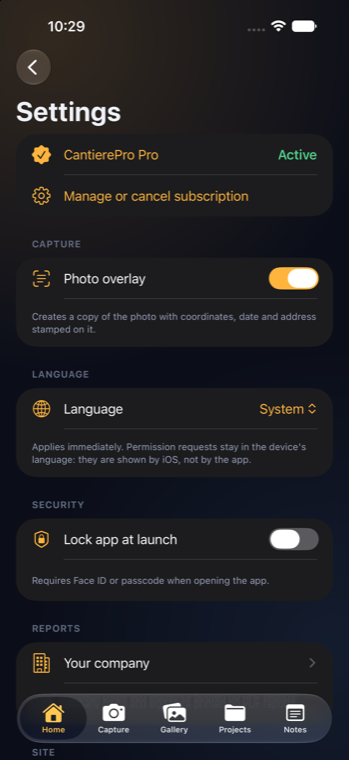
CantierePro

CantierePro

Bedienungsanleitung

Baustellendokumentation, Aufträge, Kosten und Margen

Anleitung als PDF laden

1. Für wen CantierePro gemacht ist

CantierePro ist das Werkzeug für alle, die eine Baustelle führen. Bauunternehmer, Bautechniker, Bauleiter, Projektleiter: alle, die dokumentieren müssen, was ausgeführt wurde, es gegenüber einem Auftraggeber abrechnen und — solange die Arbeiten noch laufen und man noch eingreifen kann — erkennen wollen, ob diese Baustelle Geld verdient.

Diese Klarstellung gehört vor die Installation, denn sie erklärt alles Weitere: Die Fotos mit Stempel gibt es, damit sie einer Beanstandung standhalten; die Finanzübersicht, um auf einen Eindruck mit einer Zahl zu antworten; den PDF-Bericht, um das Material aus der App herauszuholen und auf den Tisch eines anderen zu legen.

WerWas es löst
Inhaber eines BauunternehmensDie Arbeiten dokumentieren und die Marge jeder Baustelle kennen, solange sie noch läuft.
Bautechniker, Architekt, PlanerMehrere Baustellen gleichzeitig im Griff behalten und die Dokumentation für den Auftraggeber erstellen.
Bauleiter, ProjektleiterFortschritte, Nachunternehmer und Kosten komplexer Aufträge verfolgen und abrechnen.
Gewerblicher Mitarbeiter auf der BaustelleNoch nicht: Heute gibt es keinen eigenen Zugang für Mitarbeiter. Dazu gleich unten mehr.

Noch ist es nicht die App für den Bauarbeiter

Das ist kein Versehen, sondern der heutige Rahmen des Produkts — und zugleich der Grund, warum die App von den Telefonen der Mitarbeiter nichts verlangt: keine Zeiterfassung, keine Ortung des Personals.

Wohin es geht: die Baustelle, die von selbst abliefert

Die Entwicklungsrichtung ist genau das Stück, das heute fehlt: eine Synchronisierung, die für das Team gedacht ist. Wer auf der Baustelle ist, schickt Fotos, Notizen und Fortschritte vom eigenen Gerät; der Projektleiter findet sie in Echtzeit in seiner App wieder, bereits im richtigen Auftrag, ohne am Abend irgendetwas aus irgendeinem Chat zusammensuchen zu müssen.

Wer mehrere Baustellen koordiniert, weiß, was dieses Zusammensuchen kostet: die Fotos verstreut über drei verschiedene Unterhaltungen, die Sprachnachrichten zum erneuten Anhören, der Polier, den man zurückruft, um zu verstehen, auf welches Geschoss sich dieser Riss bezieht. Ziel dieser Funktion ist es, die Zeit, die heute für das Hinterherlaufen nach Dokumentation draufgeht, drastisch zu senken — der Absicht nach um bis zu 90 %. Es bliebe eine Synchronisierung der Arbeit, nicht der Personen: Fotos, Notizen und Fortschritte der Baustelle, nicht der Standort dessen, der sie schickt.

2. Was CantierePro leistet

Es hält die beiden Dinge zusammen, die in einem Betrieb immer getrennt laufen: die Dokumentation der Baustelle — Fotos, Videos, Notizen — und die Zahlen dieser Baustelle — was abgerechnet wurde, was sie gekostet hat, was übrig bleibt.

Die Fotos werden in der App aufgenommen, mit Datum, Koordinaten und Adresse ins Bild gestempelt: So werden sie zu Dokumentation, die vor einem Kunden, einem Bauleiter oder einer Versicherung Bestand hat. Jede Aufnahme hängt an ihrem Auftrag, und aus dem Auftrag entstehen der PDF-Bericht mit dem Logo des Unternehmens und die wirtschaftliche Auswertung mit Kosten und Margen.

Der Home-Bildschirm mit der Arbeit des Tages und die nach Status filterbare Auftragsliste.

3. Voraussetzungen und Installation

GerätVoraussetzung und Hinweise
iPhoneiOS 17 oder neuer. Es ist das Hauptgerät: Kamera und Lieferscheinscan leben hier.
iPadiPadOS 17 oder neuer. Ideal für Notizbücher und Skizzen mit Apple Pencil und zum Nachlesen der Berichte.
MacNur Mac mit Apple-Chip (M1 oder neuer). Die App läuft als iPad-Anwendung: Auf einem Mac mit Intel-Prozessor lässt sie sich nicht installieren.
AndroidGibt es, und zwar als eigene App mit einer eigenen Anleitung. Die beiden Apps leisten dasselbe, gleichen sich aber nicht untereinander ab: Die Brücke zwischen den beiden Welten ist die Backup-Datei.
WindowsNicht verfügbar. Die erzeugten Dokumente (PDF, Excel) lassen sich selbstverständlich überall öffnen.

Erster Start

  1. Suchen Sie CantierePro im App Store und installieren Sie die App. Der Download ist kostenlos.
  2. Beim ersten Start erscheinen die rechtlichen Dokumente: Datenschutzerklärung und Nutzungsbedingungen müssen akzeptiert werden, um fortzufahren. Sie erscheinen nur dann wieder, wenn diese Dokumente aktualisiert werden.
  3. Die App fragt Berechtigungen erst dann ab, wenn sie wirklich gebraucht werden: Kamera bei der ersten Aufnahme, Standort für den Stempel, Mikrofon bei der ersten Sprachnotiz, Mitteilungen bei der ersten Erinnerung.
  4. Erteilen Sie mindestens Kamera und Standort: Ohne Standort bleiben die Fotos ohne Koordinaten und ohne Adresse.

Die App spricht Italienisch, Englisch, Französisch, Deutsch und Spanisch: Umgestellt wird unter «Einstellungen»«Sprache», mit sofortiger Wirkung. Die einzigen Fenster, die in der Sprache des Geräts bleiben, sind die Berechtigungsabfragen: Die zeichnet das Betriebssystem, nicht die App.

4. Ersteinrichtung

Zehn Minuten, ein einziges Mal — und alle Dokumente, die die App in den Jahren danach erzeugt, tragen Namen und Logo des Unternehmens.

Los geht es unter «Home»Zahnrad-Symbol oben rechts › «Einstellungen».

Die Einstellungen und die Seite «Ihr Unternehmen», aus der Logo, Unterschrift und die Kennzahlen der Auswertung stammen.

Die Daten des Unternehmens

Bereich «BERICHTE»«Ihr Unternehmen»:

Der PDF-Bericht anpassen

«Ihr Unternehmen»«PDF-Bericht anpassen». Er ist das Gesicht, das Ihr Büro dem Auftraggeber zeigt: bis zur 1.1 trug der Bericht drei Dinge von Ihnen — Firmenname, Logo und Unterschrift — und alles andere stand im Code.

Oben auf dem Bildschirm steht die Vorschau des Deckblatts, und sie ändert sich, während Sie schreiben. Es ist keine eigens gemachte Zeichnung: es ist die echte Seite, gezeichnet von der Seitenaufteilung des Berichts. Antippen vergrößert sie.

Was auf dem Foto landet

Bereich «AUFNAHME», der erste in den Einstellungen. Zwei Schalter, die wie einer aussehen und doch über Verschiedenes entscheiden:

Den Stempel auszuschalten verhindert nicht, dass die Adresse abgefragt wird: Es sind zwei Schalter, und über beide ist zu entscheiden.

Die Personen und die Sicherheit

«Einstellungen»«Beschäftigte Arbeiter»: Arbeiter und Mitarbeiter mit ihrem Stundensatz, den die App zur Berechnung der Lohnkosten heranzieht. Wer den Betrieb verlässt, wird nicht gelöscht: Man schaltet den Schalter «Beschäftigt» aus, und die Person wandert ins Archiv — so behalten die bereits erfassten Kosten weiterhin einen Namen.

Bereich «SICHERHEIT»«App beim Start sperren»: Beim Öffnen verlangt die App den Fingerabdruck, das Gesicht oder den Code des Geräts. Empfehlenswert, wenn auf dem Telefon Kundenbaustellen liegen; setzt voraus, dass das Gerät bereits einen Entsperrcode hat.

5. Wie die App aufgebaut ist

Unten stehen fünf Bereiche.

Auf dem iPad im Vollbild und auf dem Mac werden sie zu einer Seitenleiste.

BereichWofür er da ist
«Home»Das Cockpit: Arbeit des Tages, offene und überfällige Aufträge, der Eintrag «Bedienungsanleitung», der diese Seiten in der Sprache der App öffnet, und das Zahnrad, das zu den Einstellungen führt.
«Aufnehmen»Die Kamera der App: Fotos, Videos und Zeitraffer mit Stempel aus Datum, Koordinaten und Adresse. Auf dem Mac nicht vorhanden.
«Galerie»Das gesamte erfasste Material, mit den Filtern «Alle» / «Foto» / «Video», Mehrfachauswahl, Teilen und Löschen.
«Aufträge»Das Herz der Verwaltung: jede Baustelle mit ihren Aufnahmen, ihren Zahlen und ihren Dokumenten.
«Notizen»Schriftlicher Notizblock und Notizbücher für Skizzen, Maße und Handnotizen.

In einem Auftrag gibt es vier Reiter: «Fotos», «Notizen», «Verwaltung» (der gesamte kaufmännische Teil) und «Verlauf» (die Entwicklung über die Zeit).

6. Der Arbeitsalltag auf der Baustelle

Die Aufnahmen eines Auftrags und die allgemeine Galerie mit den Filtern Alle / Foto / Video.

Aufnehmen

  1. Öffnen Sie «Aufnehmen» und wählen Sie den Auftrag in der Kapsel unten — oder steigen Sie über den Auftrag mit «Für diesen Auftrag aufnehmen» ein.
  2. Prüfen Sie, dass der Wahlschalter auf «Foto» steht — die anderen beiden Einträge sind «Video» und «Zeitraffer».
  3. Richten Sie die Kamera aus und drücken Sie den weißen Kreis. Das Foto bleibt in der App: Es landet nicht in der Fotomediathek des Telefons.

Objektive und Zoom. Die Kapsel über dem Wahlschalter zeigt die tatsächlichen Objektive des Telefons (0,5× · 1× · 2× · 5×): Tippen Sie eines an, um dorthin zu springen, oder ziehen Sie mit dem Finger, um das stufenlose Lineal bis 40× zu öffnen. Nach links wird vergrößert, wie am Ring eines Objektivs.

Fokus und Belichtung. Tippen Sie auf den Punkt, der scharf werden soll: Es erscheint ein Rahmen mit dem Sonnensymbol. Ziehen Sie die Sonne nach oben, wird das Foto heller, nach unten dunkler — unverzichtbar bei Fassaden im Gegenlicht.

Das Bedienfeld. Der kleine Pfeil oben in der Mitte öffnet «Blitz», «Taschenlampe», «AE/AF-Sperre», «Selbstauslöser», «Raster» (mit Wasserwaage und Gradanzeige), «Detail» (höchste Auflösung des Sensors) und «Stempel».

Schalten Sie die Taschenlampe ein, erscheint ein Regler für ihre Stärke: Er hilft aus der Nähe, wo der Blitz bei voller Leistung das Detail eines Risses ausbrennt.

Video, Sprachnotizen, Notizbücher

Die Werkzeuge des Notizbuchs. Es sind die des Systems: Stift, Bleistift, Filzstift, Textmarker, Radierer, Lasso zum Verschieben eines Teils der Zeichnung, Lineal und die ganze Farbpalette. Auf dem iPad mit Apple Pencil folgt der Strich Druck und Neigung.

Fotos ansehen: die Galerie und der Betrachter

Die Galerie ist nach Tagen gegliedert. Über jeder Gruppe von Miniaturen steht der Tag — «Heute», «Gestern», «22. August» — mit der Anzahl der Aufnahmen. Die Dokumentation einer Baustelle ist eine Folge von Arbeitstagen: Man scrollt bis zum Tag des Betonierens, statt mit dem Auge zwischen zweihundert ähnlichen Kacheln zu suchen.

Die Tagesüberschrift bleibt beim Scrollen oben angeheftet, so weiß man immer, in welchem Tag man ist.

Miniaturen mit einer Sprachnotiz zeigen ein kleines Wellenzeichen: Man sieht, was bereits kommentiert wurde, ohne etwas zu öffnen.

Um viele auf einmal zu nehmen, tippen Sie auf «Auswählen» und dann halten Sie eine Kachel gedrückt und ziehen: Alles, was der Finger überstreicht, kommt in die Auswahl, wie in der Galerie des Telefons. Beginnt man auf einer bereits gewählten Kachel, entfernt das Ziehen sie stattdessen, und zieht man zurück, weicht die Auswahl wieder. Hält man den Finger unten, scrollt das Raster von selbst: So nimmt man hundert, ohne den Finger zu heben. Ein schnelles Wischen scrollt dagegen nur — der Druck ist es, der sagt «ich wähle aus».

Es geht auch mit Maus und Trackpad, am Mac und am iPad: drücken, einen Moment warten, ziehen.

Tippt man auf ein Foto, öffnet es sich im Vollbild. Von dort aus:

GesteWas sie bewirkt
Nach rechts oder links wischenGeht zur vorherigen oder nächsten Aufnahme, innerhalb derselben Menge, aus der man gekommen ist: die gefilterte Galerie, die Aufnahmen dieses Auftrags, die Historie.
Mit zwei Fingern aufziehenVergrößert, bis zum Fünffachen.
DoppeltippenVergrößert auf das Zweieinhalbfache an der berührten Stelle: Wer einen Riss in der Ecke ansieht, bekommt die Vergrößerung auf dem Riss. Ein zweites Doppeltippen setzt zurück.
Ziehen, bei vergrößertem FotoVerschiebt den Bildausschnitt.
Nach unten ziehenSchließt und geht zurück. Auf halbem Weg schließt es sich; hält man vorher an, kehrt das Foto an seinen Platz zurück.
Nach oben wischenHolt die Details herauf.
Auf das Mikrofon unten rechts tippenÖffnet das Sprachprotokoll dieser Aufnahme.

Während Sie das Foto ansehen bleiben die Details verborgen: Man sieht die Fotografie, sonst nichts. Unten ist ein Pfeil, der langsam auf und ab geht: Dort zieht man herauf. Wer lieber tippt, tippt darauf.

Im Detailblatt stehen Datum und Uhrzeit, Ort, Auftrag, Notiz und vier Angaben zur Datei: wie viel sie wiegt (bei einem Foto mit Stempel sind es zwei Dateien — das Original und die Kopie mit Stempel — und die Zahl umfasst beide und sagt es dazu), wie viele Pixel es hat, welches Format es hat, und woher die Aufnahme kommt: mit der App aufgenommen, importiert

aus der Fotomediathek,

oder aus einer Sicherung wiederhergestellt. Das ist eine Angabe, die in einer Dokumentation zählt: Ein importiertes Foto trägt ein Datum und einen Ort, die die App nicht miterlebt hat, sie hat sie nur aus der Datei gelesen.

Im Blatt macht man auch alles andere: die Notiz schreiben, das Sprachprotokoll öffnen, die Aufnahme teilen (und, für ein Gutachten, das Original ohne Stempel) und sie löschen. Das lag früher auf einer eigenen Seite, die es nicht mehr gibt: ein Tippen weniger bis zur Fotografie, und nichts geht unterwegs verloren.

Fotos, die schon mit einer anderen App aufgenommen wurden

«Einstellungen»«Aus Fotomediathek importieren» nimmt die Fotos, die Sie bereits mit der Kamera des Telefons gemacht haben, und legt sie in CantierePro ab, in den Auftrag, den Sie wählen. Die Originaldatei, das echte Aufnahmedatum und die Koordinaten bleiben erhalten — nicht «jetzt», sondern das Datum, an dem das Foto entstanden ist.

Der Stempel lässt sich nicht nachträglich anbringen: Ein importiertes Foto bleibt ohne das Band mit Datum und Ort, denn dieser Stempel entsteht mit der Aufnahme. Genau deshalb fotografiert man, wo es geht, besser in der App.

Im Gratis-Plan werden 20 Elemente auf einmal importiert, mit Pro 200.

7. Ein Tag mit CantierePro

Nichts von dem, was folgt, verlangt, dass Sie innehalten, um «die Verwaltungssoftware zu bedienen». Es sind drei Momente: dreißig Sekunden vor der ersten Aufnahme, zwei Minuten am Abend, eine Viertelstunde am Monatsende.

Am Morgen, auf der Baustelle

Noch bevor das Werkzeug abgeladen wird: Wählen Sie den Auftrag (am besten mit «Für diesen Auftrag aufnehmen»), prüfen Sie, dass «Stempel» eingeschaltet ist, und fotografieren Sie den Bestand — wie es aussah, bevor angefangen wurde. Es sind die Fotos, die niemand macht und die man sechs Monate später braucht.

Dann wird gearbeitet, und fotografiert wird, was gleich verschwindet: die Bewehrung vor der Betonage, die Abdichtung vor dem Estrich, der Schlitz vor dem Putz. Wenn das Foto allein nicht reicht, öffnet man die Aufnahme und spricht einen Kommentar auf: Mit Handschuhen an den Händen sind dreißig Sekunden Gesprochenes so viel wert wie eine geschriebene Seite.

Der Lieferant, der anliefert

Gegen Mitte des Vormittags kommt der Lkw. Während der Fahrer auf die Unterschrift wartet:

  1. «Aufträge» › die Baustelle › Reiter «Verwaltung» › Feld «Einkäufe»«Hinzufügen».
  2. Lieferant, Kosten, Datum und «Lieferschein-/Rechnungsnr.».
  3. «Lieferschein scannen»: Der Lieferschein wird auf der Motorhaube liegend abfotografiert — automatischer Zuschnitt, mehrere Seiten nacheinander — und gesichert.

Das Papierexemplar darf ruhig im Handschuhfach verschwinden: Das gültige liegt im Auftrag und bleibt dort. Das alles funktioniert ohne Empfang, was in einem Untergeschoss der Normalfall ist.

Die Rückkehr ins Büro

Die Stunden der Kolonne. Reiter «Verwaltung» › Feld der Lohnkosten › Person wählen, «Monat» und «Jahr» bestätigen, Stunden und Stundensatz eintragen — den die App bereits aus den Stammdaten vorschlägt. Darunter erscheinen sofort die Kosten des Zeitraums; die Finanzübersicht aktualisiert sich beim Sichern.

Die Baufortschrittsmeldung, wenn es so weit ist. Sie tragen unter «Abgerechneter Betrag (€)» die Summe ein, und noch vor dem Sichern sagt die Zeile des sich ergebenden Fortschritts, auf welchen Prozentsatz sie den Auftrag bringen wird.

Der Blick, der den Tag wert ist. Ganz oben im Reiter «Verwaltung» steht die Finanzübersicht. Die beiden Prozentsätze, die zusammen zu lesen sind, sind der Baufortschritt und der Anteil der Lohnkosten: Steht die Baustelle bei 40 % und haben die Lohnkosten schon 60 % der Auftragssumme aufgefressen, dann ist das ein Problem von heute und keines vom Bauende.

Das Monatsende

  1. Der PDF-Bericht an den Auftraggeber, aus dem Auftrag heraus: «...»«PDF exportieren».
  2. Die Excel-Auswertung für den Steuerberater oder fürs Archiv — eine Tabelle je Auftrag.
  3. Das Backup, sofern es nicht ohnehin automatisch läuft.

8. Die Aufträge

Das Formular eines neuen Auftrags und der Reiter «Verlauf», der die Entwicklung der Baustelle über die Zeit erzählt.

Einen Auftrag anlegen

  1. Bereich «Aufträge»+ oben rechts.
  2. Füllen Sie «Auftragsname» (das einzige Pflichtfeld), «Kunde» und «Referenz / Baufortschrittsmeldung / Aktenzeichen» aus.
  3. Wählen Sie den Status: «Laufend», «Pausiert» oder «Abgeschlossen». Über «Fälligkeitsdatum» lassen sich Datum und Erinnerung festlegen.
  4. Tragen Sie die «Baustellenadresse» und die Kontaktdaten des Kunden ein.
  5. Füllen Sie die «Auftragssumme (€)» aus: Sie ist die Grundlage jeder weiteren Berechnung. Ohne sie erfasst die App zwar die Stunden, kann aber weder Fortschritt noch Margen zeigen.

Die App versteht jede Schreibweise eines Betrags: 50.000,00 · 50000,5 · 50000.5 · 1.000. Beim erneuten Öffnen des Feldes ist die Zahl bereits sauber formatiert.

Baufortschrittsmeldungen und Lohnkosten

Im Reiter «Verwaltung» sammelt das Feld der Baufortschrittsmeldungen Nummer, Datum, abgerechneten Betrag und Status: Ihre Summe speist den Balken «Baufortschritt». Die Lohnkosten werden je Person und Zeitraum erfasst, und die Kosten werden Zeile für Zeile berechnet (Stunden × Stundensatz dieser Person), nie mit einem Durchschnittssatz: So gehört es sich, wenn auf der Baustelle Kräfte mit unterschiedlichen Löhnen arbeiten.

Nachunternehmer

  1. Reiter «Verwaltung» › Feld «Nachunternehmer»«Hinzufügen».
  2. «Name des Lieferanten» und Gegenstand: «Lieferung und Montage» oder «Nur Montage».
  3. Abrechnungsart: «Pauschal» (ein «Vereinbarter Betrag (€)») oder «Nach Stunden».
  4. Bei Nach Stunden füllen Sie die «Arbeitszeiträume» aus: für jeden Monat die Stunden je Person, die Anzahl der Personen und den Stundensatz. Für Ausnahmen lassen sich mehrere Zeilen im selben Monat anlegen — die Woche, in der sie zu dritt statt zu zweit waren.
  5. Sobald der Vertrag unterschrieben ist, aktivieren Sie «Vertrag angenommen».

Einkäufe mit Lieferschein

  1. Reiter «Verwaltung» › Feld «Einkäufe»«Hinzufügen».
  2. Tragen Sie Lieferant, Kosten, Datum und Nummer des Dokuments ein.
  3. «Lieferschein scannen», um das Dokument zu fotografieren (mehrere Seiten, automatischer Zuschnitt), oder «PDF oder Foto importieren».

Auf dem Mac steht nur der Import zur Verfügung.

  1. Sichern. In der Karte des Einkaufs erscheint die Miniatur des Dokuments.

Beim Antippen öffnet es sich im Systemviewer, aus dem heraus es sich vergrößern, kommentieren, drucken oder mit «PDF teilen / sichern» versenden lässt.

Scannt man das Dokument eines bereits gesicherten Einkaufs neu, geht das alte PDF in Rente und das neue kommt auch auf den anderen Geräten an.

Das Bautagebuch

Unter den Einkäufen steht das Tagebuch: eine datierte Zeile für alles, was auf der Baustelle passiert ist. Vier Arten, und das reicht.

Der Grund einer Unterbrechung kommt aus einer Liste und wird nicht von Hand geschrieben, aus einem praktischen Grund: «wie viele Tage habe ich dieses Jahr durch Regen verloren» ist die Frage, die ein Tagebuch bei der Kalkulation wertvoll macht — und ein freies Textfeld kann sie nicht beantworten.

Über der Liste steht die Übersicht, und sie ist das Erste, worauf man schaut, wenn man eine Baustelle öffnet, die nicht vorankommt: Kalendertage, Stillstandstage, Arbeitstage. Steht die Baustelle gerade still, sagt eine rote Zeile, seit wie vielen Tagen.

Der Tag eines Eintrags ist ein Datum, keine Uhrzeit: derselbe Eintrag, auf der Baustelle geschrieben und im Büro gelesen, fällt auf denselben Tag, auch wenn die beiden Geräte in verschiedenen Zeitzonen stehen.

Das Tagebuch funktioniert ohne Abo, auch bei den drei Aufträgen des kostenlosen Plans. Bei Pro bleibt sein Abschnitt im PDF-Bericht.

9. Die Finanzübersicht

Sie ist die erste Karte innerhalb von «Verwaltung» in jedem Auftrag und beantwortet die Frage, auf die es ankommt: Verdiene ich auf dieser Baustelle Geld? Keine einzige Zahl ist gespeichert: Alles wird in Echtzeit aus den eingetragenen Zeilen neu berechnet.

Die Finanzübersicht: Fortschritt, erfasste Kosten, Rest und — bei gesetzten Unternehmensprozentsätzen — Marge und Ziel.

Die genauen Formeln

PositionWie sie berechnet wird
LohnkostenSumme aus (Stunden × Stundensatz), Zeile für Zeile
NachunternehmerSumme der Kosten allein der angenommenen Verträge
EinkäufeSumme der Beträge der Einkäufe
GesamtkostenLohnkosten + Nachunternehmer + Einkäufe
BaufortschrittSumme der Baufortschrittsmeldungen ÷ Auftragssumme
Rest nach KostenAuftragssumme − Gesamtkosten
FixkostenanteilAuftragssumme × (% Fixkosten ÷ 100)
Erwartete MargeAuftragssumme − Gesamtkosten − Fixkostenanteil
Gewünschter ErtragAuftragssumme × (% gewünschter Ertrag ÷ 100)
Abweichung vom Zielerwartete Marge − gewünschter Ertrag

10. Aufträge im Griff behalten — die Methode

CantierePro verrechnet sich nicht: Alles wird aus den eingetragenen Zeilen neu berechnet. Die Zahlen werden aus einem einzigen Grund falsch — eine Zeile fehlt. Dieses Kapitel ist die Methode, damit keine fehlt.

Die Routine: wenig auf einmal, dafür immer

WannWas zu tun ist
Jeden Tag auf der BaustelleDie Aufnahmen des Tages, mit dem vor jeder Sitzung gewählten Auftrag. Schriftliche oder gesprochene Notizen für alles, was man sich merken muss.
Jeden Freitag (insgesamt 15–20 Minuten)Reiter «Verwaltung» jeder offenen Baustelle: die Einkäufe der Woche mit «Lieferschein scannen», die vereinbarten Nachunternehmer, das Häkchen «Vertrag angenommen» bei denen, deren Vertrag unterschrieben zurückgekommen ist.
Monatsende (5 Minuten je Auftrag)Die Stunden jeder Person, die auf der Baustelle gearbeitet hat. Gezählt wird Woche für Woche auf dem Stundenzettel, den man für die Lohnabrechnung ohnehin führt, und zum Monatsende in die App übertragen.
Wenn es anfälltDie Baufortschrittsmeldung an dem Tag, an dem abgerechnet wird. Die Auftragssumme am Tag der Beauftragung, und ihre Korrektur an dem Tag, an dem ein Nachtrag genehmigt wird.

Warum die Kosten erfasst gehören, während sie entstehen, und nicht am Bauende:

Namen und Referenzen: einen Auftrag in zwei Jahren wiederfinden

Die Suche schaut in vier Felder: Name, Kunde, Referenz und Baustellenadresse. Daraus ergibt sich die Konvention.

Wie viele Aufnahmen, und wann

Es gibt nur eine Regel: Fotografiert wird, was man morgen nicht mehr sieht, und was eines Tages jemand beanstanden könnte. Drei Momente.

Vor dem Beginn — der Bestand

Der Rundgang am ersten Tag ist der wichtigste und zugleich der am meisten vernachlässigte: eine halbe Stunde, bevor das erste Werkzeug hereinkommt.

Währenddessen — die Arbeiten, die verdeckt werden

Bevor etwas unter einer Betonage, einem Estrich, einem Putz oder einem Wärmedämmverbundsystem verschwindet: Leitungen und Schlitze vor dem Unterputz, Bewehrung und Schalung vor der Betonage, Abdichtungen vor dem Bodenbelag, Dämmungen vor der Endbeschichtung, die Materialpaletten am Tag der Anlieferung.

Am Ende — die fertige Arbeit

Dieselben Bildausschnitte wie am ersten Tag, in derselben Reihenfolge: Es ist der Vergleich, der den Bericht abschließt und der mehr wert ist als jede Beschreibung.

Die Abweichung lesen

Die beiden Prozentsätze in «Ihr Unternehmen» sind keine Fingerübung: Der Fixkostenanteil ergibt sich aus dem letzten Jahresabschluss (wie stark Struktur, Fahrzeuge und Büro auf dem Umsatz lasten), der gewünschte Ertrag ist das Ziel, mit dem jede Baustelle verglichen wird. Ein unrealistisches Ziel färbt die Abweichung dauerhaft rot und sagt dann gar nichts mehr aus.

Ist die Abweichung negativ, während die Baustelle noch läuft, gibt es drei Wege, und sie sind in dieser Reihenfolge zu gehen: prüfen, ob alle Baufortschrittsmeldungen erfasst sind (oft fehlt nur diese eine), die auffälligen Kostenpositionen kontrollieren, und erst danach den Preis der noch ausstehenden Leistungen oder die eingesetzte Kolonne anfassen.

Die Fehler, die die Zahlen verfälschen

FehlerWirkung und Abhilfe
Auftragssumme leerKein Fortschritt, keine Margen: Die App erfasst zwar die Stunden, kann aber nichts berechnen. Tragen Sie sie am Tag der Beauftragung ein.
Stundensatz nicht aktuellDer Stundensatz wird beim Sichern in der Zeile festgehalten: Die Stammdaten später zu aktualisieren korrigiert die bereits erfassten Monate nicht. Neue Zeilen starten dagegen mit dem aktualisierten Wert. Pflegen Sie «Beschäftigte Arbeiter» bei jeder Vertragsänderung.
Vergessene LieferscheineDie Marge fällt höher aus als in Wirklichkeit, und es ist der häufigste Fehler. Scannen Sie den Lieferschein, während der Fahrer auf die Unterschrift wartet.
Baufortschrittsmeldungen nicht erfasstDer Fortschritt hinkt hinterher und die Abweichung wirkt negativ, ohne es zu sein. Erfassen Sie die Meldung an dem Tag, an dem Sie sie abrechnen.
Umsatzsteuer vermischtVertrag netto und Lieferscheine brutto: verfälschte Marge und kein Hinweis darauf. Immer alles netto.
Nie angenommene NachunternehmerEin unterschriebener Vertrag mit nicht gesetztem Häkchen wiegt in den Kosten nicht: Die Marge sieht besser aus. Setzen Sie das Häkchen «Vertrag angenommen», sobald der Vertrag zurückkommt.

11. Berichte und Dokumente

Der PDF-Bericht vor dem Export: Man wählt, ob die Fotos mit Stempel verwendet und ob die Auftragsnotizen angehängt werden.

Der PDF-Bericht

Es ist das Dokument, das man dem Kunden oder der Bauleitung übergibt, und es ist gesetzt wie ein technisches Dokument, nicht wie ein Fotoalbum:

Wie er aussieht — Farbe, Firmendaten, Kürzel, Seitenaufteilung, Text der Erklärung — entscheiden Sie im PDF-Bericht anpassen. Vor dem Erzeugen wählt man, ob die Fotos mit Stempel verwendet werden («Overlay-Version verwenden») und ob die Auftragsnotizen angehängt werden («Auftragsnotizen einbeziehen»). Die fortlaufende Nummerierung der Aufnahmen und das Verzeichnis gibt es aus einem einzigen Grund: eine einzelne Fotografie in einer Beanstandung zitierbar zu machen — «Foto 37 des Berichts REV 01» ist eine Angabe, die vor jedem standhält.

Zwei Regeln des Dokuments:

Die Notizen als PDF

Aus dem Bereich «Notizen» erzeugt die Schaltfläche zum Exportieren ein PDF aller Notizen, die Sie gerade sehen — mit den Filtern, die Sie gesetzt haben —, gesetzt mit dem Logo und dem Firmennamen des Unternehmens. Es ist der schnelle Weg, dem Auftraggeber das vor Ort geschriebene Protokoll einer Begehung zu schicken, ohne es anderswo abzuschreiben. Pro-Funktion.

Der Bericht als Tabelle: Excel und CSV

Wer die Buchhaltung macht, blättert nicht in einem PDF: er importiert eine Tabelle. Unter der Vorschau des Berichts, im Abschnitt «Weitere Formate», stehen drei Einträge:

Dieselbe Tabelle mit der Auswertung allein wird auch aus dem wirtschaftlichen Bild des Auftrags exportiert.

Pro-Funktion.

12. Synchronisierung zwischen den Geräten

Sie sorgt dafür, dass Sie auf allen Ihren Geräten dieselben Aufträge, dieselben Fotos und dieselben Zahlen haben. Es ist eine Pro-Funktion, und sie ist freiwillig: Solange sie nicht eingeschaltet ist, verlassen die Daten das Gerät nicht.

«Backup & Wiederherstellung»: Von hier aus schaltet man die Synchronisierung ein, plant das automatische Backup und spielt ein Archiv wieder ein.

Vor dem Einschalten

Vorgehen, Schritt für Schritt

  1. «Home» › Zahnrad oben rechts › «Einstellungen».
  2. Bereich «DATEN»«Backup & Wiederherstellung».
  3. Schalten Sie im Abschnitt «Synchronisierung» den Schalter «Zwischen meinen Geräten synchronisieren» ein.
  4. Lesen Sie den Hinweis «Dateien auf iCloud hochladen?» — er nennt die heutige Größe des Archivs und erinnert daran, dass der Speicher der Ihres iCloud-Plans ist. Bestätigen Sie mit «Ein».
  5. Es erscheint der bernsteinfarbene Hinweis «Um die Änderung zu übernehmen, App schließen und neu öffnen». Tippen Sie auf «App jetzt schließen».
  6. Öffnen Sie CantierePro erneut: Die Synchronisierung ist aktiv und der Hinweis ist verschwunden.
  7. Wiederholen Sie dieselben Schritte auf den anderen Geräten, mit derselben Apple-ID. Der erste Abgleich kann einige Minuten dauern.

Was synchronisiert wird

Der gesamte Inhalt der App: Aufträge, Baufortschrittsmeldungen, Stunden, Personen, Nachunternehmer samt Zeiträumen, Einkäufe samt den PDFs der Lieferscheine, Notizen, Notizbücher, Fotos (Original und Kopie mit Stempel), Videos, Sprachnotizen und die Unternehmensdaten. Die Textdaten gehen sofort auf die Reise; die schweren Dateien werden in kleinen Paketen über WLAN hochgeladen und nur, solange der Akku nicht im Stromsparmodus ist, um auf der Baustelle weder Datenvolumen noch Ladung zu verbrauchen. Wer einen guten Datentarif hat, kann die Nutzung des Mobilfunknetzes in denselben Einstellungen aktivieren.

Wann sie arbeitet

Solange die App offen ist, fortlaufend: Was ein anderes Gerät schreibt, erscheint von selbst, ohne dass man etwas anfassen müsste. Auch bei geschlossener App trägt iCloud die Daten weiter, denn es ist ein Dienst des Systems und hängt nicht an der App. Die Dateien — Fotos, Videos, Sprachnotizen — werden dagegen nur geladen, solange die App offen ist.

Prüfen, ob es funktioniert

«Einstellungen»«Backup & Wiederherstellung»«Status und Speicher». Der Bildschirm antwortet mit Zahlen und nicht mit einem Symbol: der tatsächliche Stand der Synchronisierung, die Uhrzeit der letzten erfolgreichen Übertragung (oder die Ablehnungsmeldung des Servers), wie viele Dateien bereit sind und wie viele in der Warteschlange stehen — mit der Schaltfläche «Jetzt hochladen» —, und wie viel das Archiv auf dem Telefon belegt, mit «Speicher freigeben», um die Dateien freizugeben, von denen bereits eine geprüfte Kopie auf iCloud liegt.

13. Backup, Wiederherstellung und Telefonwechsel

Es gibt drei Sicherheitsnetze, und mindestens zwei davon sollten aktiv sein.

NetzWie es funktioniert
Backup des iPhone (kostenlos)Das normale Systembackup, auf iCloud oder auf dem Computer, enthält das Archiv der App bereits: Stellt man ein neues iPhone aus dem Backup wieder her, sind Fotos und Daten wieder an ihrem Platz.
Synchronisierung (Pro)Hält eine lebende Kopie auf iCloud und auf den anderen Geräten. Sie ist auch der Schutz gegen das Telefon, das vom Gerüst fällt: Die Arbeit liegt bereits woanders.
Exportiertes Archiv (Pro)«Kompletten Tresor exportieren» erzeugt eine einzige Datei mit allem darin — Aufträge, Baufortschrittsmeldungen, Stunden, Personen, Nachunternehmer samt Zeiträumen, Einkäufe samt PDFs, Notizbücher, Sprachnotizen, Logo und Unterschrift.
Automatisches Backup (Pro)«Automatisches iCloud-Backup»: einmal am Tag, beim Öffnen der App, landet das Archiv im Ordner CantierePro Ihres iCloud Drive — Sie finden ihn in der App Dateien. Es bleiben die letzten beiden Kopien.

Das verschlüsselte Archiv

Der Schalter «Backup verschlüsseln» neben dem Export lässt das Archiv geschützt durch ein Passwort herauskommen, das Sie selbst wählen: statt einer `.zip` kommt eine Datei `.cpbackup` heraus. Man braucht ihn, wenn das Archiv das Telefon verlässt — per Mail, auf einem Stick, in der Cloud eines anderen —, denn von da an ist das Passwort das Einzige, was es schützt.

Telefon wechseln oder neu installieren

  1. Installieren Sie CantierePro auf dem neuen Gerät und melden Sie sich mit derselben Apple-ID an.
  2. Wenn Sie die Synchronisierung genutzt haben: Schalten Sie sie auch hier ein und warten Sie den ersten Abgleich ab.
  3. Andernfalls: «Einstellungen»«Backup & Wiederherstellung»«Ein Archiv importieren» und das letzte Backup wählen.
  4. Sollte das Abo nicht sofort aktiv sein, verwenden Sie «Käufe wiederherstellen».

Alles auf ein anderes Gerät bringen

Die automatischen Synchronisierungen arbeiten innerhalb einer einzigen Welt: iCloud zwischen den Apple-Geräten, Google Drive zwischen den Android-Geräten. Zwischen der einen und der anderen Welt ist die Brücke das Archiv, und es ist genau dieselbe Datei für jede Ausgabe von CantierePro: Was aus einem iPhone herauskommt, öffnet sich auf Android, und umgekehrt.

Die drei Schritte

  1. Auf dem Ausgangsgerät: «Einstellungen»«Backup & Wiederherstellung»«Kompletten Tresor exportieren». Heraus kommt eine einzige Datei mit allem darin — Aufträge, Fotos und Videos samt ihren Daten, Sprachnotizen, Notizbücher und Skizzen, Baufortschrittsmeldungen, Stunden, Nachunternehmer, Einkäufe samt den PDFs der Lieferscheine, Nachträge, Bauzeitverlängerungen, Kontakte, Bautagebuch, Arbeiter, und «PDF-Bericht anpassen» mit Logo und Unterschrift. Wählen Sie, wohin sie gesichert wird.
  2. Bringen Sie sie auf das andere Gerät wie jede andere Datei auch: AirDrop, «In Dateien sichern» in iCloud Drive, ein Stick, ein Anhang.
  3. Auf dem Zielgerät: «Einstellungen»«Backup & Wiederherstellung»«Ein Archiv importieren», wählen Sie die Datei und warten Sie ab, bis es fertig ist.

Was mit dem geschieht, was schon da ist

Das Importieren löscht nichts. Was im Archiv dieselbe Kennung trägt wie etwas, das schon da ist, wird übersprungen, und am Ende sagt die App, wie viele Einträge sie importiert und wie viele sie übersprungen hat.

Zwei praktische Folgen:

Wenn die beiden Geräte aus verschiedenen Welten sind, empfiehlt sich deshalb eine einfache Regel: Man arbeitet auf einem und bringt es auf das andere. Das Archiv bringt alles mit, aber es bringt es zu einem bestimmten Zeitpunkt: Es hält nicht zwei Geräte auf gleichem Stand, während Sie auf beiden arbeiten.

Was nicht mitreist

Die Einstellungen der App — Sprache, App beim Start sperren, Raster der Kamera, was auf den Fotos landet — bleiben auf jedem Gerät und werden dort eingestellt. Das ist kein Versehen: Es sind Entscheidungen, die vom Gerät abhängen, nicht von der Arbeit.

Und es reisen die bereits exportierten Dokumente nicht mit — die PDFs, die Tabellen: Sie sind in einem Augenblick neu gemacht, und im Archiv würden sie Platz für nichts belegen.

Ein einzelner Auftrag

Wenn nicht alles gebraucht wird, gibt es die schmalere Brücke. Aus der Karte eines Auftrags macht «Auftrag archivieren» eine Datei mit diesem einen und nur diesem darin: seine Fotos, seine Notizen, seine Notizbücher, seine Einkäufe samt den Dokumenten, und nur die Arbeiter, die in den auf dieser Baustelle erfassten Stunden vorkommen. Darin finden Sie auch den PDF-Bericht und das Blatt der Auswertung, in diesem Moment erzeugt.

Auf dem anderen Gerät wird er aus der Liste der Aufträge wieder eingespielt, mit «Auftrag importieren». Ist dieser Auftrag schon dort, sagt die App es Ihnen und rührt nichts an: Um ihn so wiederherzustellen, wie er im Archiv steht, muss er vorher gelöscht werden.

Es dient dazu, eine Baustelle einem Kollegen zu übergeben, oder eine abgeschlossene Arbeit vom Gerät zu nehmen und sie dabei vollständig aufzubewahren.

Alles löschen

Ganz unten in «Backup & Wiederherstellung», abgesetzt von allem Übrigen, steht «Alles löschen»: Es leert das Archiv dieses Geräts — Aufträge, Fotos, Videos, Notizen, Notizbücher, Stunden und Baufortschrittsmeldungen. Vorher listet die App auf, was gleich verschwindet, und verlangt, das Wort LÖSCHEN zu schreiben: drei Sekunden Widerstand gegen einen nicht umkehrbaren Schaden.

14. Gratis-Plan und Pro-Abo

Die App wird gratis geladen, und die fotografische Dokumentation — das Herz der Arbeit auf der Baustelle — bleibt für immer kostenlos. Das Abo braucht es für den kaufmännischen Teil und dafür, die Dokumente aus der App herauszubekommen.

FunktionGratisPro
Fotos mit Stempel aus Datum, GPS und Adresseunbegrenztunbegrenzt
Aufträgebis zu 3unbegrenzt
Baufortschrittsmeldungen, Arbeitsstunden, Personenstammdatenunbegrenztunbegrenzt
Nachunternehmer1 je Auftragunbegrenzt
Einkäufe mit Lieferschein1 je Auftragunbegrenzt
Schriftliche Notizen, Notizbücher und Skizzenjaja
Bereits aufgenommene Fotos importieren20 auf einmal200 auf einmal
Videoneinohne Begrenzung der Länge
Sprachnotizen aufnehmen (Anhören ist immer frei)neinja
PDF-Bericht — erzeugen und durchblätternja, mit Wasserzeichenja, mit Ihrem Logo
PDF-Bericht — teilen und sichernneinja
«Ihr Unternehmen»: Logo, Firmenname, Unterschrift, Währung, Prozentsätzeneinja
Baustellennotizen als PDFneinja
Wirtschaftliche Auswertung (Fixkosten, Margen, Ziel)neinja
Excel-Exportneinja
Zeitrafferneinja
Synchronisierung zwischen den eigenen Geräten (iCloud)neinja
Backup: exportiertes Archiv und automatisches Backup auf iCloud Driveneinja
Verschlüsseltes Backup mit Passwortneinja
Wiederherstellung aus einem Archivjaja
App beim Start sperren (Fingerabdruck, Gesicht oder Code)jaja

Kosten und Aktivierung

Das Abo wird in der App aktiviert und vollständig von Apple verwaltet: 7 Tage kostenlos testen, danach 9,99 € im Monat oder 79,99 € im Jahr. Maßgeblich sind immer die im Abo-Bildschirm angezeigten aktuellen Preise. Gekündigt wird jederzeit in den Einstellungen der Apple-ID. Ein einziges Abo deckt iPhone, iPad und Mac mit derselben Apple-ID ab.

15. Datenschutz, Sicherheit und Mitarbeiter

Wo die Daten liegen

In der App, auf dem Gerät. Einen Server des Herstellers gibt es nicht: keine Registrierung, kein Konto, das anzulegen wäre, keinerlei Datenübertragung an HyLogix. Die Fotos laufen nicht über die Galerie des Telefons.

Wird die Synchronisierung oder das Backup eingeschaltet, gehen die Daten in den privaten iCloud-Speicher des Nutzers, mit den Schutzmechanismen des Apple-Kontos.

Die Mitarbeiter

Es ist die Frage, die der Steuerberater oder der Betriebsrat stellen wird, und die Antwort ist eindeutig: Die App erhebt nichts von den Telefonen der Mitarbeiter. Es gibt keine Zeiterfassung, keine Ortung des Personals, keine App für den Bauarbeiter. Die Stunden trägt der Inhaber von Hand ein, je Person und Zeitraum, genau wie in einem Buch auf Papier. Die Geolokalisierung betrifft die Fotos der Baustelle und nicht die Personen.

«App beim Start sperren» ergänzt beim Öffnen den Fingerabdruck, das Gesicht oder den Code des Geräts. Es ist bewusst kostenlos: Sicherheit wird nicht verkauft.

16. Häufige Fragen

Können meine Arbeiter sie gemeinsam mit mir nutzen und dieselben Aufträge sehen?

Nein: Eine Freigabe zwischen verschiedenen Konten gibt es nicht. Gangbar sind zwei Wege:

eine einzige betriebliche Apple-ID auf den Geräten des Unternehmens, die sich untereinander abgleichen,

oder das Teilen der erzeugten Dokumente — PDF, Excel, Fotos — mit wem auch immer. Eine für das Team gedachte Synchronisierung ist die Entwicklungsrichtung, heute aber nicht verfügbar (Kapitel 1).

Funktioniert sie auf der Baustelle ohne Empfang?

Ja. Fotografieren, aufnehmen, schreiben, Aufträge anlegen, Stunden und Kosten eintragen, Lieferscheine scannen und den PDF-Bericht erzeugen funktionieren alle offline. Verbindung braucht es nur für die Adresse unter den Koordinaten (ohne Netz bleiben die Koordinaten), für die Synchronisierung und für das Aktivieren oder Wiederherstellen des Abos.

Wie viel iCloud-Speicher wird gebraucht?

Das hängt davon ab, wie viele Fotos gemacht werden: rund 250 MB für eine Begehung mit 50 Aufnahmen. Ein Betrieb, der durchgängig dokumentiert, sollte einen iCloud-Plan mit 200 GB einplanen. Alternativ lässt sich die App ohne Synchronisierung nutzen, allein mit dem Backup des iPhone.

Kann ich die Daten in ein anderes Programm übernehmen?

Ja: Die Auswertung geht nach Excel, die Berichte als PDF, das komplette Archiv in eine .zip-Datei, und jedes Foto und jedes Video lässt sich einzeln teilen. Keine Daten bleiben in der App gefangen.

Was sind die «Baustellentage» im Reiter Verlauf?

Es sind die Kalendertage zwischen der ersten und der letzten Aufnahme dieses Auftrags, nicht die vertragliche Dauer der Arbeiten. Die «Fotoabdeckung» gibt an, wie viele dieser Tage dokumentiert wurden.

Kann ich von iPhone auf Android wechseln, oder umgekehrt?

Die Daten ja, das Abo nein. Die Daten kommen mit der Backup-Datei hinüber: Man exportiert sie aus dem alten Telefon und importiert sie ins neue, auch verschlüsselt — das Format ist auf beiden Apps dasselbe. Die beiden Synchronisierungen dagegen sprechen nicht miteinander (iCloud und Google Drive sind zwei getrennte Welten), und das Abo gilt in dem Store, in dem es gekauft wurde.

Die Zeichnung aus dem Notizbuch ist auf dem anderen Telefon nicht zu sehen

Sind die beiden Telefone aus verschiedenen Welten (eines Apple und eines Android), ist das normal: Die beiden Systeme sichern den Strich in zwei Formaten, die sich gegenseitig nicht lesen. Die Zeichnung ist nicht verloren — die andere App kann sie nur nicht zeichnen. Der auf die Seite geschriebene Text kommt ohne Weiteres durch. Soll die Zeichnung reisen, exportieren Sie sie als Bild.

Kann ich ein Foto in einen anderen Auftrag verschieben?

Nein: Die Zuordnung entsteht im Moment der Aufnahme und lässt sich danach nicht mehr ändern. Deshalb ist das Erste, was beim Öffnen der Kamera zu tun ist, die Baustelle zu wählen — oder gleich mit «Für diesen Auftrag aufnehmen» einzusteigen.

17. Support

CantierePro wird direkt von seinem Autor entwickelt und betreut: Wer schreibt, bekommt eine Antwort von dem, der das Programm geschrieben hat, und nicht von einem Kundendienst.

WofürKontakt
Support und Fehlermeldungen[email protected]
Vertriebsinformationen[email protected]
Nutzungsbedingungen und Datenschutzapplication.hylogix.net

CantierePro · Commesse e Foto — 1.0 · HyLogix di Carrozzo Fabio · P. IVA 04223690043 · Via Curva 18, 12030 Faule (CN) · [email protected]
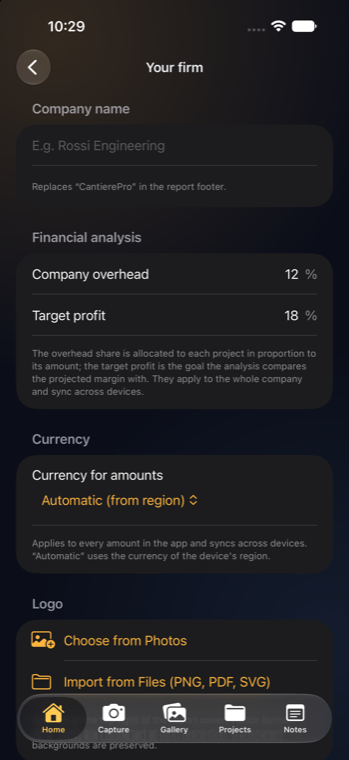
CantierePro

CantierePro

Guía de uso

Documentación de obra, proyectos, costes y márgenes

Descargar la guía en PDF

1. Para quién es CantierePro

CantierePro es la herramienta de quien dirige la obra. Titulares de empresas constructoras, aparejadores, directores de obra, jefes de proyecto: quien tiene que documentar lo ejecutado, justificarlo ante el cliente y saber —con los trabajos todavía abiertos, cuando aún se puede intervenir— si esa obra está dando beneficio.

Conviene precisarlo antes de instalar la app, porque explica todo lo demás: las fotos con sello existen para aguantar una reclamación, el Resumen económico para responder con un número en lugar de con una impresión, y el informe PDF para sacar el material de la app y ponerlo sobre la mesa de otro.

QuiénQué resuelve
Titular de una empresa constructoraDocumentar los trabajos y conocer el margen de cada obra mientras sigue en curso.
Aparejador, arquitecto, técnicoLlevar en orden varias obras a la vez y generar la documentación para la propiedad.
Director de obra, jefe de proyectoSeguir avances, subcontratas y costes de obras complejas, y justificarlos.
Operario a pie de obraTodavía no: hoy no existe un acceso separado para los empleados. Lo explicamos aquí abajo.

No es (todavía) la app del operario

No es un descuido, es el perímetro actual del producto —y es también el motivo por el que la app no pide nada a los teléfonos de los empleados: ningún fichaje, ninguna localización del personal.

Hacia dónde va: la obra que se documenta sola

La dirección de desarrollo es exactamente la pieza que hoy falta: una sincronización pensada para el equipo. Quien está en obra envía fotos, notas y avances desde su propio dispositivo; el jefe de proyecto se los encuentra en tiempo real en su app, ya dentro de la obra correcta, sin tener que recoger nada de ningún chat al final de la jornada.

Cualquiera que coordine varias obras sabe lo que cuesta ese trabajo de recopilación: las fotos repartidas en tres conversaciones distintas, los audios que hay que volver a escuchar, la llamada al encargado para saber a qué planta corresponde esa grieta. El objetivo de esa función es reducir drásticamente —en la intención, hasta un 90 %— el tiempo que hoy se pierde persiguiendo la documentación. Seguirá siendo una sincronización del trabajo, no de las personas: fotos, notas y avances de la obra, no la posición de quien los envía.

2. Qué hace CantierePro

Mantiene unidas las dos cosas que en una empresa siempre van por separado: la documentación de la obra —fotos, vídeos, apuntes— y las cuentas de esa obra: cuánto se ha facturado, cuánto ha costado, cuánto queda.

Las fotos se hacen dentro de la app, con la fecha, las coordenadas y la dirección impresas sobre la imagen: se convierten en documentación utilizable ante un cliente, ante un director de obra o ante una aseguradora. Cada foto queda ligada a su obra, y de la obra salen el informe PDF con el logo de la empresa y el análisis económico con costes y márgenes.

La pantalla de Inicio con el trabajo del día y la lista de obras, filtrable por estado.

3. Requisitos e instalación

DispositivoRequisito y notas
iPhoneiOS 17 o posterior. Es el dispositivo principal: la cámara y el escaneo de albaranes viven aquí.
iPadiPadOS 17 o posterior. Ideal para cuadernos y bocetos con Apple Pencil y para releer los informes.
MacSolo Mac con chip de Apple (M1 o posteriores). La app funciona como aplicación para iPad: en un Mac con procesador Intel no se puede instalar.
AndroidExiste, y es una app aparte con una guía aparte. Las dos apps hacen el mismo trabajo pero no se sincronizan entre sí: el puente entre los dos mundos es el archivo de copia de seguridad.
WindowsNo disponible. Los documentos generados (PDF, Excel) se abren, por supuesto, en cualquier sitio.

El primer arranque

  1. Busca CantierePro en el App Store e instala la app. La descarga es gratuita.
  2. Al abrirla por primera vez aparecen los documentos legales: hay que aceptar la privacidad y las condiciones de uso para continuar. Solo vuelven a aparecer si esos documentos se actualizan.
  3. La app pide los permisos cuando hacen falta de verdad: la cámara en la primera foto, la ubicación para el sello, el micrófono en la primera nota de voz, las notificaciones en el primer aviso.
  4. Concede al menos la cámara y la ubicación: sin la ubicación, las fotos se quedan sin coordenadas ni dirección.

La app habla italiano, inglés, francés, alemán y español: se cambia en «Ajustes»«Idioma», con efecto inmediato. Las únicas ventanas que se quedan en el idioma del dispositivo son las solicitudes de permiso: las dibuja el sistema operativo, no la app.

4. Configuración inicial

Diez minutos una sola vez, y todos los documentos que la app genere en los años siguientes saldrán con el nombre y el logo de la empresa.

Se empieza en «Inicio» › icono del engranaje arriba a la derecha › «Ajustes».

Los ajustes y la ficha «Tu empresa», de donde salen el logo, la firma y los parámetros del análisis.

Los datos de la empresa

Sección «INFORMES»«Tu empresa»:

El papel con membrete

«Tu empresa»«Personalizar el informe PDF». Es la cara que tu estudio muestra al cliente: hasta la 1.1 el informe llevaba tres cosas tuyas — razón social, logotipo y firma — y todo lo demás estaba escrito en el código.

Arriba en la pantalla está la vista previa de la portada, y cambia mientras escribes. No es un dibujo hecho a propósito: es la página de verdad, dibujada por la maquetación del informe. Al tocarla se amplía.

Qué acaba en la foto

Sección «CAPTURA», la primera de los Ajustes. Dos interruptores que parecen uno solo y en cambio deciden cosas distintas:

Apagar el sello no impide que se pida la dirección: son dos interruptores, y hay que decidirlos los dos.

Las personas y la seguridad

«Ajustes»«Operarios en plantilla»: operarios y colaboradores con su coste por hora, que la app usa para calcular el coste de la mano de obra. A quien deja la empresa no se le borra: se apaga el interruptor «En plantilla» y pasa al archivo, de modo que los costes ya registrados siguen teniendo un nombre al lado.

Sección «SEGURIDAD»«Bloquear app al abrir»: al abrirse, la app pide la huella, la cara o el código del dispositivo. Recomendable si en el teléfono hay obras de clientes; exige que el dispositivo ya tenga un código de desbloqueo.

5. Cómo está organizada la app

Abajo hay cinco secciones.

En el iPad a pantalla completa y en el Mac se convierten en una barra lateral.

SecciónPara qué sirve
«Inicio»El cuadro de mando: trabajo del día, obras abiertas y vencidas, la opción «Guía de uso» que abre estas páginas en el idioma de la app, y el engranaje que lleva a los Ajustes.
«Capturar»La cámara de la app: fotos, vídeos y time-lapse con sello de fecha, coordenadas y dirección. No está en el Mac.
«Galería»Todo el material capturado, con los filtros «Todas» / «Foto» / «Vídeo», selección múltiple, compartir y eliminar.
«Obras»El corazón de la gestión: cada obra con sus fotos, sus cuentas y sus documentos.
«Notas»Bloc de notas escrito y cuadernos para bocetos, cotas y apuntes a mano.

Dentro de una obra hay cuatro fichas: «Fotos», «Notas», «Gestión» (toda la parte económica) e «Historial» (la evolución en el tiempo).

6. El trabajo diario en obra

Las fotos de una obra y la galería general, con los filtros Todas / Foto / Vídeo.

Hacer fotos

  1. Abre «Capturar» y elige la obra en la cápsula de abajo, o entra desde la obra con «Capturar para esta obra».
  2. Comprueba que el selector esté en «Foto»: las otras dos opciones son «Vídeo» y «Time-lapse».
  3. Encuadra y pulsa el círculo blanco. La foto se queda dentro de la app: no va a parar al carrete del teléfono.

Objetivos y zoom. La cápsula que hay sobre el selector muestra los objetivos reales del teléfono (0,5× · 1× · 2× · 5×): toca uno para saltar, o arrastra el dedo para abrir la regla continua hasta 40×. Hacia la izquierda se amplía, como en el anillo de un objetivo.

Enfoque y exposición. Toca el punto que quieras enfocar: aparece un recuadro con el icono del sol. Arrastrando el sol hacia arriba la foto se aclara, hacia abajo se oscurece; imprescindible para las fachadas a contraluz.

El panel de controles. La flecha de arriba en el centro abre «Flash», «Linterna», «Bloqueo AE/AF», «Temporizador», «Cuadrícula» (con nivel y grados), «Detalle» (máxima resolución del sensor) y «Sello».

Al encender la linterna aparece un control deslizante para regular su intensidad: hace falta de cerca, donde el flash a plena potencia quema el detalle de una grieta.

Vídeos, notas de voz, cuadernos

Las herramientas del cuaderno. Son las del sistema: bolígrafo, lápiz, rotulador, marcador, goma, lazo para mover un trozo de dibujo, regla y toda la rueda de colores. En el iPad con Apple Pencil el trazo sigue la presión y la inclinación.

Mirar las fotos: la galería y el visor

La galería está dividida por jornadas. Encima de cada grupo de miniaturas está el día — «Hoy», «Ayer», «22 de agosto» — con cuántas tomas contiene. La documentación de una obra es una sucesión de jornadas: se baja hasta el día del hormigonado en lugar de buscar a ojo entre doscientos recuadros parecidos.

El encabezado del día se queda fijo arriba mientras se desplaza, así siempre se sabe en qué jornada se está.

En las miniaturas que tienen una nota de voz aparece una pequeña señal de onda: se ve qué se ha comentado ya sin abrir nada.

Para coger muchas a la vez, toca «Seleccionar» y luego mantén pulsado un recuadro y arrastra: todo lo que el dedo atraviesa entra en la selección, como en la galería del teléfono. Partiendo de un recuadro ya cogido, el arrastre los quita, y volviendo atrás con el dedo la selección se retira. Manteniendo el dedo abajo la cuadrícula se desplaza sola: así se cogen cien sin levantar el dedo. Un barrido rápido, en cambio, solo desplaza: es la pulsación la que dice «estoy seleccionando».

Vale también con el ratón y con el trackpad, en Mac y en iPad: pulsa, espera un instante, arrastra.

Tocando una foto se abre a pantalla completa. Desde ahí:

GestoQué hace
Deslizar a la derecha o a la izquierdaPasa a la toma anterior o siguiente, dentro del mismo conjunto del que has llegado: la galería filtrada, las tomas de esa obra, el histórico.
Pellizcar con dos dedosAmplía, hasta cinco veces.
Doble toqueAmplía dos veces y media sobre el punto tocado: si estás mirando una grieta en la esquina, la ampliación va a la grieta. Un segundo doble toque lo deja como estaba.
Arrastrar, con la foto ampliadaMueve el encuadre.
Arrastrar hacia abajoCierra y vuelve atrás. A mitad de recorrido se cierra; si te paras antes, la foto vuelve a su sitio.
Deslizar hacia arribaHace subir los detalles.
Tocar el micrófono abajo a la derechaAbre el diario de voz de esa toma.

Mientras miras la foto los detalles quedan ocultos: se ve la fotografía, y nada más. Abajo hay una flecha que sube y baja despacio: ahí es donde se tira hacia arriba. Quien prefiere tocar, la toca.

En la hoja de detalles están la fecha y la hora, el lugar, la obra, la nota, y cuatro cosas sobre el archivo: cuánto pesa (en una foto con sello los archivos son dos — el original y la copia con sello — y el número los incluye, diciéndolo), cuántos píxeles tiene, qué formato tiene, y de dónde viene la toma: hecha con la app, importada

de Fotos,

o restaurada desde una copia de seguridad. Es una información que cuenta en una documentación: una foto importada lleva una fecha y un lugar que la app no ha visto suceder, solo los ha leído del archivo.

En la hoja se hace también todo lo demás: escribir la nota, abrir el diario de voz, compartir la toma (y, para un peritaje, el original sin sello) y eliminarla. Antes esto estaba en una página aparte, que ya no existe: un toque menos para llegar a la fotografía, y nada perdido por el camino.

Fotos ya hechas con otra app

«Ajustes»«Importar de Fotos» coge las fotos que ya has hecho con la cámara del teléfono y las mete dentro de CantierePro, dentro de la obra que elijas. Conserva el archivo original, la fecha real de la foto y sus coordenadas: no «ahora», sino la fecha de cuando se hizo.

El sello no se puede añadir después: una foto importada se queda sin la banda con la fecha y el lugar, porque ese sello nace con la foto. Es la razón por la que, cuando puedas, conviene fotografiar dentro de la app.

En el plan gratuito se importan 20 elementos por vez, con Pro 200.

7. Un día con CantierePro

Nada de lo que sigue obliga a pararse a «usar el programa de gestión». Son tres momentos: treinta segundos antes de la primera foto, dos minutos por la tarde, un cuarto de hora a final de mes.

Por la mañana, en la obra

Antes incluso de descargar las herramientas: elige la obra (mejor con «Capturar para esta obra»), comprueba que el «Sello» esté encendido y fotografía el estado previo, cómo estaba antes de empezar. Son las fotos que no hace nadie y que hacen falta seis meses después.

Después se trabaja, y se fotografía lo que está a punto de desaparecer: la ferralla antes del hormigonado, la lámina impermeabilizante antes del recrecido, la roza antes del enfoscado. Cuando la foto sola no basta, se abre la imagen y se graba un comentario de viva voz: con los guantes puestos, treinta segundos hablando valen una página escrita.

El proveedor que entrega

A media mañana llega el camión. Mientras el conductor espera la firma:

  1. «Obras» › la obra › ficha «Gestión» › recuadro «Compras»«Añadir».
  2. Proveedor, coste, fecha y «N.º de albarán / factura».
  3. «Escanear albarán»: se encuadra el albarán apoyado en el capó —recorte automático, varias páginas una tras otra— y se guarda.

La copia en papel puede perderse en la guantera: la buena está dentro de la obra y ahí se queda. Todo esto funciona sin cobertura, que en un sótano es la condición normal.

La vuelta a la oficina

Las horas del equipo. Ficha «Gestión» › recuadro de la mano de obra › se elige la persona, se confirman «Mes» y «Año», se rellenan las horas y el coste por hora, que la app ya propone desde la ficha de la persona. Debajo aparece enseguida el coste del periodo; el Resumen económico se actualiza al guardar.

La certificación, si toca. Se escribe el «Importe certificado (€)» y, antes incluso de guardar, la línea del avance resultante dice a qué porcentaje llevará la obra.

El vistazo que vale por toda la jornada. En lo alto de la ficha «Gestión», el Resumen económico. Los dos porcentajes que hay que leer juntos son el avance de obra y el peso de la mano de obra: si la obra va por el 40 % y la mano de obra ya se ha comido el 60 % del importe, eso es un problema de hoy, no del final de los trabajos.

El final de mes

  1. El informe PDF para el cliente, desde la obra: «...»«Exportar PDF».
  2. El análisis en Excel para el asesor fiscal o para el archivo: una hoja por obra.
  3. La copia de seguridad, si no es ya automática.

8. Las obras

El formulario de una obra nueva y la ficha «Historial», que cuenta la evolución de la obra en el tiempo.

Crear una obra

  1. Sección «Obras»+ arriba a la derecha.
  2. Rellena «Nombre de la obra» (el único campo obligatorio), «Cliente» y «Referencia / certificación / expediente».
  3. Elige el estado: «En curso», «Suspendida» o «Cerrada». Activando «Fecha de entrega» puedes fijar la fecha y un aviso.
  4. Introduce la «Dirección del emplazamiento» y los datos de contacto del cliente.
  5. Rellena el «Importe de la obra (€)»: es la base de todos los cálculos posteriores. Sin él, la app registra las horas pero no puede mostrar ni el avance ni los márgenes.

La app entiende todas las formas de escribir un importe: 50.000,00 · 50000,5 · 50000.5 · 1.000. Al volver a abrir el campo, el número ya aparece bien formateado.

Certificaciones y mano de obra

En la ficha «Gestión», el recuadro de las certificaciones recoge número, fecha, importe certificado y estado: su suma alimenta la barra «Avance de obra». La mano de obra se registra por persona y por periodo, y el coste se calcula línea por línea (horas × coste por hora de esa persona), nunca con un coste medio: es lo correcto cuando en la obra trabajan perfiles con salarios distintos.

Subcontratas

  1. Ficha «Gestión» › recuadro «Subcontratas»«Añadir».
  2. «Nombre del proveedor» y objeto: «Suministro y colocación» o bien «Solo colocación».
  3. Criterio: «A tanto alzado» (un «Importe pactado (€)») o bien «Por horas».
  4. Si es por horas, rellena los «Periodos de trabajo»: para cada mes, las horas por persona, el número de personas y la tarifa horaria. Se pueden añadir varias líneas dentro del mismo mes para las excepciones: la semana en que fueron tres en vez de dos.
  5. Cuando el contrato está firmado, activa «Contrato aceptado».

Compras con albarán

  1. Ficha «Gestión» › recuadro «Compras»«Añadir».
  2. Rellena el proveedor, el coste, la fecha y el número del documento.
  3. «Escanear albarán» para fotografiar el documento (varias páginas, recorte automático), o bien «Importar PDF o foto».

En el Mac solo está disponible la importación.

  1. Guarda. En la ficha de la compra aparece la miniatura del documento.

Al tocarla se abre en el visor del sistema, desde donde se puede ampliar, anotar, imprimir o enviar con «Compartir / descargar PDF».

Al volver a escanear el documento de una compra ya guardada, el PDF viejo se jubila y el nuevo llega también a los demás dispositivos.

El diario de obra

Debajo de las compras está el diario: una línea con fecha para todo lo que ha pasado en la obra. Cuatro tipos, y bastan.

El motivo de una parada se elige de una lista y no se escribe a mano, por una razón práctica: «cuántos días he perdido por lluvia este año» es la pregunta que hace útil un diario a la hora de presupuestar, y un campo de texto libre no sabe responderla.

Encima de la lista está el resumen, y es lo primero que se mira al abrir una obra que no avanza: días naturales, días parados, días trabajados. Cuando la obra está parada ahora, una línea roja dice desde hace cuántos días.

El día de una entrada es una fecha, no una hora: la misma entrada escrita en la obra y releída en la oficina cae el mismo día aunque los dos dispositivos estén en husos distintos.

El diario se usa sin suscripción, también en las tres obras del plan gratuito. Lo que queda para Pro es su sección en el informe PDF.

9. El Resumen económico

Es el primer bloque dentro de «Gestión» de cada obra y responde a la pregunta que importa: en esta obra, ¿estoy ganando dinero? No hay ningún número almacenado: todo se recalcula a partir de las líneas introducidas, en tiempo real.

El Resumen económico: avance, costes registrados, resto y —con los porcentajes de la empresa configurados— margen y objetivo.

Las fórmulas exactas

ConceptoCómo se calcula
Mano de obrasuma de (horas × coste por hora), línea por línea
Subcontratassuma de los costes de los contratos aceptados solamente
Comprassuma de los importes de las compras
Total de costesmano de obra + subcontratas + compras
Avance de obratotal certificado ÷ importe de la obra
Resto tras costesimporte de la obra − total de costes
Cuota de costes fijosimporte de la obra × (% de costes fijos ÷ 100)
Margen previstoimporte − total de costes − cuota de costes fijos
Beneficio deseadoimporte de la obra × (% de beneficio deseado ÷ 100)
Desviación respecto al objetivomargen previsto − beneficio deseado

10. Gestionar bien las obras: el método

CantierePro no se equivoca en las cuentas: todo se recalcula a partir de las líneas introducidas. Los números se vuelven falsos por un solo motivo: una línea que falta. Este capítulo es el método para que no falte ninguna.

La rutina: poco cada vez, siempre

CuándoQué se hace
Cada día en la obraLas fotos de la jornada, con la obra elegida antes de cada sesión. Notas escritas o de voz para lo que haya que recordar.
Cada viernes (15–20 minutos en total)Ficha «Gestión» de cada obra abierta: las compras de la semana con «Escanear albarán», las subcontratas acordadas y la marca «Contrato aceptado» en las que han vuelto firmadas.
Final de mes (5 minutos por obra)Las horas de cada persona que ha trabajado en la obra. La cuenta se lleva semana a semana en el parte de horas que ya se rellena para las nóminas, y se pasa a la app a final de mes.
Cuando ocurreLa certificación, el día en que se emite. El importe de la obra, el día de la aceptación, y su corrección el día en que se aprueba un modificado.

Por qué introducir los costes según se producen, y no al terminar los trabajos:

Nombres y referencias: encontrar una obra dentro de dos años

La búsqueda mira cuatro campos: nombre, cliente, referencia y dirección del emplazamiento. De ahí la convención.

Cuántas fotos hacer, y cuándo

La regla es una sola: se fotografía lo que mañana ya no se verá, y lo que algún día alguien podría reclamar. Tres momentos.

Antes de empezar: el estado previo

La ronda del primer día es la más importante y la más descuidada: media hora, antes de que entre una sola herramienta.

Durante: las unidades que quedarán ocultas

Antes de que algo desaparezca bajo un hormigonado, un recrecido, un enfoscado o un aislamiento por el exterior: instalaciones y rozas antes del guarnecido, armaduras y encofrados antes del hormigonado, impermeabilizaciones antes del solado, aislamientos antes del acabado, los palés de material el día de la entrega.

Al final: el trabajo terminado

Los mismos encuadres del primer día, en el mismo orden: es la comparación que cierra el informe y que vale más que cualquier descripción.

Leer la desviación

Los dos porcentajes de «Tu empresa» no son un ejercicio: la cuota de costes fijos se saca de las últimas cuentas anuales (cuánto pesan estructura, maquinaria y oficina sobre la facturación), y el beneficio deseado es el objetivo con el que comparar cada obra. Un objetivo poco realista deja la desviación siempre en rojo y deja de decir nada.

Si la desviación es negativa con la obra todavía abierta, los caminos son tres y hay que recorrerlos en este orden: comprobar que estén registradas todas las certificaciones (a menudo es lo único que falta), revisar las partidas de coste anómalas y, solo después, volver sobre el precio de los trabajos pendientes o sobre el equipo asignado.

Los errores que falsean los números

ErrorEfecto y remedio
Importe de la obra vacíoSin avance y sin márgenes: la app registra las horas pero no puede calcular nada. Rellénalo el día de la aceptación.
Coste por hora desactualizadoEl coste por hora queda congelado en la línea al guardar: actualizar la ficha después no corrige los meses ya registrados. Las líneas nuevas, en cambio, parten del valor actualizado. Actualiza «Operarios en plantilla» en cada cambio contractual.
Albaranes olvidadosEl margen sale más alto del real, y es el error más frecuente. Escanea el albarán mientras el conductor espera la firma.
Certificaciones sin registrarEl avance se queda atrás y la desviación parece negativa sin serlo. Registra la certificación el día en que la emites.
IVA mezcladoContrato sin IVA y albaranes con IVA: margen falseado y ningún aviso. Todo en base imponible, siempre.
Subcontratas nunca aceptadasUn contrato firmado pero con la marca apagada no pesa en los costes: el margen parece mejor. Marca «Contrato aceptado» cuando vuelve el contrato firmado.

11. Informes y documentos

El informe PDF antes de exportarlo: se elige si usar las fotos con sello y si adjuntar las notas de la obra.

El informe PDF

Es el documento que se entrega al cliente o a la dirección facultativa, y está maquetado como un documento técnico, no como un álbum de fotos:

Cómo queda — color, datos de la empresa, prefijo, maquetación, texto de la declaración — lo decides en el papel con membrete. Antes de generarlo se elige si usar las fotos con sello («Usar versión con superposición») y si adjuntar las notas de la obra («Incluir notas de la obra»). La numeración correlativa de las fotos y el índice existen por un solo motivo: hacer que una fotografía concreta se pueda citar en una reclamación —«foto 37 del informe REV 01» es una referencia que aguanta ante cualquiera.

Dos reglas del documento:

Las notas en PDF

Desde la sección «Notas», el botón de exportación genera un PDF de todas las notas que estás viendo —con los filtros que hayas aplicado— maquetado con el logo y la razón social de la empresa. Es la vía rápida para mandar al cliente el acta de una visita escrita allí mismo, sin copiarla a ningún otro sitio. Función Pro.

El informe en tabla: Excel y CSV

Quien lleva la contabilidad no hojea un PDF: importa una tabla. Bajo la vista previa del informe, en la sección «Otros formatos», hay tres entradas:

La misma hoja con solo el análisis se exporta también desde el cuadro económico de la obra.

Función Pro.

12. Sincronización entre dispositivos

Sirve para tener las mismas obras, las mismas fotos y las mismas cuentas en todos tus dispositivos. Es una función Pro y es voluntaria: mientras no se active, los datos no salen del dispositivo.

«Copia y restauración»: desde aquí se enciende la sincronización, se programa la copia automática y se vuelve a importar un archivo.

Antes de activarla

El procedimiento, paso a paso

  1. «Inicio» › engranaje arriba a la derecha › «Ajustes».
  2. Sección «DATOS»«Copia y restauración».
  3. En la sección «Sincronización», enciende «Sincronizar entre mis dispositivos».
  4. Lee el aviso «¿Subir los archivos a iCloud?»: dice cuánto ocupa hoy el almacén y recuerda que el espacio es el de tu plan de iCloud. Confirma con «Activada».
  5. Aparece el aviso ámbar «Para aplicar el cambio, cierra y vuelve a abrir la app». Toca «Cerrar la app ahora».
  6. Vuelve a abrir CantierePro: la sincronización está activa y el aviso ha desaparecido.
  7. Repite los mismos pasos en los demás dispositivos, con el mismo ID de Apple. La primera puesta al día puede tardar unos minutos.

Qué se sincroniza

Todo el contenido de la app: obras, certificaciones, horas, personas, subcontratas con sus periodos, compras con los PDF de los albaranes, notas, cuadernos, fotos (original y copia con sello), vídeos, notas de voz y los datos de la empresa. Los datos de texto viajan al momento; los archivos pesados se suben en lotes pequeños con Wi-Fi y con la batería fuera del modo de bajo consumo, para no gastar datos ni carga en la obra. Quien tenga una buena tarifa de datos puede activar el uso de la red móvil desde esos mismos ajustes.

Cuándo trabaja

Mientras la app está abierta, sin parar: lo que escribe otro dispositivo aparece solo, sin tocar nada. También con la app cerrada iCloud sigue llevando los datos, porque es un servicio del sistema y no depende de la app. Los archivos —fotos, vídeos, notas de voz— en cambio se suben solo mientras la app está abierta.

Comprobar que funciona

«Ajustes»«Copia y restauración»«Estado y espacio». La pantalla responde con números, no con un icono: el estado real de la sincronización, la hora del último envío correcto (o el mensaje de rechazo del servidor), cuántos archivos están listos y cuántos en cola con el botón «Subir ahora», y cuánto ocupa el almacén en el teléfono, con «Recuperar espacio» para liberar los archivos de los que ya existe una copia verificada en iCloud.

13. Copias de seguridad, restauración y cambio de teléfono

Hay tres redes de seguridad, y conviene tener al menos dos activas.

RedCómo funciona
Copia del iPhone (gratuita)La copia de seguridad normal del sistema, en iCloud o en el ordenador, ya incluye el almacén de la app: al restaurar un iPhone nuevo desde la copia, las fotos y los datos vuelven a su sitio.
Sincronización (Pro)Mantiene una copia viva en iCloud y en los demás dispositivos. Es también la protección frente al teléfono que se cae del andamio: el trabajo ya está en otro sitio.
Archivo exportado (Pro)«Exportar copia completa de los datos» crea un único archivo con todo dentro: obras, certificaciones, horas, personas, subcontratas con sus periodos, compras con los PDF, cuadernos, notas de voz, logo y firma.
Copia automática (Pro)«Copia automática en iCloud»: una vez al día, al abrir la app, el archivo acaba en la carpeta CantierePro de tu iCloud Drive; la encuentras en la app Archivos. Se conservan las dos últimas copias.

El archivo cifrado

El interruptor «Cifrar la copia», al lado de la exportación, hace que el archivo salga protegido por una contraseña que eliges tú: en lugar de un `.zip` sale un archivo `.cpbackup`. Sirve cuando el archivo sale del teléfono —por correo, en una memoria USB, en la nube de otro—, porque a partir de ese momento la contraseña es lo único que lo protege.

Cambiar de teléfono, o reinstalar

  1. Instala CantierePro en el dispositivo nuevo e inicia sesión con el mismo ID de Apple.
  2. Si usabas la sincronización: actívala también aquí y espera a la primera puesta al día.
  3. Si no: «Ajustes»«Copia y restauración»«Importar un archivo» y elige la última copia.
  4. Si la suscripción no aparece activa enseguida, usa «Restaurar compras».

Llevarlo todo a otro dispositivo

Las sincronizaciones automáticas trabajan dentro de un solo mundo: iCloud entre los dispositivos Apple, Google Drive entre los Android. Entre un mundo y otro el puente es el archivo, y es exactamente el mismo fichero para cada edición de CantierePro: el que sale de un iPhone se abre en Android, y al revés.

Los tres pasos

  1. En el dispositivo de partida: «Ajustes»«Copia y restauración»«Exportar copia completa de los datos». Sale un único archivo con todo dentro — obras, fotos y vídeos con sus datos, notas de voz, cuadernos y dibujos, certificaciones, horas, subcontratas, compras con los PDF de los albaranes, modificaciones, prórrogas, contactos, diario de obra, operarios, y el papel con membrete, con el logo y la firma. Elige dónde guardarlo.
  2. Llévalo al otro dispositivo como llevarías cualquier archivo: AirDrop, «Guardar en Archivos» en iCloud Drive, una memoria USB, un adjunto.
  3. En el dispositivo de destino: «Ajustes»«Copia y restauración»«Importar un archivo», elige el fichero, y espera a que termine.

Qué pasa con lo que ya hay

La importación no borra nada. Lo que en el archivo tiene el mismo identificador que algo que ya está se salta, y al final la app dice cuántos elementos ha importado y cuántos se ha saltado.

Dos consecuencias prácticas:

Por eso, cuando los dos dispositivos son de mundos distintos, conviene una regla sencilla: se trabaja en uno, y se lleva al otro. El archivo lo lleva todo, pero lo lleva en un momento concreto: no mantiene alineados dos dispositivos mientras trabajas en los dos a la vez.

Qué no viaja

Los ajustes de la app — idioma, bloqueo al abrir, cuadrícula de la cámara, lo que se imprime sobre las fotos — se quedan en cada dispositivo y se regulan ahí. No es un olvido: son decisiones que dependen del dispositivo, no del trabajo.

Y no viajan los documentos ya exportados — los PDF, las hojas de cálculo: se rehacen en un momento, y en el archivo ocuparían espacio para nada.

Una sola obra

Si no hace falta todo, está el puente más estrecho. Desde la ficha de una obra, «Archivar la obra» hace un archivo con esa obra dentro, y solo esa: sus fotos, sus notas, sus cuadernos, sus compras con los documentos, y solo los operarios que aparecen en las horas registradas en esa obra. Dentro encuentras también el informe PDF y la hoja de análisis, generados en ese momento.

En el otro dispositivo se vuelve a meter desde la lista de obras, con «Importar una obra». Si esa obra ya está allí la app te lo dice y no toca nada: para dejarla como estaba en el archivo hay que eliminarla antes.

Sirve para pasarle una obra a un compañero, o para quitar del dispositivo un trabajo cerrado conservándolo entero.

Eliminarlo todo

Al final de «Copia y restauración», separado de todo lo demás, está «Eliminar todo»: vacía el almacén de este dispositivo —obras, fotos, vídeos, notas, cuadernos, horas y certificaciones—. Antes de seguir, la app enumera todo lo que está a punto de desaparecer y pide escribir la palabra ELIMINAR: tres segundos de fricción contra un daño irreversible.

14. Plan gratuito y suscripción Pro

La app se descarga gratis y la documentación fotográfica —que es el corazón del trabajo en obra— es gratuita para siempre. La suscripción sirve para la parte de gestión y para sacar los documentos de la app.

FunciónGratuitoPro
Fotos con sello de fecha, GPS y direcciónilimitadasilimitadas
Obrashasta 3ilimitadas
Certificaciones, horas de mano de obra, ficha de personasilimitadasilimitadas
Subcontratas1 por obrailimitadas
Compras con albarán1 por obrailimitadas
Notas escritas, cuadernos y bocetos
Importar fotos ya hechas20 por vez200 por vez
Vídeonosin límite de duración
Grabar notas de voz (escucharlas es siempre libre)no
Informe PDF — generarlo y hojearlosí, con marca de aguasí, con tu logo
Informe PDF — compartirlo y guardarlono
«Tu empresa»: logo, razón social, firma, moneda, porcentajesno
Notas de obra en PDFno
Análisis económico (costes fijos, márgenes, objetivo)no
Exportación a Excelno
Time-lapseno
Sincronización entre los dispositivos propios (iCloud)no
Copias de seguridad: archivo exportado y copia automática en iCloud Driveno
Copia de seguridad cifrada con contraseñano
Restauración desde archivo
Bloqueo de la app al abrir (huella, cara o código)

Coste y activación

La suscripción se activa desde la app y la gestiona íntegramente Apple: prueba gratuita de 7 días y después 9,99 € al mes o bien 79,99 € al año. Los precios actualizados son siempre los que aparecen en la pantalla de la suscripción. Se cancela cuando se quiera desde los ajustes del ID de Apple. Una sola suscripción cubre iPhone, iPad y Mac con el mismo ID de Apple.

15. Privacidad, seguridad y empleados

Dónde están los datos

En la app, en el dispositivo. No existe ningún servidor del fabricante: no hay registro, no hay cuenta que crear, no hay ninguna transmisión de datos hacia HyLogix. Las fotos no pasan por la galería del teléfono.

Si se activa la sincronización o la copia de seguridad, los datos van al espacio privado de iCloud del usuario, con las garantías de la cuenta Apple.

Los empleados

Es la pregunta que hará el asesor laboral, y la respuesta es tajante: la app no recoge nada de los teléfonos de los empleados. No hay fichaje, no hay localización del personal, no existe una app para el operario. Las horas las introduce a mano el titular, por persona y por periodo, exactamente igual que en un registro de papel. La geolocalización afecta a las fotografías de la obra, no a las personas.

«Bloquear app al abrir» añade la huella, la cara o el código del dispositivo al abrirla. Es gratuito por decisión propia: la seguridad no se vende.

16. Preguntas frecuentes

¿Mis operarios pueden usarla conmigo y ver las mismas obras?

No: no existe compartición entre cuentas distintas. Los dos caminos practicables son

un único ID de Apple de empresa en los dispositivos de la empresa, que se sincronizan entre sí,

o bien compartir con quien sea los documentos generados: PDF, Excel, fotos. Una sincronización pensada para el equipo es la dirección de desarrollo, pero no está disponible hoy (capítulo 1).

¿Funciona en obra sin cobertura?

Sí. Fotografiar, grabar, escribir, crear obras, introducir horas y costes, escanear albaranes y generar el informe PDF funcionan todos sin conexión. Solo hace falta conexión para la dirección escrita bajo las coordenadas (sin red quedan las coordenadas), para la sincronización y para activar o restaurar la suscripción.

¿Cuánto espacio de iCloud hace falta?

Depende de cuántas fotos se hagan: unos 250 MB por una visita de obra de 50 fotos. Una empresa que documente con continuidad debería prever un plan de iCloud de 200 GB. Como alternativa, se puede usar la app sin sincronización, solo con la copia de seguridad del iPhone.

¿Puedo pasar los datos a otro programa?

Sí: el análisis sale en Excel, los informes en PDF, el archivo completo en un fichero .zip, y cada foto o vídeo se comparte por separado. Ningún dato queda preso en la app.

¿Qué son los «días de obra» de la ficha Historial?

Son los días naturales entre la primera y la última foto de esa obra, no la duración contractual de los trabajos. La «cobertura de fotos» indica cuántos de esos días se han documentado.

¿Puedo pasar de iPhone a Android, o al revés?

Los datos sí, la suscripción no. Los datos pasan con el archivo de copia de seguridad: se exporta del teléfono viejo y se importa en el nuevo, también cifrado; el formato es el mismo en las dos apps. Las dos sincronizaciones, en cambio, no se hablan (iCloud y Google Drive son dos mundos separados) y la suscripción vale en la tienda en la que se compró.

El dibujo del cuaderno no se ve en el otro teléfono

Si los dos teléfonos son de mundos distintos (uno Apple y otro Android) es normal: los dos sistemas guardan el trazo en dos formatos que no se leen entre sí. El dibujo no está perdido, simplemente la otra app no sabe dibujarlo. El texto escrito en la página pasa sin problemas. Si el dibujo tiene que viajar, expórtalo como imagen.

¿Puedo mover una foto a otra obra?

No: la asociación se decide en el momento de hacer la foto y no se puede cambiar después. Es el motivo por el que lo primero que hay que hacer, al abrir la cámara, es elegir la obra, o entrar con «Capturar para esta obra».

17. Asistencia

CantierePro está desarrollada y atendida directamente por su autor: quien escribe recibe respuesta de quien ha escrito el programa, no de un servicio de atención al cliente.

ParaContacto
Asistencia e incidencias[email protected]
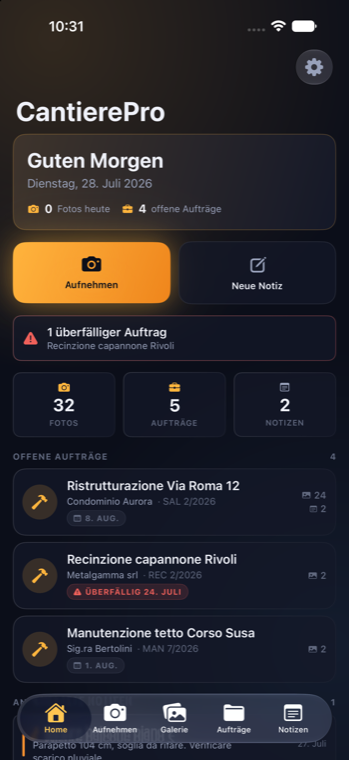
Información comercial[email protected]
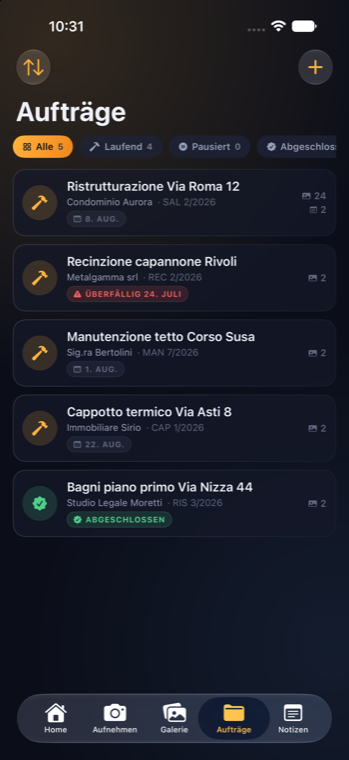
Condiciones de uso y privacidadapplication.hylogix.net

CantierePro · Commesse e Foto — 1.0 · HyLogix di Carrozzo Fabio · P. IVA 04223690043 · Via Curva 18, 12030 Faule (CN) · [email protected]