Guida all'uso
Documentazione del cantiere, commesse, costi e margini
CantierePro è lo strumento di chi governa il cantiere. Titolari d'impresa, geometri, direttori dei lavori, project manager: chi deve documentare quello che è stato fatto, rendicontarlo a un committente e capire — mentre i lavori sono ancora aperti, quando si può ancora intervenire — se quel cantiere sta guadagnando.
È una precisazione che conviene fare prima di installare l'app, perché spiega tutto il resto: le foto con il timbro esistono per reggere una contestazione, il Quadro economico per rispondere con un numero al posto di un'impressione, il rapporto PDF per far uscire il materiale dall'app e portarlo sul tavolo di qualcun altro.
| Chi | Che cosa risolve |
|---|---|
| Titolare d'impresa edile | Documentare i lavori e conoscere il margine di ogni cantiere mentre è ancora in corso. |
| Geometra, architetto, professionista | Tenere in ordine più cantieri insieme e produrre la documentazione per il committente. |
| Direttore dei lavori, project manager | Seguire avanzamenti, subappalti e costi di commesse complesse, e rendicontarli. |
| Operaio in cantiere | Non ancora: oggi non esiste un accesso separato per i collaboratori. Ne parliamo qui sotto. |
Non è una svista, è il perimetro attuale del prodotto — ed è anche il motivo per cui l'app non chiede nulla ai telefoni dei collaboratori: nessuna timbratura, nessuna localizzazione del personale.
La direzione di sviluppo è esattamente il pezzo che oggi manca: una sincronizzazione pensata per la squadra. Chi è in cantiere manda foto, note e avanzamenti dal proprio dispositivo; il project manager se li ritrova in tempo reale sulla propria app, già dentro la commessa giusta, senza dover raccogliere niente da nessuna chat a fine giornata.
Chiunque coordini più cantieri sa quanto costa quel lavoro di raccolta: le foto sparse in tre conversazioni diverse, i vocali da riascoltare, il capocantiere richiamato per capire a quale piano si riferisce quella crepa. L'obiettivo di quella funzione è tagliare drasticamente — nelle intenzioni fino al 90% — il tempo oggi speso a rincorrere la documentazione. Resterà una sincronizzazione del lavoro, non delle persone: foto, note e avanzamenti del cantiere, non la posizione di chi li invia.
Tiene insieme le due cose che in un'impresa viaggiano sempre separate: la documentazione del cantiere — foto, video, appunti — e i conti di quel cantiere — quanto è stato fatturato, quanto è costato, quanto resta.
Le foto le scatta il telefono, in cantiere; qui arrivano già timbrate con data, coordinate e indirizzo, e importandole l'app legge anche i metadati del file — data di scatto, coordinate, marca e modello dell'apparecchio — e li tiene insieme alla fotografia. Ogni scatto è legato alla sua commessa, e dalla commessa nascono il rapporto PDF con il logo dell'impresa e l'analisi economica con costi e margini.

| Dispositivo | Requisito e note |
|---|---|
| PC Windows | Windows 10 versione 1809 o successiva, e Windows 11. L'app si installa dal Microsoft Store: nessun installer da scaricare, nessun aggiornamento da inseguire. |
| Telefono | Serve, ed è un'app a parte con una guida a parte — per iPhone o per Android. Le fotografie si scattano lì: un PC non va in cantiere, e la sua telecamera inquadra chi lo usa. Le due app non si sincronizzano fra loro: il ponte è il file di backup. |
| Tablet | Un tablet Windows va benissimo, ma valgono le stesse regole del PC: si può scrivere e disegnare col dito o con un pennino, non si può scattare. |
L'app parla italiano, inglese, francese, tedesco e spagnolo: si cambia da «Impostazioni» › «Lingua», con effetto immediato. «Sistema» segue la lingua di Windows.
Dieci minuti una volta sola, e tutti i documenti che l'app produrrà negli anni successivi usciranno con il nome e il logo dell'impresa.
Si parte da «Impostazioni», in fondo alla barra a sinistra.
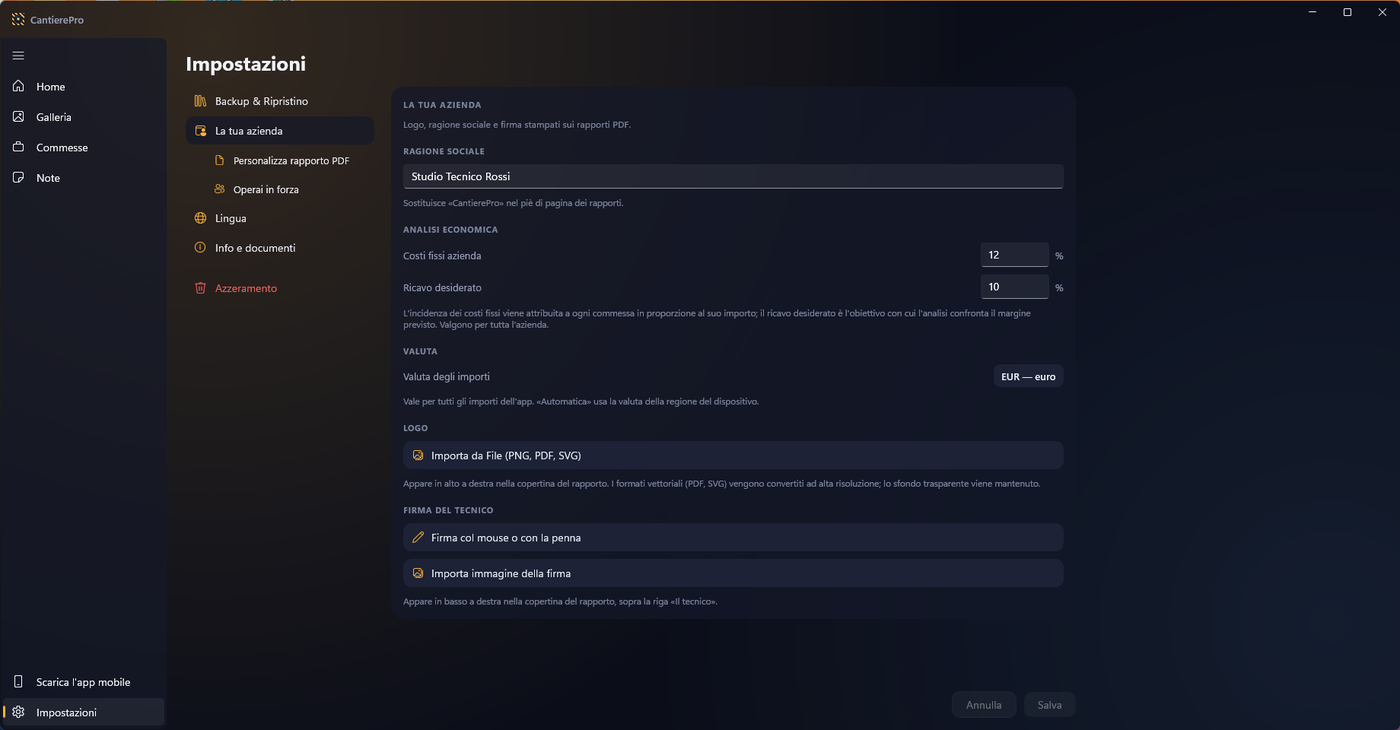
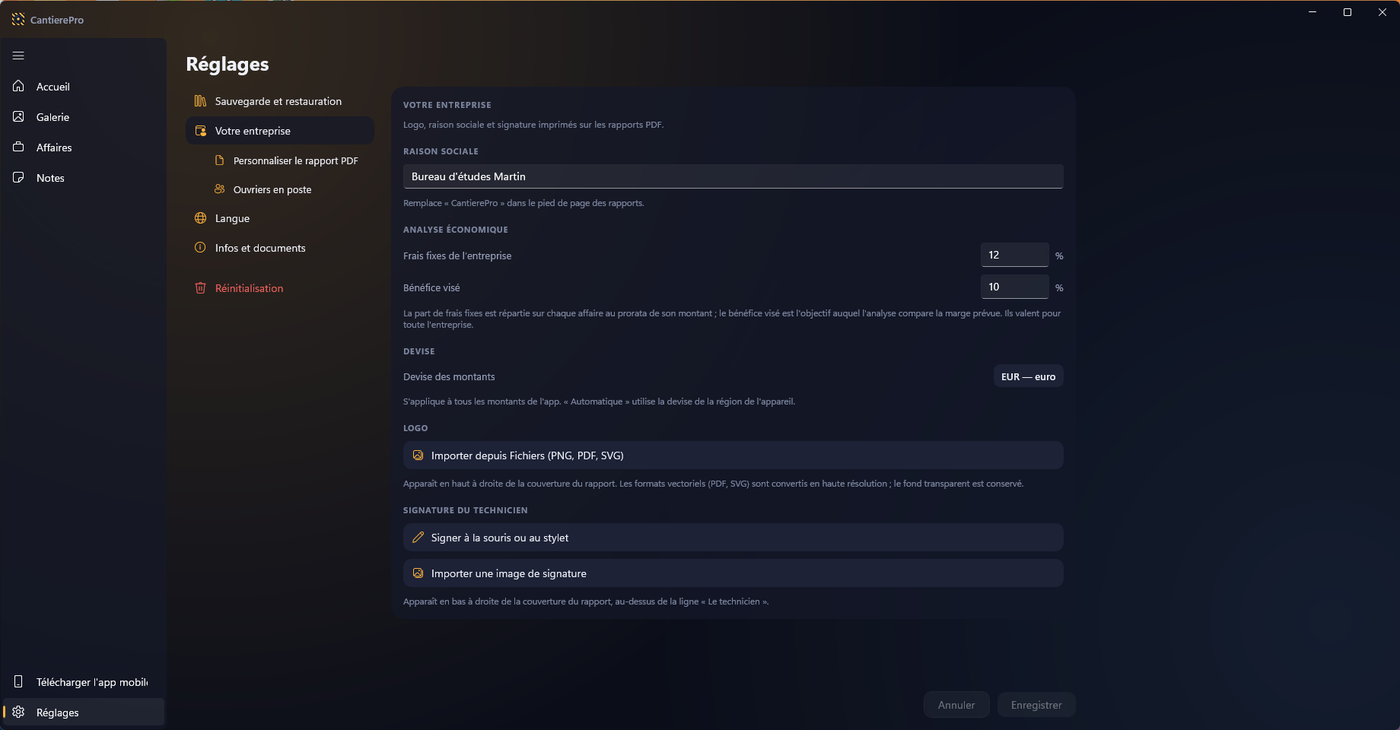
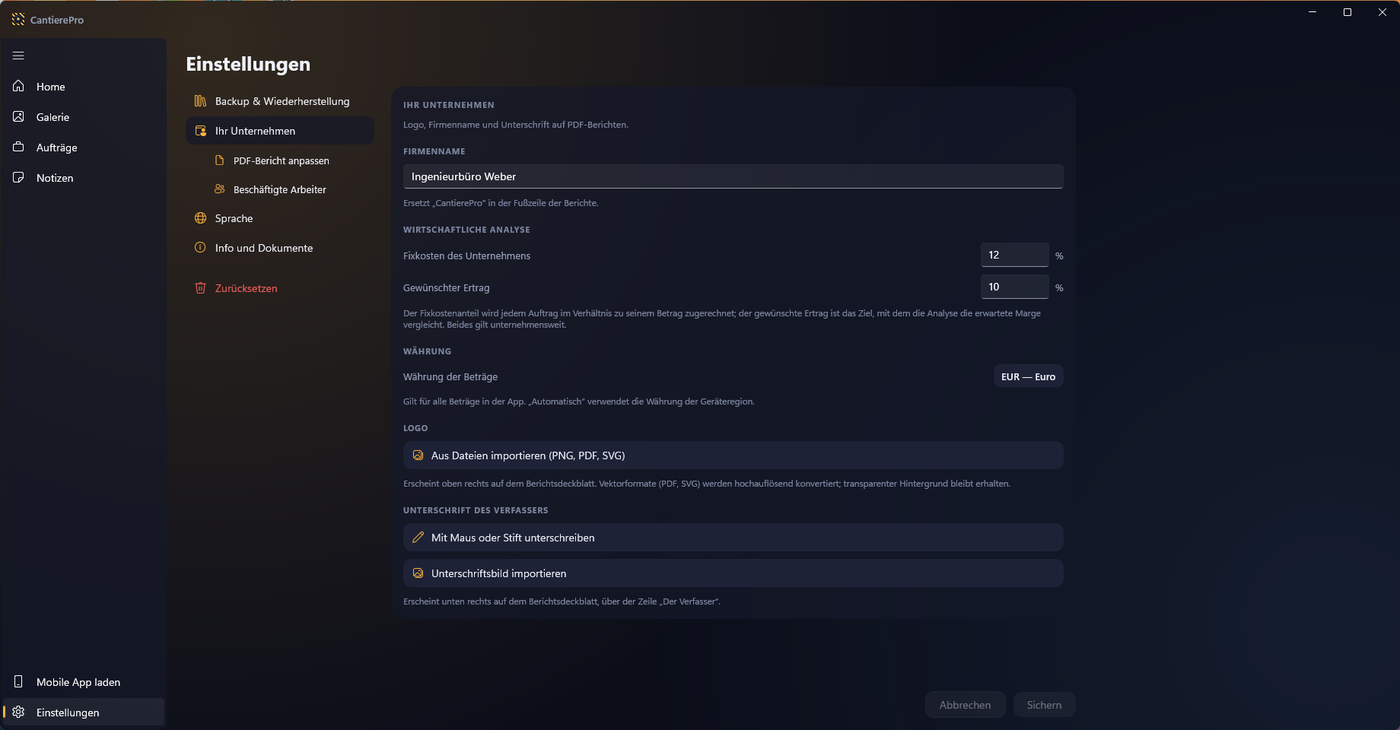
Sezione «La tua azienda»:
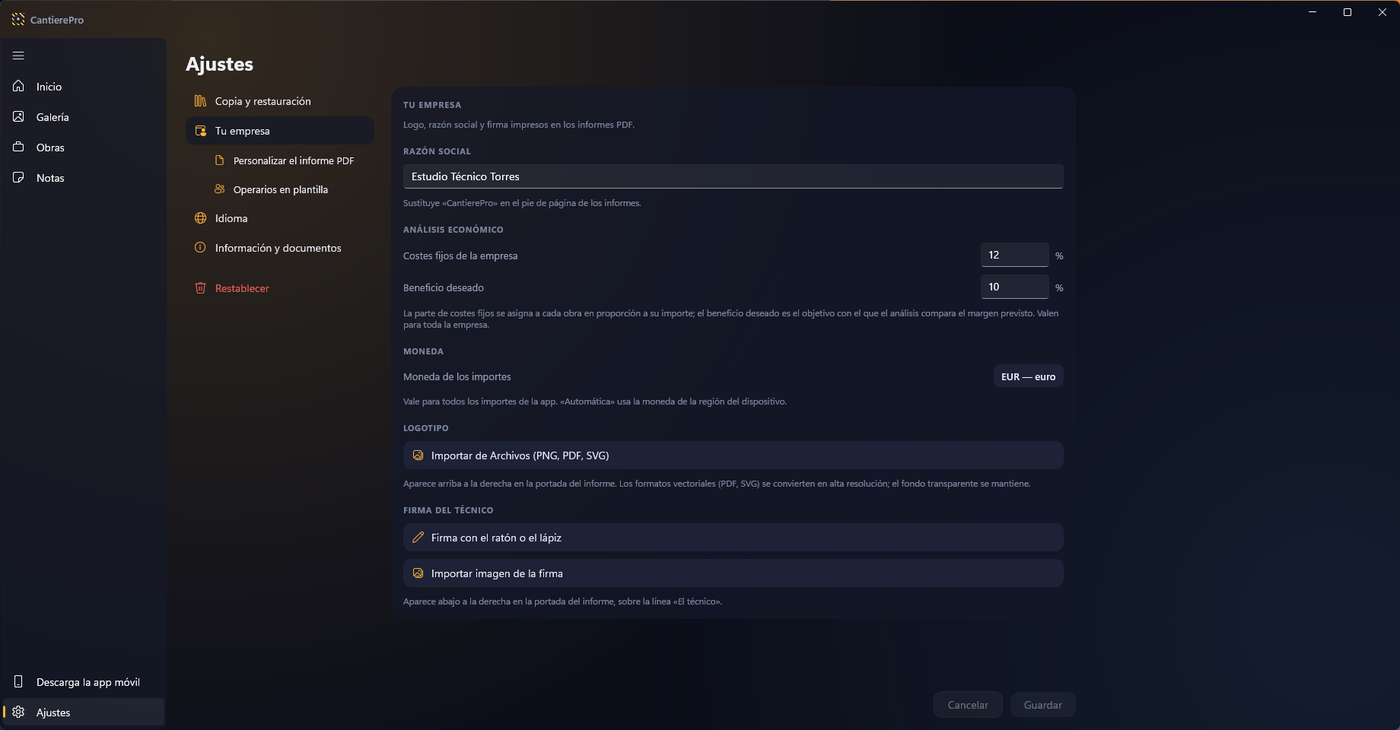
«La tua azienda» › «Personalizza rapporto PDF». È la faccia che il tuo studio mostra al committente: fino alla 1.1 il rapporto portava tre cose tue — ragione sociale, logo e firma — e tutto il resto era scritto nel codice.
«Impostazioni» › «Operai in forza»: operai e collaboratori con il loro costo orario, che l'app usa per calcolare il costo della manodopera. Chi lascia l'impresa non si cancella: si spegne l'interruttore «In forza» e finisce in archivio, così i costi già registrati continuano ad avere un nome accanto.
Sul PC le sezioni sono quattro e stanno a sinistra, in una barra sempre visibile: c'è lo spazio, e una barra che non si sposta si impara una volta sola. In fondo alla barra ci sono «Scarica l'app mobile» e «Impostazioni». L'elenco e il dettaglio stanno affiancati invece che uno sopra l'altro, e il divisorio fra i due si prende col mouse e si sposta dove serve.
| Sezione | A che cosa serve |
|---|---|
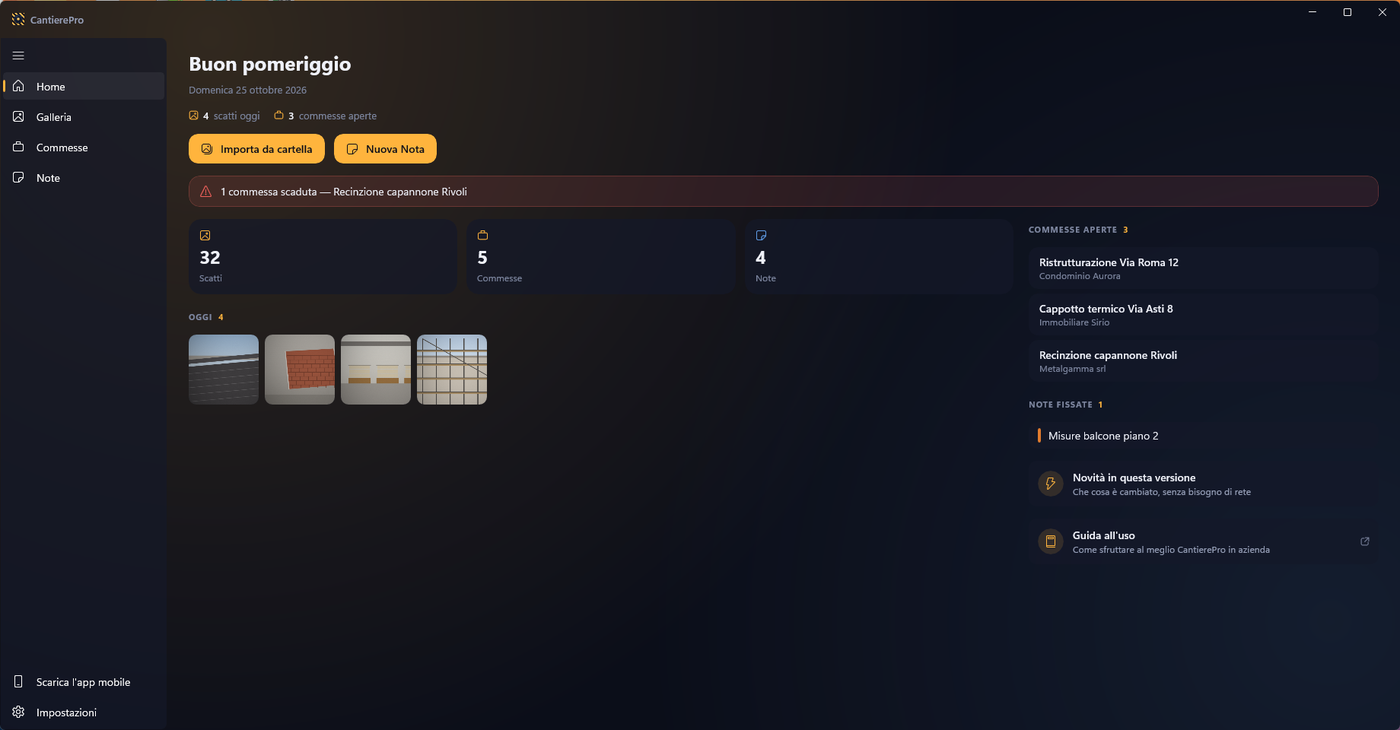
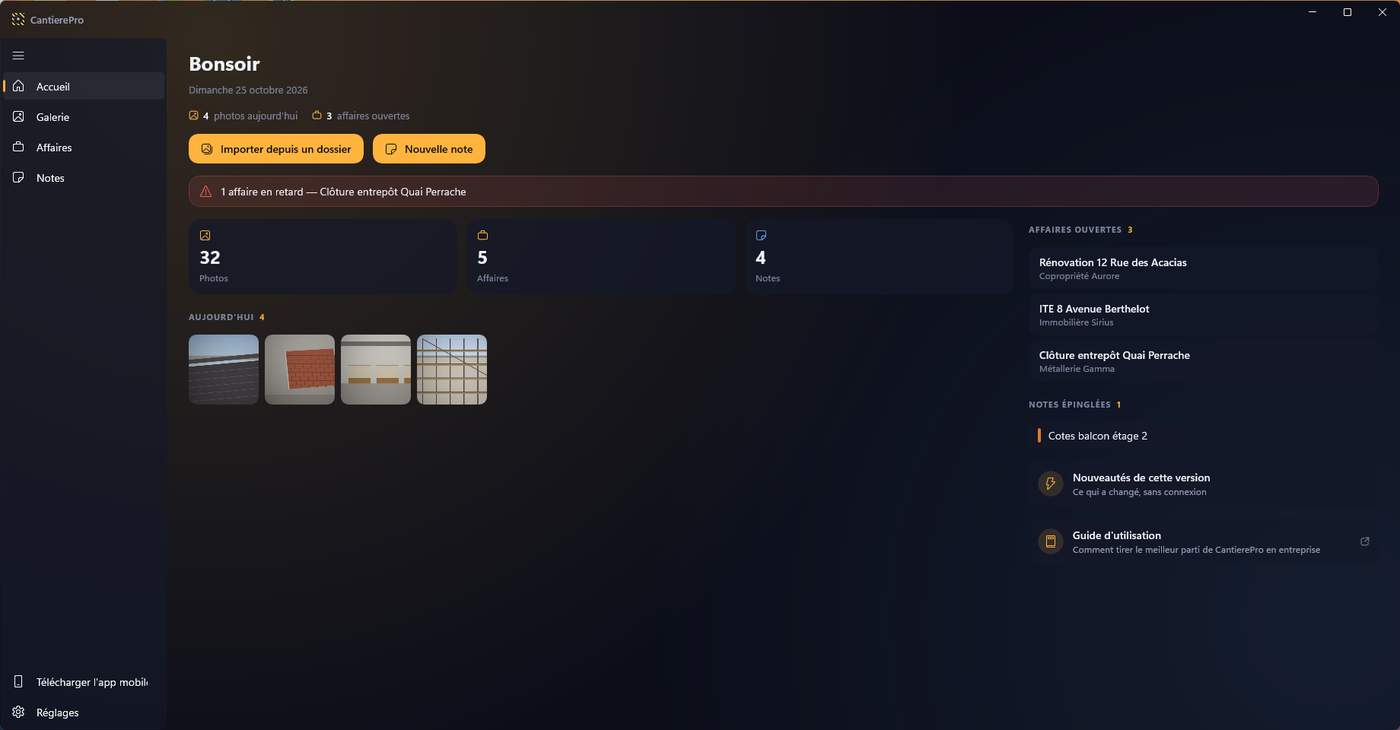
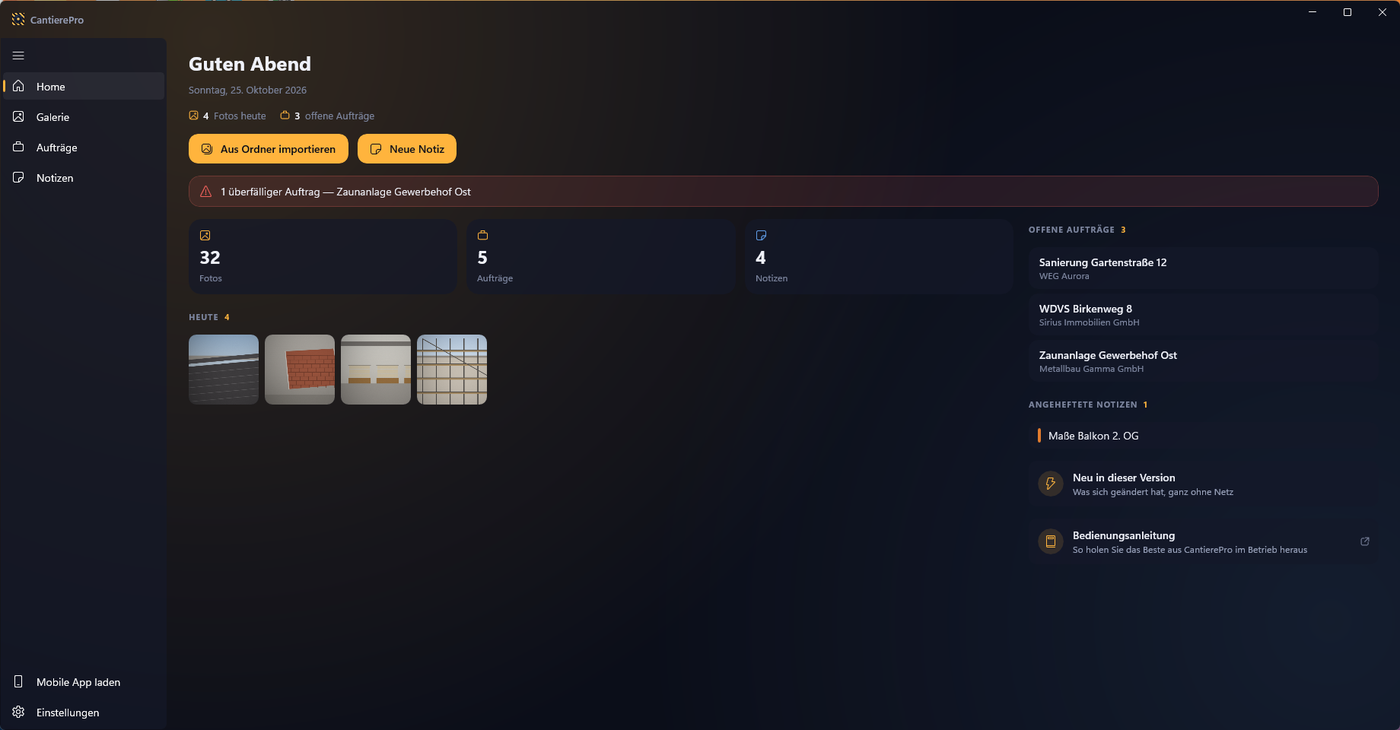
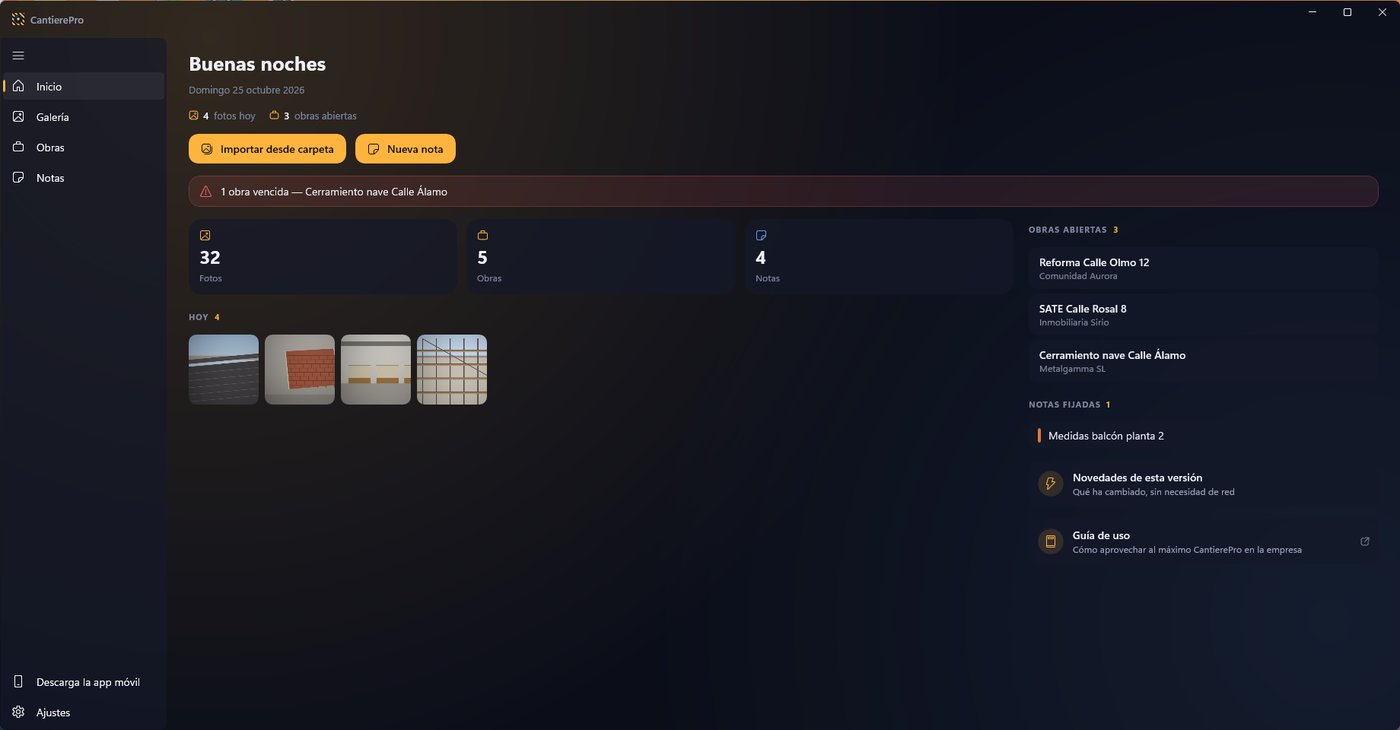
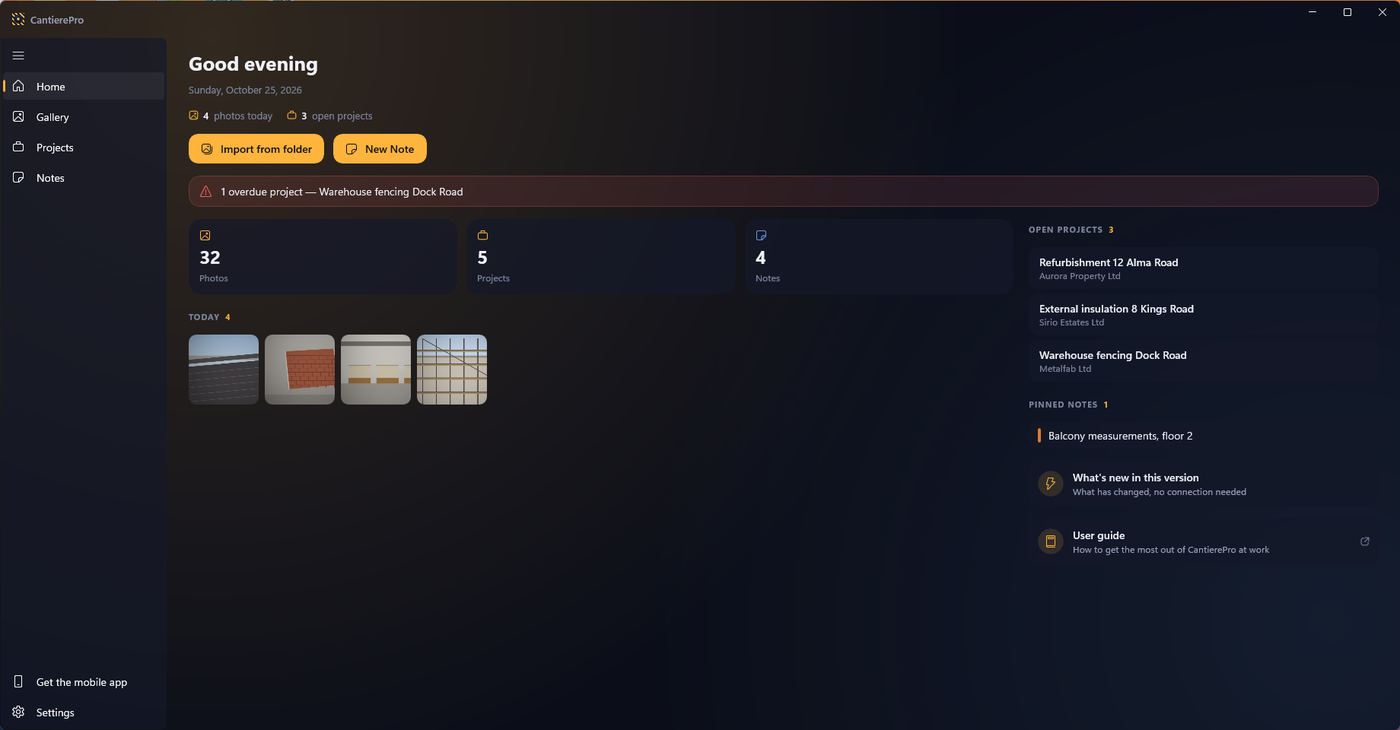
| «Home» | Il cruscotto: lavoro del giorno, commesse aperte e scadute, e la voce «Guida all'uso» che apre queste pagine nella lingua dell'app. |
| «Importa da cartella» | Non è una sezione ma il primo bottone della Home: porta dentro le fotografie e i video di una cartella del PC, e chiede a quale commessa assegnarli. |
| «Galleria» | Tutto il materiale acquisito, con filtri «Tutte» / «Foto» / «Video», selezione multipla, «Sposta in commessa…», «Salva con nome…» ed eliminazione. |
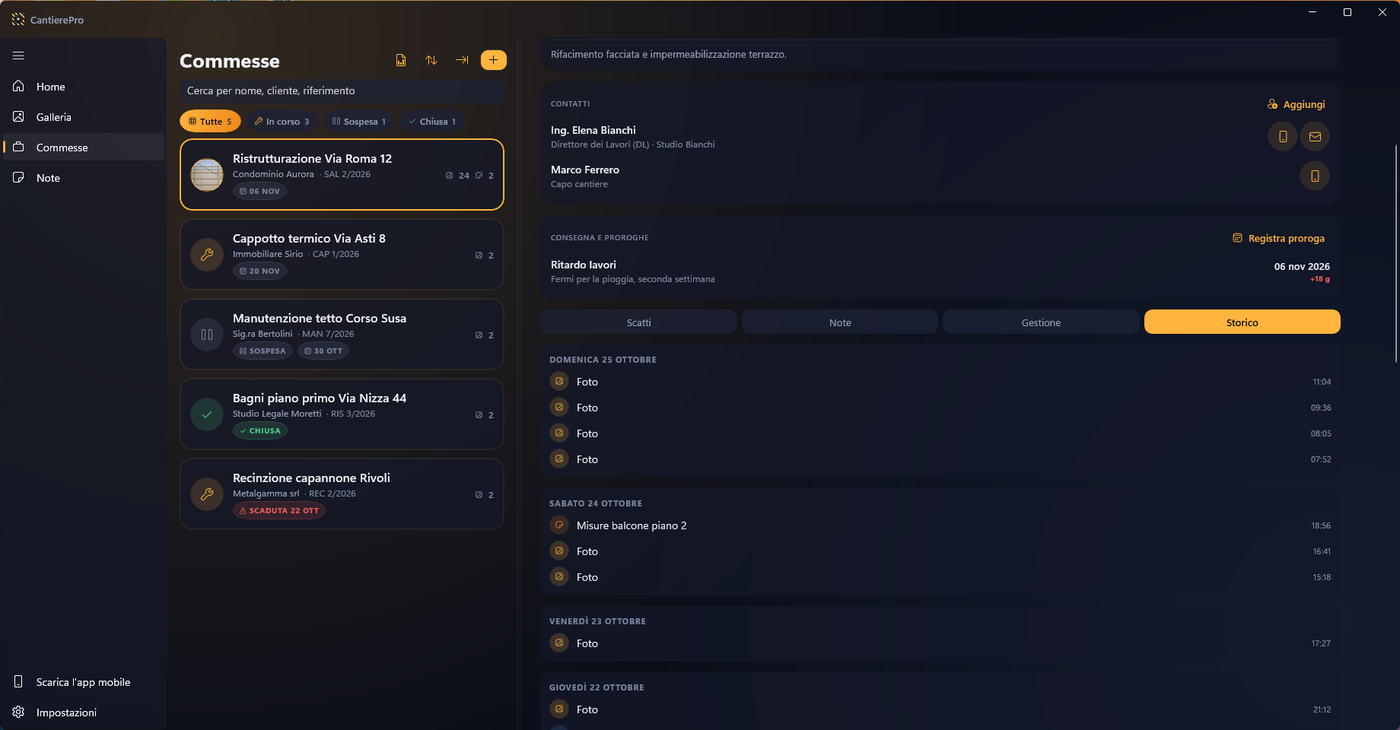
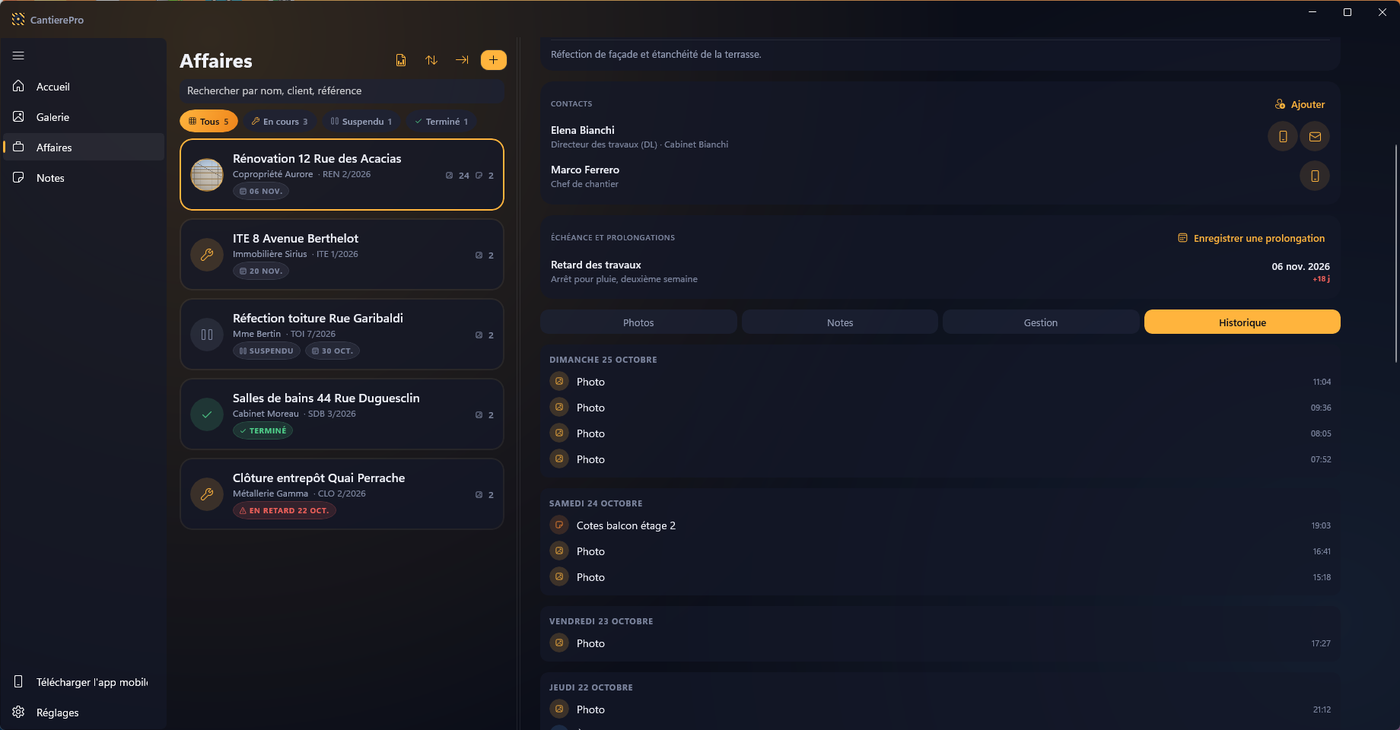
| «Commesse» | Il cuore gestionale: ogni cantiere con i suoi scatti, i suoi conti e i suoi documenti. |
| «Note» | Blocco note scritto e taccuini per schizzi, quote e appunti a mano. |
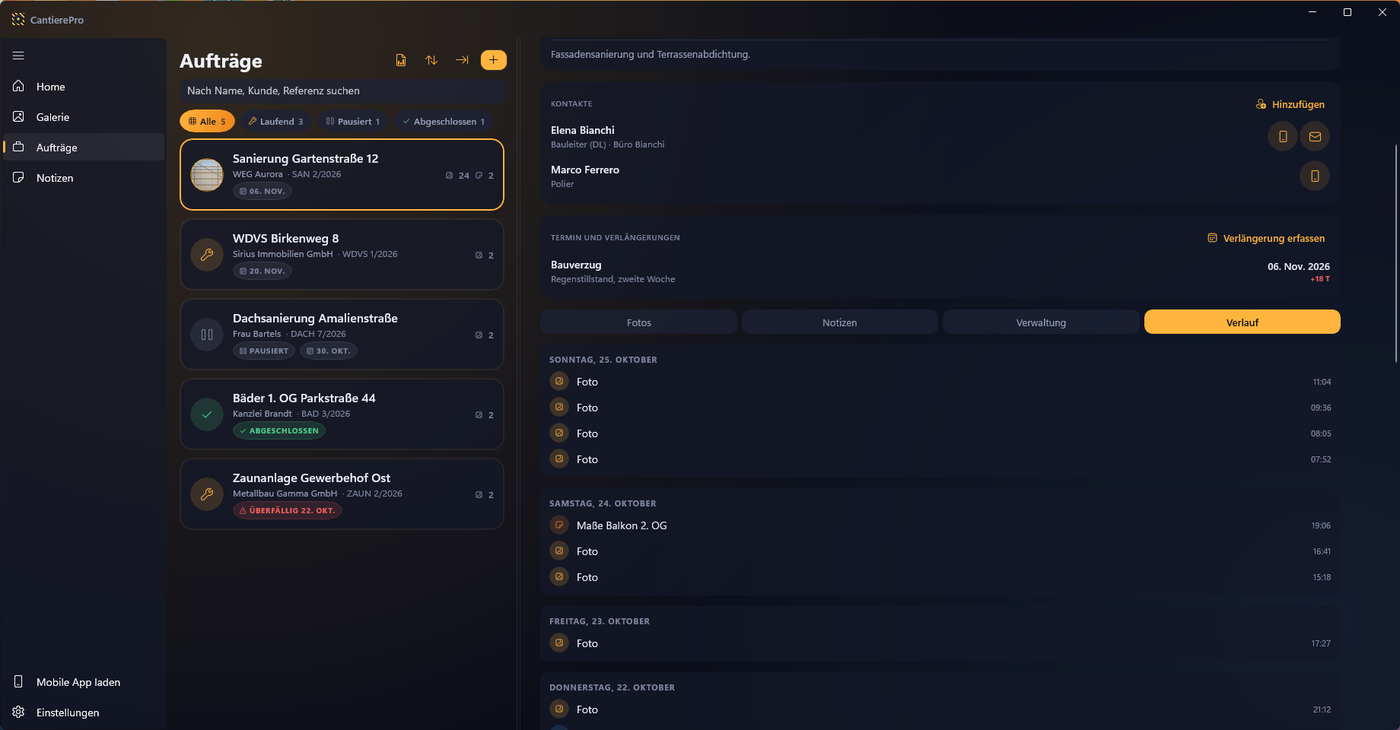
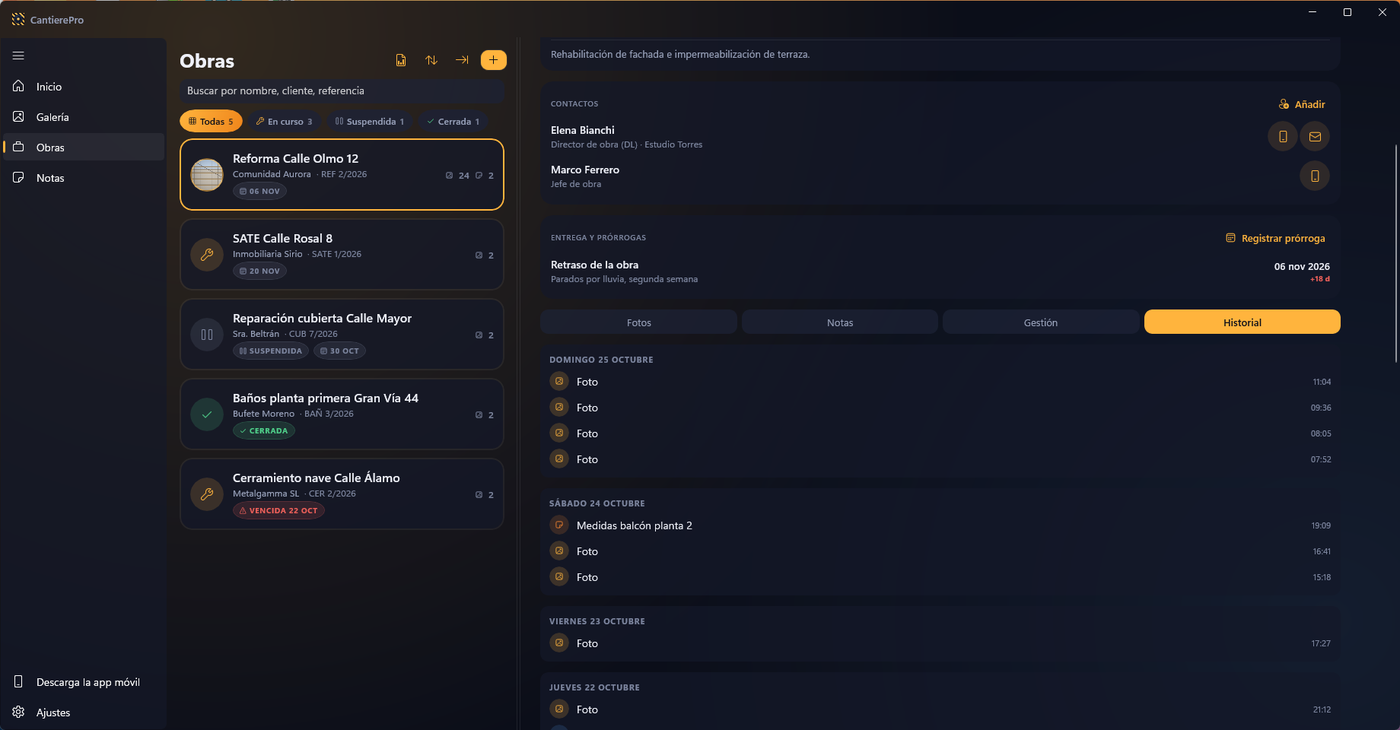
Dentro una commessa ci sono quattro schede: «Scatti», «Note», «Gestione» (tutta la parte economica) e «Storico» (l'andamento nel tempo).
In cantiere si scatta col telefono. Qui si mette in ordine quello che è arrivato, e si tira fuori il documento da consegnare.
Che cosa entra insieme al file. L'app non copia solo l'immagine: legge i metadati che il telefono le ha messo dentro e li conserva accanto alla fotografia — la data e l'ora dello scatto, le coordinate GPS, la marca e il modello dell'apparecchio. La data è quella dello scatto, non quella della copia: le foto si mettono in fila da sole nel giorno giusto anche se le hai scaricate una settimana dopo. E le coordinate finiscono nella colonna del rapporto PDF.
Ogni fotografia porta scritto da dove viene. Una foto importata resta segnata come importata: l'app non la presenta mai come uno scatto fatto con CantierePro, e nella sua scheda si legge la provenienza. È la differenza fra un archivio che si può mostrare e uno di cui bisogna fidarsi sulla parola.
La galleria è la stessa del telefono, con i filtri «Tutte» / «Foto» / «Video» e le fotografie raccolte per giorno. Sul PC ci sono in più due comandi che il telefono non ha, e che servono proprio a chi mette in ordine:
Si seleziona con un clic e si estende la selezione tenendo Ctrl o Maiusc, come in qualunque finestra di Windows.
Le note scritte funzionano come sul telefono, e si scrivono più in fretta: c'è la tastiera vera.
I taccuini ci sono tutti — fogli a quadretti, a righe o bianchi, testo digitato e disegno sullo stesso foglio. Si disegna col mouse, col dito su uno schermo che lo permette, o con un pennino qualunque: non serve uno stilo attivo. Gli strumenti sono penna e gomma, quattro colori, tre spessori, annulla e ripeti fino a cento passi indietro.
La galleria è divisa per giornate. Sopra ogni gruppo di miniature c'è il giorno — «Oggi», «Ieri», «22 agosto» — con quanti scatti contiene. La documentazione di un cantiere è una sequenza di giornate: si scorre fino al giorno del getto invece di cercare a occhio fra duecento riquadri simili.
L'intestazione del giorno scorre via insieme alle foto.
Per prenderne tante insieme si usa la tastiera, come in qualunque finestra di Windows: Ctrl aggiunge o toglie una foto per volta, Maiusc prende tutto quello che sta fra due. Con la selezione in mano compaiono in alto i due comandi che il telefono non ha, «Sposta in commessa…» e «Salva con nome…». Il tasto destro su una foto offre gli stessi due, più «Elimina».
Con un doppio clic la foto si apre a schermo intero. Da lì:
| Comando | Che cosa fa |
|---|---|
| Frecce ← e → | Passa allo scatto prima o dopo, dentro lo stesso insieme da cui sei arrivato: la galleria filtrata, gli scatti di quella commessa, lo storico. |
| Rotellina del mouse | Ingrandisce, fino a cinque volte. Senza tenere premuto niente: qui la rotellina è lo zoom, non lo scorrimento. |
| Trascinare, a foto ingrandita | Sposta l'inquadratura. |
| Esc, o la X in alto | Chiude e torna indietro. |
Nel foglio dei dettagli ci sono data e ora, luogo, commessa, nota, e quattro cose sul file: quanto pesa (per una foto timbrata i file sono due — l'originale e la copia con il timbro — e il numero li comprende, dicendolo), quanti pixel è, che formato ha, e da dove viene: importato da una cartella o rientrato da un backup. Sul PC la terza risposta — «Scattata con l'app» — non compare mai, e non è un dettaglio: qui non si scatta, e l'app non lo lascia credere nemmeno per sbaglio.
Nel foglio si scrive anche la nota, e si riascoltano le note vocali registrate col telefono.
Il cantiere lo documenta il telefono. Qui si fa il resto, e sono tre momenti: dieci minuti la sera, mezz'ora quando arriva una consegna o un SAL, un'ora a fine mese.
Il telefono ha fotografato tutto il giorno. La sera si esporta l'archivio dal telefono, si apre qui, e in pochi secondi le fotografie sono nella commessa giusta, in ordine di data — la data dello scatto, non quella della copia.
Chi preferisce non passare dal backup può anche scaricare le foto dal telefono in una cartella e usare «Importa da cartella»: entrano lo stesso, con le loro coordinate e il loro apparecchio. La differenza è che il backup porta anche le note, i taccuini, le ore e i conti; una cartella porta solo le immagini.
Poi si guarda la galleria del giorno e si scrive quello che le fotografie da sole non dicono: la nota sullo scatto, la voce del diario di cantiere se la giornata è stata ferma. Sulla tastiera si scrive in un quarto del tempo che ci vuole col pollice.
Quando arriva una bolla o una fattura: «Commesse» › il cantiere › scheda «Gestione» › «Acquisti» › «Aggiungi». Fornitore, costo, data, numero del documento, e il PDF o la fotografia della bolla allegati alla riga. Sul PC non c'è lo scanner del telefono e non serve: il documento arriva già per posta, e lo si allega con «Importa PDF o foto».
Le ore della squadra e il SAL si compilano nella stessa scheda, con la stessa tastiera. È il lavoro per cui il computer esiste: dieci righe di ore si battono in due minuti, e a mano sul telefono ce ne vogliono dieci.
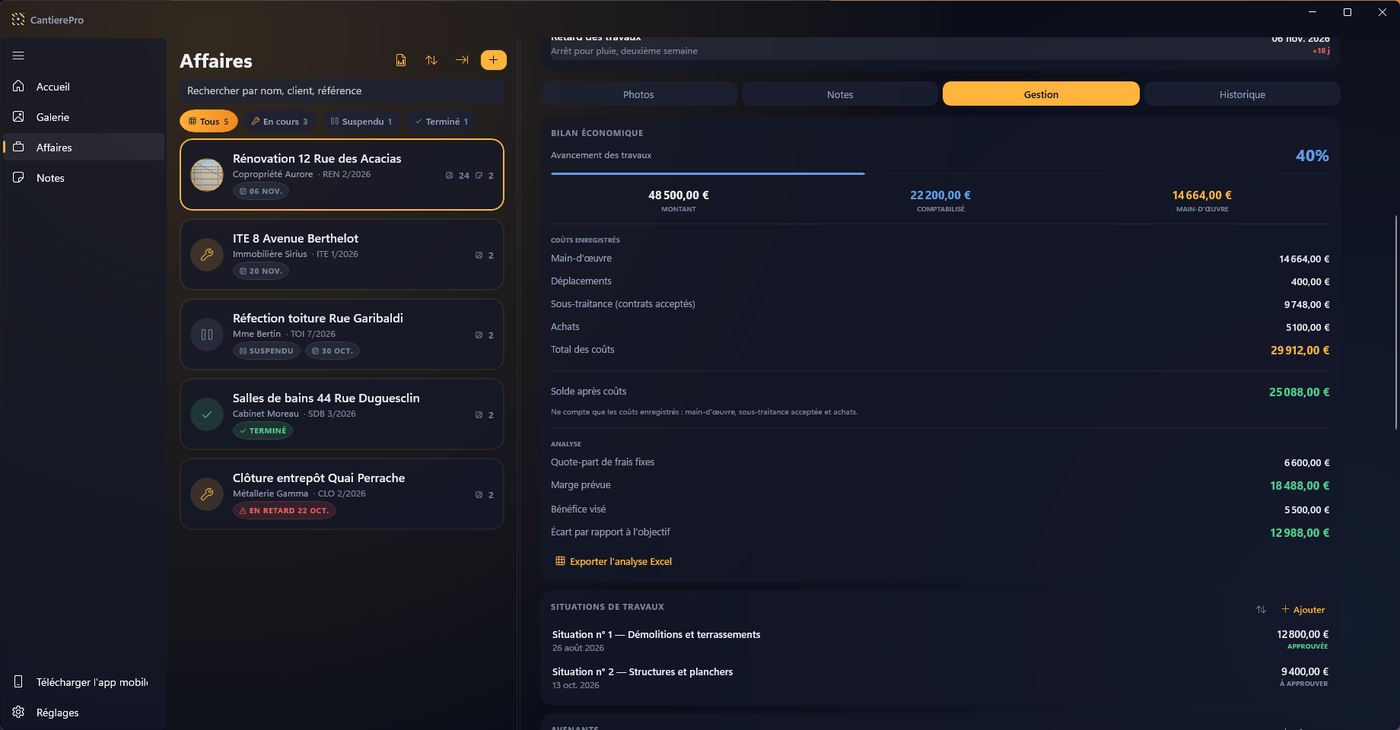
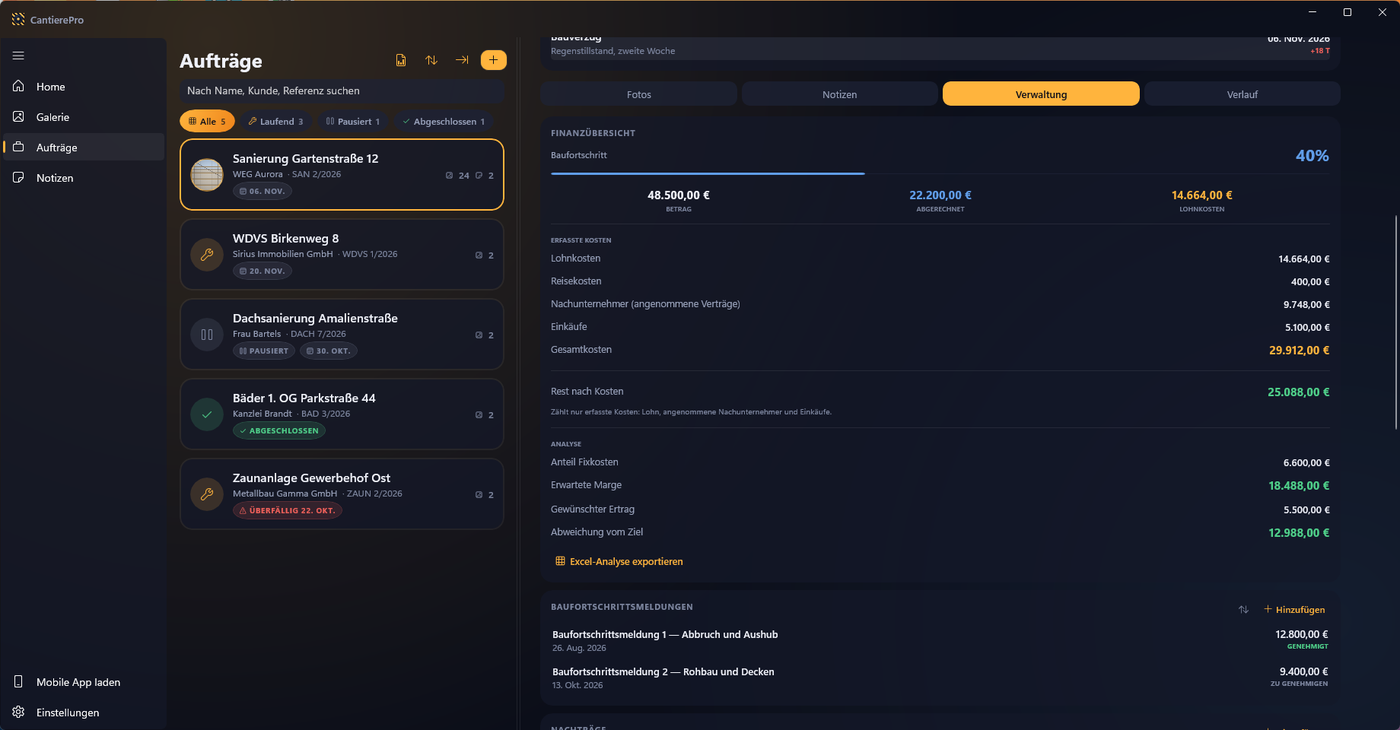
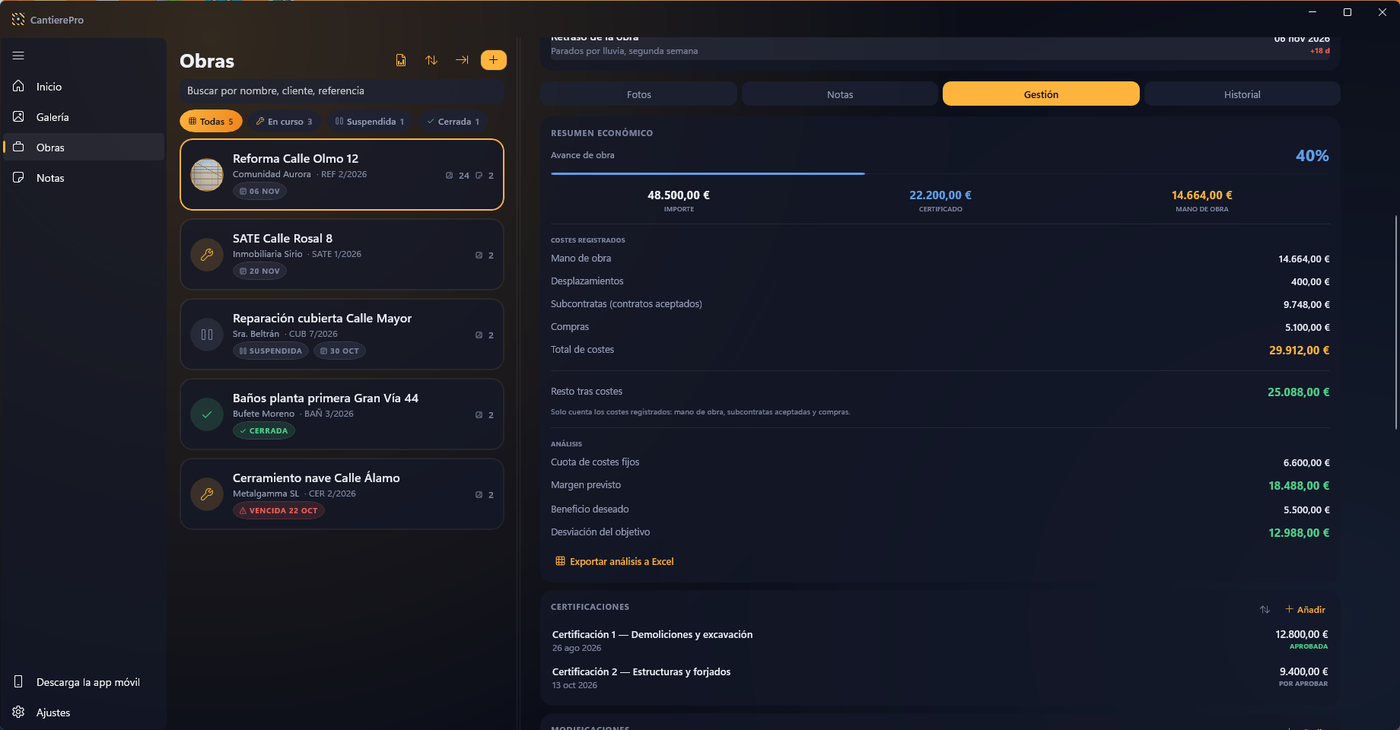
Il colpo d'occhio che vale la giornata. In cima alla scheda «Gestione», il Quadro economico. Le due percentuali da leggere insieme sono l'avanzamento lavori e l'incidenza della manodopera: se il cantiere è al 40% e la manodopera si è già mangiata il 60% dell'importo, quello è un problema di oggi, non di fine lavori.
Qui non c'è niente da sbloccare: rapporto, foglio di calcolo e backup escono tutti, senza filigrana e senza chiedere niente.

L'app capisce tutte le forme di importo: 50.000,00 · 50000,5 · 50000.5 · 1.000. Riaprendo il campo, il numero è già formattato per bene.
Nella scheda «Gestione», il riquadro dei SAL raccoglie numero, data, importo contabilizzato e stato: la loro somma alimenta la barra «Avanzamento lavori». La manodopera si registra per persona e per periodo, e il costo si calcola riga per riga (ore × costo orario di quella persona), mai con un costo medio: è il modo corretto quando in cantiere lavorano figure con paghe diverse.
Sotto gli acquisti c'è il diario: una riga datata per ogni cosa che è successa sul cantiere. Quattro tipi, e bastano.
Il motivo del fermo si sceglie da un elenco e non si scrive a mano, per una ragione pratica: «quanti giorni di fermo per pioggia ho avuto quest'anno» è la domanda che rende utile il diario quando si fa un preventivo, e su un campo di testo libero non si può rispondere.
Sopra l'elenco c'è il riepilogo, ed è quello che si guarda per primo aprendo un cantiere che non va avanti: giorni di calendario, giorni di fermo, giorni lavorati. Quando il cantiere è fermo adesso, una riga rossa dice da quanti giorni.
Il giorno di una voce è una data, non un orario: la stessa voce scritta in cantiere e riletta in ufficio cade sullo stesso giorno anche se i due dispositivi stanno in fusi diversi.
Sul PC il diario c'è tutto, e la sua sezione entra nel rapporto PDF senza dover attivare niente.
Sul PC, dalla scheda di una commessa, «...» › «Aggiungi al calendario» prepara un impegno già compilato, con il nome della commessa, l'indirizzo del cantiere, il cliente e il riferimento, e un avviso un'ora prima, e lo apre nel programma di calendario del PC, di solito Outlook, dove lo salvi.
È la prima scheda dentro «Gestione» di ogni commessa e risponde alla domanda che conta: su questo cantiere ci sto guadagnando? Nessun numero è memorizzato: tutto viene ricalcolato dalle righe inserite, in tempo reale.
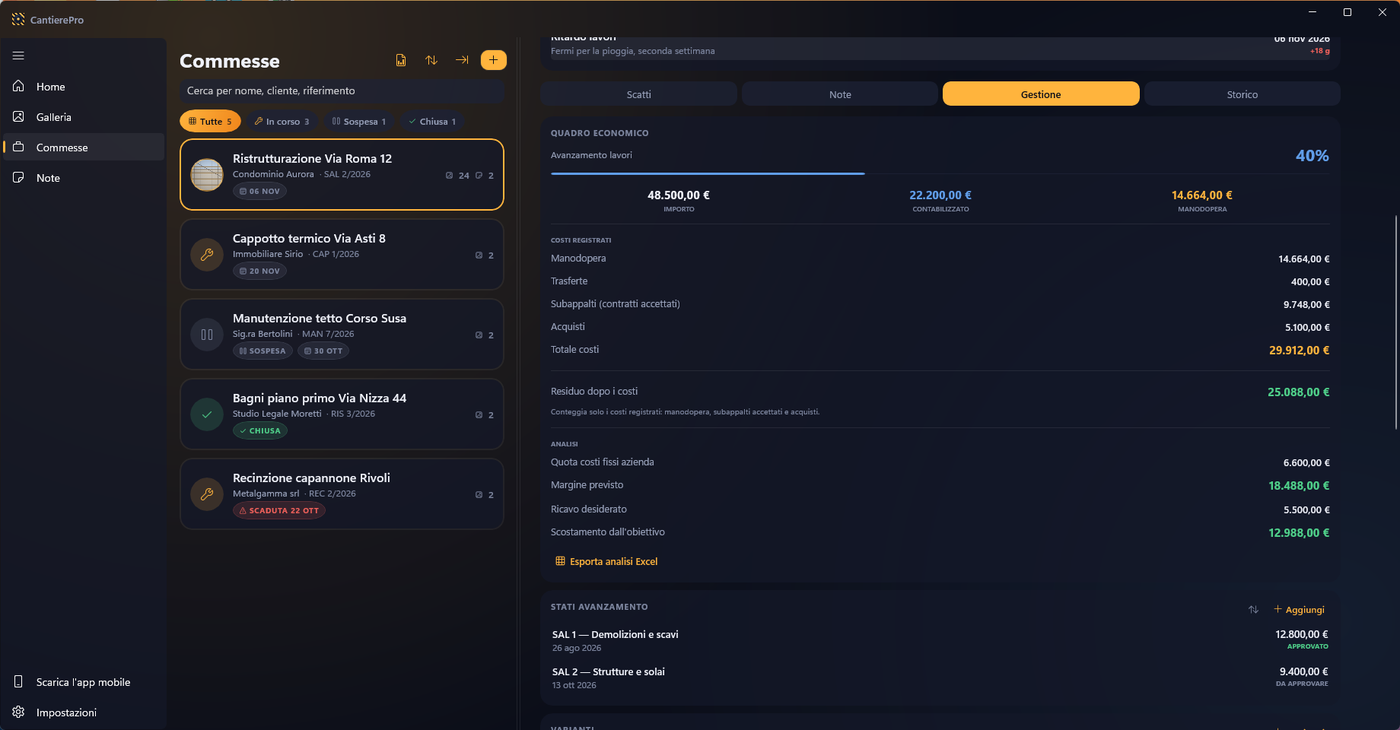
| Voce | Come viene calcolata |
|---|---|
| Manodopera | somma di (ore × costo orario), riga per riga |
| Subappalti | somma dei costi dei soli contratti accettati |
| Acquisti | somma degli importi degli acquisti |
| Totale costi | manodopera + subappalti + acquisti |
| Avanzamento lavori | totale SAL ÷ importo di commessa |
| Residuo dopo i costi | importo di commessa − totale costi |
| Quota costi fissi | importo di commessa × (% costi fissi ÷ 100) |
| Margine previsto | importo − totale costi − quota costi fissi |
| Ricavo desiderato | importo di commessa × (% ricavo desiderato ÷ 100) |
| Scostamento dall'obiettivo | margine previsto − ricavo desiderato |
CantierePro non sbaglia i conti: tutto viene ricalcolato dalle righe inserite. I numeri diventano falsi per un motivo solo — una riga che manca. Questo capitolo è il metodo perché non ne manchi nessuna.
| Quando | Che cosa si fa |
|---|---|
| Ogni giorno in cantiere | Gli scatti della giornata, con la commessa scelta prima di ogni sessione. Note scritte o vocali per quello che va ricordato. |
| Ogni venerdì (15–20 minuti in tutto) | Scheda «Gestione» di ogni cantiere aperto: gli acquisti della settimana col documento allegato, i subappalti firmati, le proroghe concordate. |
| Fine mese (5 minuti a commessa) | Le ore di ogni persona che ha lavorato sul cantiere. Il conto si tiene settimana per settimana sul foglio presenze che già si compila per le paghe, e si riporta in app a fine mese. |
| Quando succede | Il SAL il giorno in cui si contabilizza. L'importo di commessa il giorno dell'accettazione, e la sua correzione il giorno in cui una variante viene approvata. |
Perché inserire i costi mentre accadono, e non a fine lavori:
La ricerca guarda quattro campi: nome, cliente, riferimento e indirizzo del cantiere. Da qui la convenzione.
La regola è una sola: si fotografa quello che domani non si vedrà più, e quello che un giorno qualcuno potrebbe contestare. Tre momenti.
Il giro del primo giorno è il più importante e il più trascurato: mezz'ora, prima che entri un attrezzo.
Prima che qualcosa sparisca sotto un getto, un massetto, un intonaco o un cappotto: impianti e tracce prima del rinzaffo, armature e casseri prima del getto, impermeabilizzazioni prima della pavimentazione, isolamenti prima della finitura, i bancali di materiale il giorno della consegna.
Le stesse inquadrature del primo giorno, nello stesso ordine: è il confronto che chiude il rapporto e che vale più di qualsiasi descrizione.
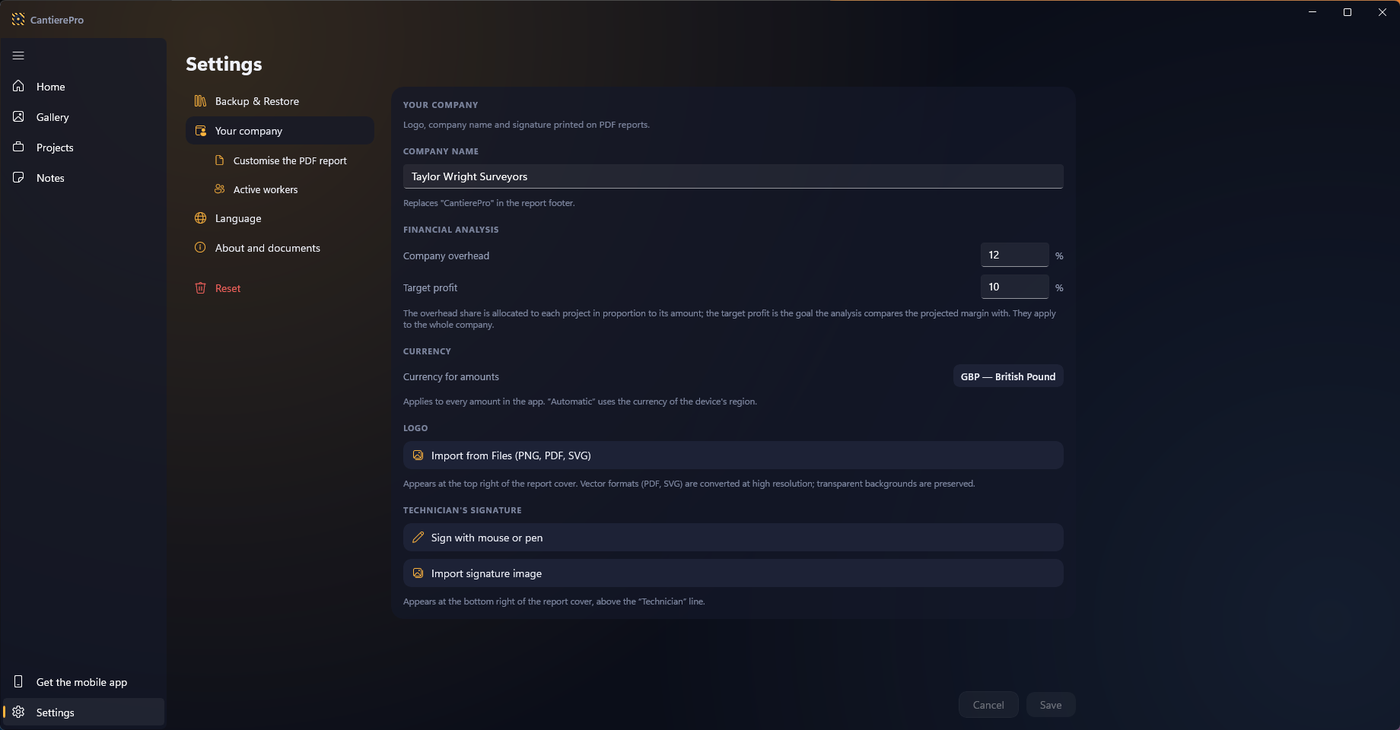
Le due percentuali in «La tua azienda» non sono un esercizio: la quota dei costi fissi si ricava dall'ultimo bilancio (quanto pesano struttura, mezzi e ufficio sul fatturato), il ricavo desiderato è l'obiettivo con cui confrontare ogni cantiere. Un obiettivo irrealistico rende lo scostamento sempre rosso e smette di dire qualcosa.
Se lo scostamento è negativo mentre il cantiere è ancora aperto, le strade sono tre e vanno percorse in quest'ordine: verificare che tutti i SAL siano registrati (spesso manca solo quello), controllare le voci di costo anomale, e solo dopo rimettere mano al prezzo delle lavorazioni ancora da fare o alla squadra impiegata.
| Errore | Effetto e rimedio |
|---|---|
| Importo di commessa vuoto | Niente avanzamento, niente margini: l'app registra le ore ma non può calcolare nulla. Compilalo il giorno dell'accettazione. |
| Costo orario non aggiornato | Il costo orario viene fotografato sulla riga al salvataggio: aggiornare l'anagrafica dopo non corregge i mesi già registrati. Le righe nuove partono invece dal valore aggiornato. Aggiorna «Operai in forza» a ogni variazione contrattuale. |
| DDT dimenticati | Il margine risulta più alto del vero, ed è l'errore più frequente. Scansiona la bolla mentre l'autista aspetta la firma. |
| SAL non registrati | L'avanzamento resta indietro e lo scostamento sembra negativo senza esserlo. Registra il SAL il giorno in cui lo contabilizzi. |
| IVA mescolata | Contratto al netto e DDT al lordo: margine falsato e nessun avviso. Tutto imponibile, sempre. |
| Subappalti mai accettati | Un contratto firmato ma con la spunta spenta non pesa sui costi: il margine sembra migliore. Spunta «Contratto accettato» quando torna il contratto. |

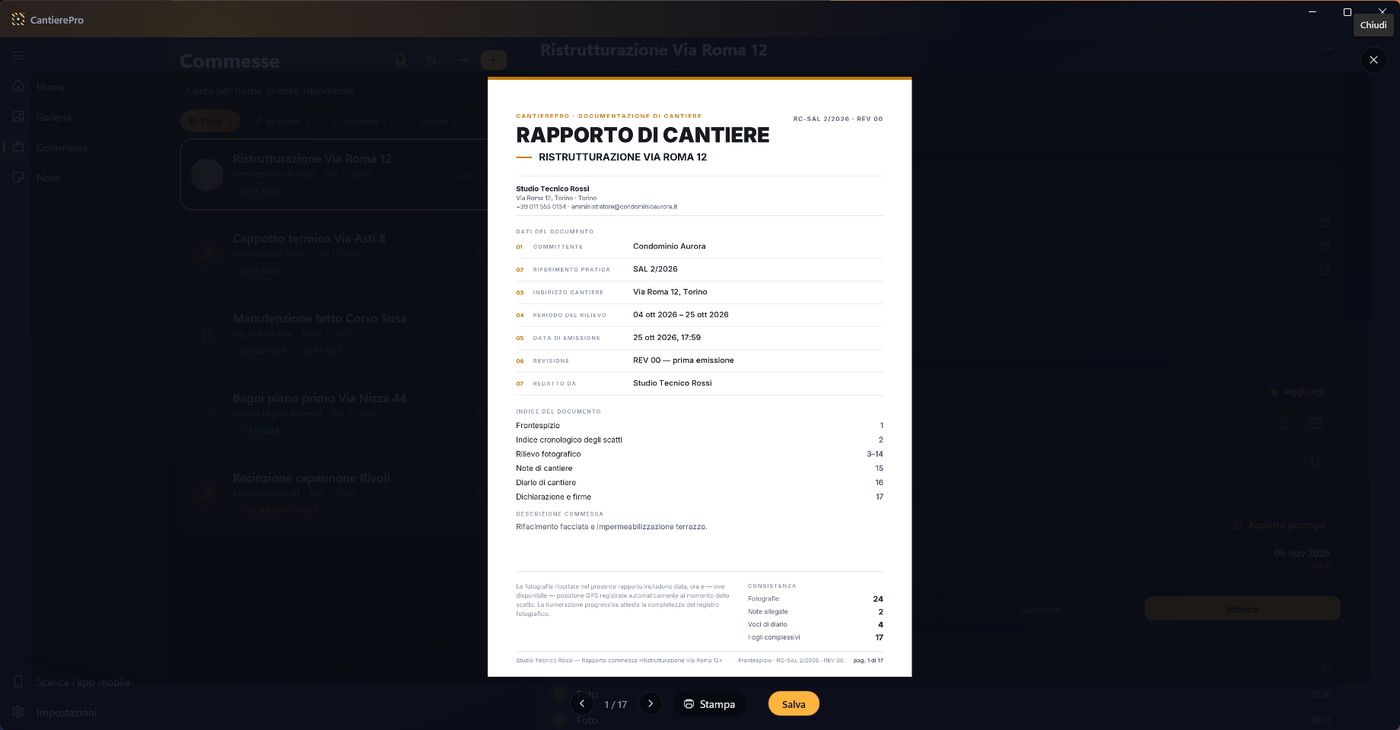
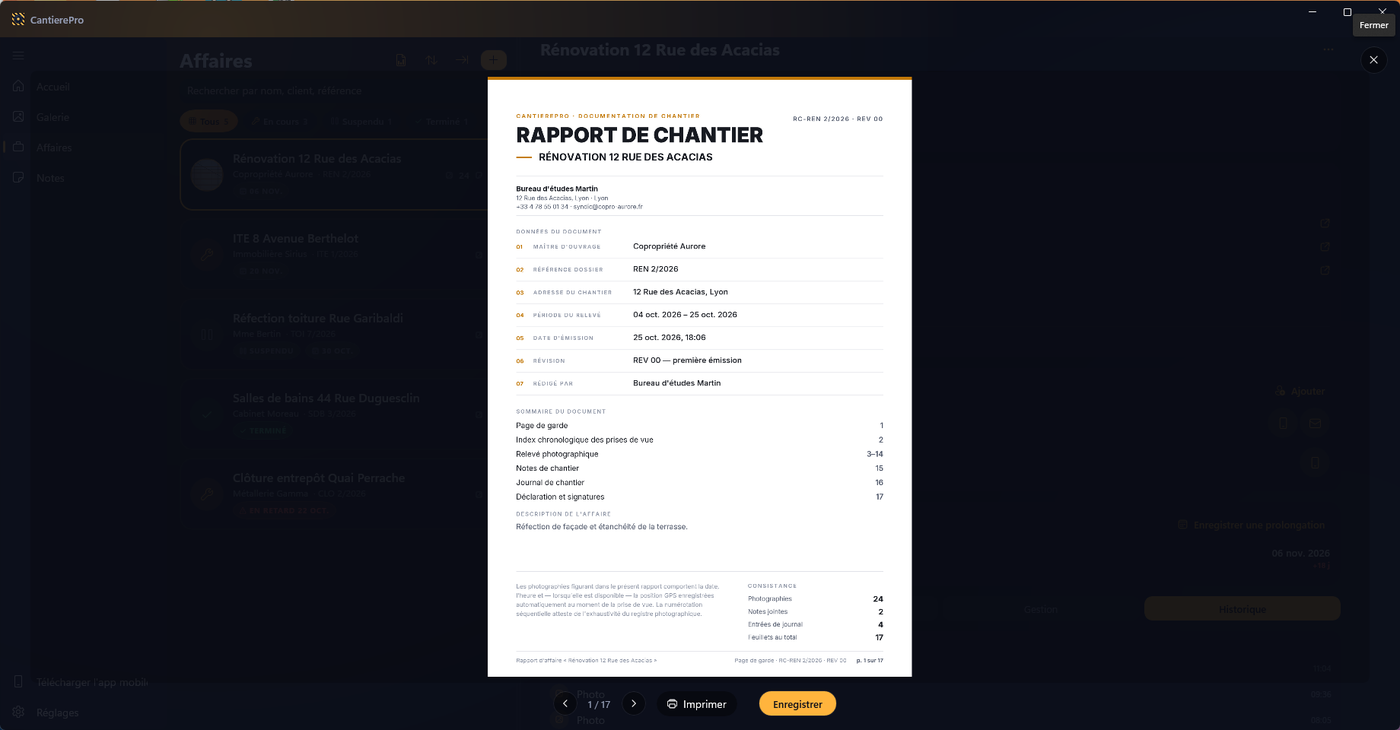
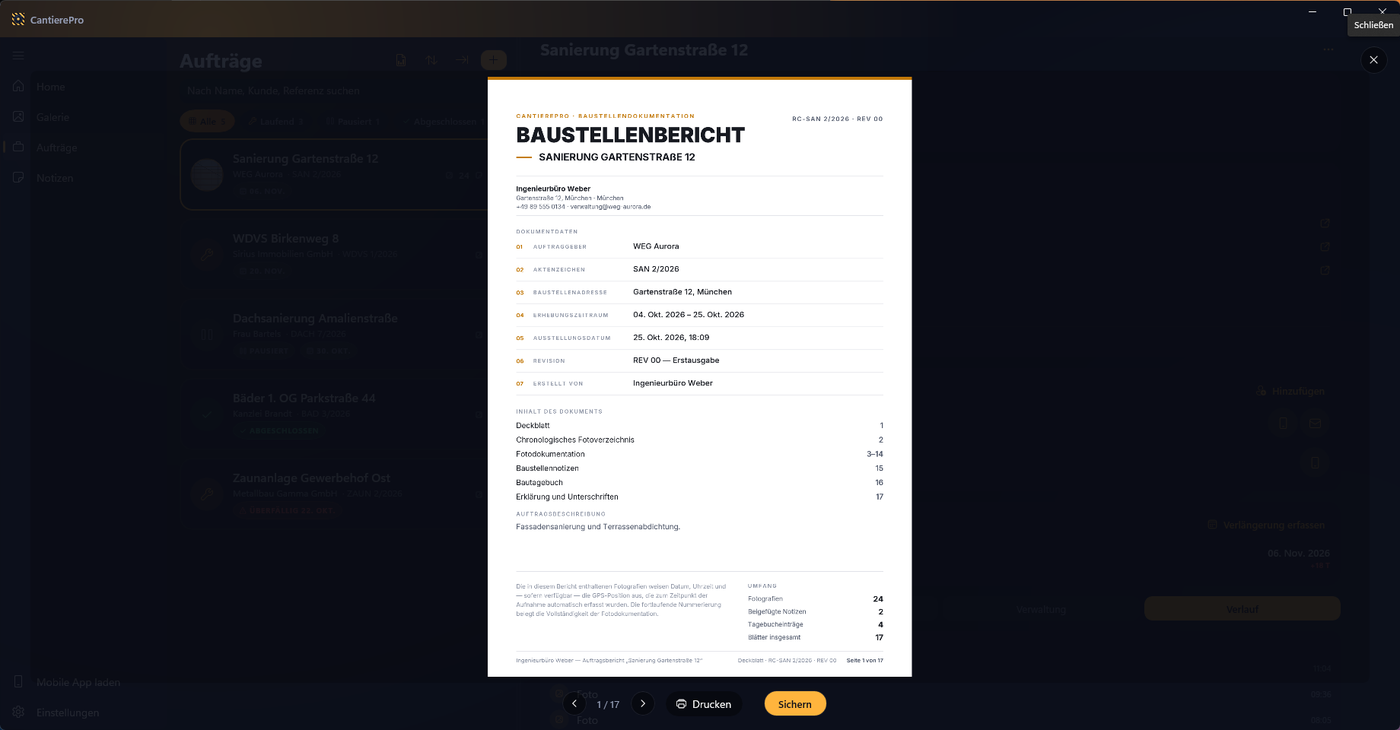
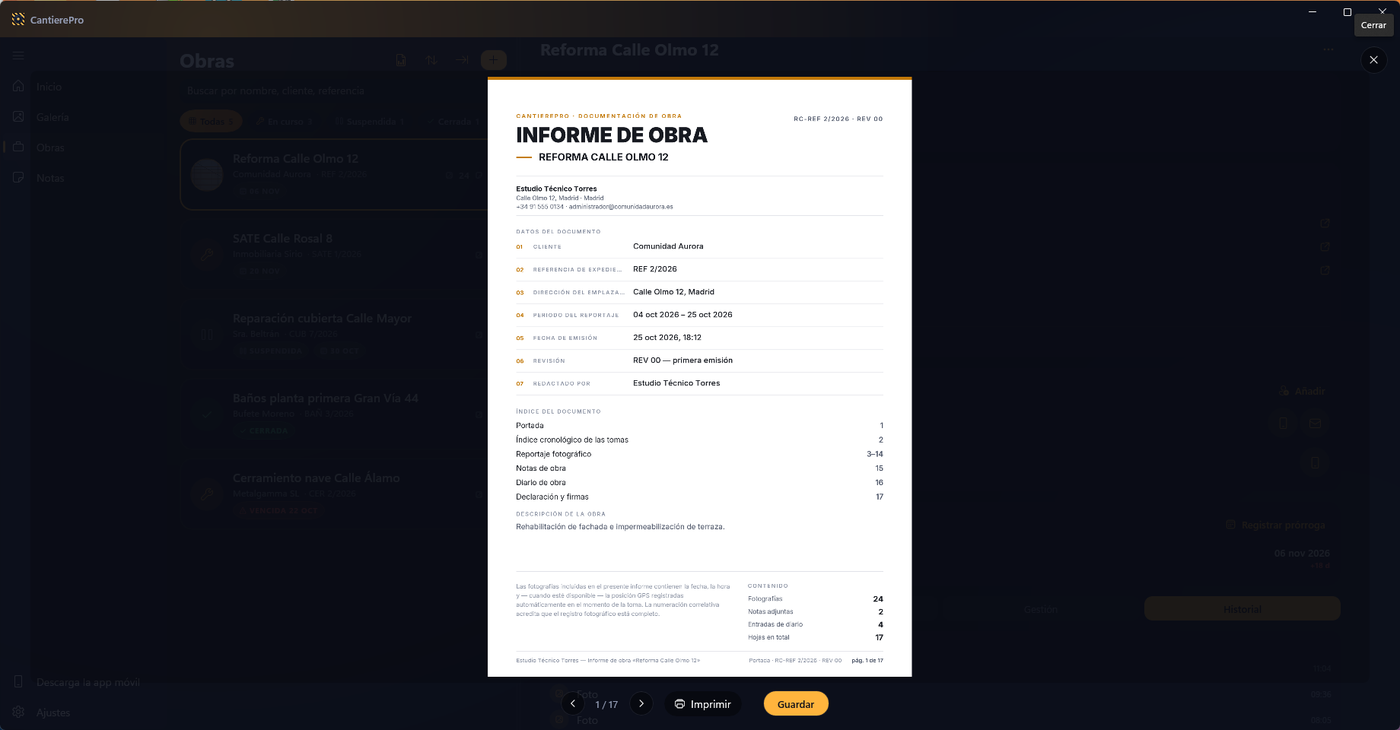
È il documento da consegnare al cliente o alla direzione lavori, ed è impaginato come un documento tecnico, non come un album di foto:
Com'è fatto — colore, dati dell'azienda, sigla, impaginazione, testo della dichiarazione — lo decidi nella carta intestata. Sul PC il rapporto usa sempre le foto con il timbro e allega sempre le note della commessa: dall'anteprima lo salvi o lo stampi. La numerazione progressiva degli scatti e l'indice esistono per una ragione sola: rendere citabile una singola fotografia in una contestazione — «foto 37 del rapporto REV 01» è un riferimento che regge davanti a chiunque.
Due regole del documento:
Chi tiene la contabilità non sfoglia un PDF: importa una tabella. Nel menu «...» della commessa, la voce «Altri formati» porta a tre voci:
Lo stesso foglio con la sola analisi si esporta anche dal quadro economico della commessa.
Sul PC non c'è sincronizzazione automatica, e non è una funzione rimandata: è una scelta. Il ponte fra il computer e il telefono è il file di backup, e lo attraversi tu quando vuoi.
La sincronizzazione delle app per telefono si appoggia allo spazio personale di chi la usa — iCloud da una parte, il proprio Google Drive dall'altra. Sono due mondi che non si parlano nemmeno fra loro: un iPhone e un telefono Android non si sincronizzano, e la guida dell'uno lo dice della guida dell'altro. Aggiungerci un terzo canale per il PC vorrebbe dire chiedere un altro account, un'altra password e un'altra cartella nel cloud di qualcun altro — per un attrezzo che sta in ufficio, attaccato alla corrente, dove il file si sposta in dieci secondi.
Dal telefono al PC — è la direzione normale, quella di fine giornata:
Dal PC al telefono — serve più di rado, ma funziona uguale: si esporta da qui e si apre di là.
L'interruttore «Cifra il backup», accanto all'esportazione, fa uscire l'archivio protetto da una password che scegli tu: al posto di uno `.zip` esce un file `.cpbackup`. Serve quando l'archivio esce dal PC — via posta, su una chiavetta, nel cloud di qualcun altro — perché da quel momento in poi la password è l'unica cosa che lo protegge.
Il PC non si sincronizza con niente, quindi qui il file di backup è la strada normale, non l'eccezione: è così che l'archivio del telefono arriva sul computer e torna indietro.
L'importazione non cancella niente. Quello che nell'archivio ha lo stesso identificativo di una cosa che c'è già viene saltato, e alla fine l'app dice quante voci ha importato e quante ne ha saltate.
Due conseguenze pratiche:
Perciò, quando i due dispositivi sono di mondi diversi, conviene una regola semplice: si lavora su uno, e si porta sull'altro. L'archivio porta tutto, ma lo porta in un momento preciso: non tiene allineati due dispositivi mentre ci lavori sopra tutti e due.
Le impostazioni dell'app — la lingua e la copia giornaliera nei Documenti — restano su ogni dispositivo: si rifanno in un minuto e sono scelte di chi usa quel dispositivo, non dati del cantiere.
E non viaggiano i documenti già esportati — i PDF, i fogli di calcolo: si rifanno in un momento, e nell'archivio occuperebbero spazio per niente.
Se non serve tutto, c'è il ponte più stretto. Dalla scheda di una commessa, «Archivia commessa» fa un file con dentro quella e soltanto quella: le sue fotografie, le sue note, i suoi taccuini, i suoi acquisti con i documenti, e solo gli operai che compaiono nelle ore registrate su quel cantiere. Dentro ci trovi anche il rapporto PDF e il foglio di analisi, generati in quel momento.
Sull'altro dispositivo si rimette dall'elenco delle commesse, con «Importa una commessa». Se quella commessa è già lì l'app te lo dice e non tocca niente: per rimetterla com'era nell'archivio va eliminata prima.
Serve a passare un cantiere a un collega, o a togliere dal dispositivo un lavoro chiuso conservandolo per intero.
In fondo all'indice delle Impostazioni, in rosso e staccato da tutto il resto, c'è «Azzeramento» con il pulsante «Cancella tutto»: svuota l'archivio di questo computer — commesse, foto, video, note, taccuini, ore e SAL. Prima di procedere l'app elenca quanto sta per sparire e chiede di scrivere la parola ELIMINA: tre secondi di attrito contro un danno irreversibile.
Non c'è niente da comprare. L'app per Windows è gratuita e completa: nessun abbonamento, nessun acquisto dentro l'app, nessuna filigrana sui documenti, nessun limite al numero di commesse.
Vale la pena dirlo per esteso, perché chi arriva qui dal telefono se lo aspetta diverso: sul PC il rapporto PDF esce con il tuo logo e si salva e si condivide liberamente, il foglio Excel si esporta, l'analisi economica con costi fissi e margini c'è tutta, i subappalti e gli acquisti per commessa non hanno tetto, e le commesse nemmeno.
| Funzione | Sul PC |
|---|---|
| Commesse | illimitate |
| Subappalti e acquisti con DDT | illimitati |
| Rapporto PDF con il tuo logo — generare, salvare, condividere | sì |
| «La tua azienda»: logo, ragione sociale, firma, valuta, percentuali | sì |
| Analisi economica (costi fissi, margini, obiettivo) | sì |
| Esportazione Excel e CSV | sì |
| Note scritte, taccuini e schizzi | sì |
| Backup, backup cifrato con password, ripristino | sì |
| Fotocamera, video, timelapse, registrazione di note vocali | no — si fanno col telefono |
| Sincronizzazione automatica | no — vedi il capitolo 12 |
Nell'app, sul dispositivo. Non esiste un server del produttore: non c'è registrazione, non c'è un account da creare, non c'è alcuna trasmissione di dati verso HyLogix.
È la domanda che il consulente del lavoro porrà, e la risposta è netta: l'app non raccoglie nulla dai telefoni dei collaboratori. Non c'è timbratura, non c'è localizzazione del personale, non esiste un'app per l'operaio. Le ore le inserisce a mano il titolare, per persona e per periodo, esattamente come su un registro cartaceo. La geolocalizzazione riguarda le fotografie del cantiere, non le persone.
No: non esiste condivisione fra account diversi. La strada praticabile è la condivisione dei documenti prodotti — PDF, Excel, foto — con chiunque, o di un cantiere intero con «Archivia commessa». Una sincronizzazione pensata per la squadra è la direzione di sviluppo, ma non è disponibile oggi (capitolo 1).
Sì, e sul PC ancora di più: l'app non ha bisogno di internet per niente. Non c'è sincronizzazione, non c'è abbonamento da verificare, non c'è nessun server nostro da raggiungere. Gli unici indirizzi che apre sono quelli dei documenti legali e della guida, e li apre nel browser quando li chiedi tu.
Sì: l'analisi esce in Excel, i rapporti in PDF, l'archivio completo in un file .zip, e ogni foto o video si riporta fuori con «Salva con nome…». Nessun dato resta prigioniero dell'app.
Sono i giorni di calendario fra il primo e l'ultimo scatto di quella commessa, non la durata contrattuale dei lavori. La «copertura foto» indica quanti di quei giorni sono stati documentati.
Se è stato fatto su un iPhone o un iPad è normale: i dispositivi Apple salvano il tratto in un formato che il PC non sa disegnare, e sulla pagina compare la scritta «Anteprima non disponibile». Il disegno non è perso, e prima di disegnarci sopra l'app chiede conferma, perché verrebbe sostituito. I disegni fatti su Android e sul PC, invece, si vedono da una parte e dall'altra, e il testo scritto sulla pagina passa sempre.
Sì. Sul PC si seleziona la foto in galleria e si usa «Sposta in commessa…» — un comando che le app per telefono non hanno, perché lì l'associazione si decide al momento dello scatto. È una delle ragioni per cui mettere in ordine l'archivio si fa meglio al computer.
CantierePro è sviluppata e assistita direttamente dal suo autore: chi scrive riceve una risposta da chi ha scritto il programma, non da un servizio clienti.
| Per | Contatto |
|---|---|
| Assistenza e segnalazioni | [email protected] |
| Informazioni commerciali | [email protected] |
| Condizioni d'uso e privacy | application.hylogix.net |
CantierePro · Commesse e Foto — 1.2.0 · HyLogix di Carrozzo Fabio · P. IVA 04223690043 · Via Curva 18, 12030 Faule (CN) · [email protected]
User guide
Site documentation, projects, costs and margins
CantierePro is the tool for whoever runs the site. Company owners, surveyors, supervising engineers, project managers: anyone who has to document what has been done, account for it to a client and work out — while the works are still open, while there is still time to act — whether that site is making money.
It is worth saying this before you install the app, because it explains everything else: the stamped photos exist to stand up to a dispute, the Financial overview to answer with a figure instead of an impression, the PDF report to get the material out of the app and onto somebody else's desk.
| Who | What it solves |
|---|---|
| Owner of a building firm | Documenting the works and knowing the margin on every site while it is still running. |
| Surveyor, architect, consultant | Keeping several sites in order at once and producing the documentation for the client. |
| Supervising engineer, project manager | Following progress, subcontracts and costs on complex projects, and reporting on them. |
| Site worker | Not yet: today there is no separate access for employees. More on this below. |
This is not an oversight, it is the current scope of the product — and it is also why the app asks nothing of your employees' phones: no clocking in, no staff tracking.
The direction of development is exactly the piece that is missing today: sync designed for the team. Whoever is on site sends photos, notes and progress from their own device; the project manager finds them in real time in their own app, already inside the right project, with nothing to gather from any chat at the end of the day.
Anyone who coordinates several sites knows what that gathering costs: the photos scattered across three different conversations, the voice messages to listen through again, the foreman called back to work out which floor that crack is on. The aim of that feature is to cut drastically — by as much as 90%, that is the intention — the time spent today chasing documentation. It will remain a sync of the work, not of the people: photos, notes and progress from the site, not the location of whoever sends them.
It holds together the two things that in a construction firm always travel apart: the site documentation — photos, videos, notes — and that site's figures — how much has been billed, how much it has cost, how much is left.
The photos are taken with the phone, on site; they arrive here already stamped with the date, coordinates and address, and when you import them the app also reads the file's metadata — the date the photo was taken, the coordinates, the make and model of the device — and keeps it with the photograph. Every photo belongs to its project, and from the project come the PDF report with the firm's logo and the financial analysis with costs and margins.

| Device | Requirement and notes |
|---|---|
| Windows PC | Windows 10 version 1809 or later, and Windows 11. The app is installed from the Microsoft Store: no installer to download, no updates to chase. |
| Phone | You need one, with its own app and its own guide — for iPhone or for Android. The photos are taken there: a PC does not go on site, and its webcam points at whoever is sitting in front of it. The two apps do not sync with each other: the bridge is the backup file. |
| Tablet | A Windows tablet is perfectly fine, but the PC's rules apply: you can write and draw with your finger or a pen, but you cannot take photos. |
The app speaks Italian, English, French, German and Spanish: you change it in «Settings» › «Language», with immediate effect. «System» follows the Windows language.
Ten minutes, once, and every document the app produces in the years that follow will come out with the firm's name and logo on it.
Start from «Settings», at the bottom of the bar on the left.

«Your company» section:
«Your company» › «Customise the PDF report». It is the face your practice shows the client: until 1.1 the report carried three things of yours — company name, logo and signature — and everything else was written into the code.
«Settings» › «Active workers»: workers and staff with their hourly cost, which the app uses to work out the labor cost. Whoever leaves the firm is not deleted: you switch off the «Active» toggle and they move to the archive, so the costs already recorded keep a name beside them.
On the PC there are four sections, and they sit on the left, in a bar that is always visible: there is room for it, and a bar that never moves only has to be learned once. At the bottom of the bar are «Get the mobile app» and «Settings». The list and the details sit side by side instead of one on top of the other, and you can drag the divider between them with the mouse to wherever suits you.
| Section | What it is for |
|---|---|
| «Home» | The dashboard: the day's work, open and overdue projects, and the «User guide» entry that opens these pages in the app's language. |
| «Import from folder» | Not a section but the first button on Home: it brings in the photos and videos from a folder on the PC, and asks which project to assign them to. |
| «Gallery» | Everything captured, with the «All» / «Photo» / «Video» filters, multiple selection, «Move to project…», «Save as…» and deletion. |
| «Projects» | The management heart: every site with its photos, its figures and its documents. |
| «Notes» | Written notes and notebooks for sketches, dimensions and handwritten notes. |
Inside a project there are four tabs: «Photos», «Notes», «Management» (the whole financial side) and «History» (how things have gone over time).
On site the photos are taken with the phone. Here you sort out what has come in, and produce the document to hand over.
What comes in with the file. The app does not just copy the image: it reads the metadata the phone put inside it and keeps it next to the photograph — the date and time it was taken, the GPS coordinates, the make and model of the device. The date is the date the photo was taken, not the date it was copied: the photos fall under the right day automatically, even if you downloaded them a week later. And the coordinates appear in their own column in the PDF report.
Every photograph says where it comes from. An imported photo stays marked as imported: the app never presents it as a photo taken with CantierePro, and its details show where it came from. It is the difference between an archive you can show to anyone and one that has to be taken on trust.
The gallery is the same as on the phone, with the «All» / «Photo» / «Video» filters and the photos grouped by day. On the PC there are two extra commands the phone does not have, and they are there precisely for whoever is sorting out the archive:
You select with a click and extend the selection by holding down Ctrl or Shift, as anywhere else in Windows.
Written notes work as they do on the phone, and they are quicker to write: there is a real keyboard.
The notebooks are all there — squared, ruled or blank pages, typed text and drawing on the same page. You draw with the mouse, with your finger on a touchscreen, or with any stylus: it does not have to be an active pen. The tools are pen and eraser, four colors, three thicknesses, and undo and redo up to a hundred steps.
The gallery is split by day. Above each group of thumbnails there is the day — «Today», «Yesterday», «22 August» — with how many shots it holds. A site's documentation is a sequence of working days: you scroll to the day of the pour instead of hunting by eye through two hundred similar tiles.
The day heading scrolls away together with the photos.
To select several at once, hold down a key while you click, as anywhere else in Windows: Ctrl adds or removes one photo at a time, Shift selects everything between two. Once you have a selection, the two commands the phone does not have appear at the top: «Move to project…» and «Save as…». Right-clicking a photo offers the same two, plus «Delete».
Double-clicking a photo opens it full screen. From there:
| Command | What it does |
|---|---|
| Arrow keys ← and → | Moves to the previous or next photo, within the list you opened it from: the filtered gallery, that project's photos, the history. |
| Mouse wheel | Zooms in, up to 5×. No key needed: here the wheel zooms instead of scrolling. |
| Drag, while zoomed in | Moves the framing. |
| Esc, or the X at the top | Closes and goes back. |
In the details sheet there are the date and time, place, project, note, and four things about the file: its size (for a stamped photo there are two files — the original and the stamped copy — and the figure covers both, and says so), its dimensions in pixels, its format, and where it comes from: imported from a folder or restored from a backup. On the PC the other possible answer — «Taken with the app» — never appears, and that matters: no photos are taken here, and the app does not let anyone believe otherwise, not even by mistake.
In the sheet you also write the note, and play back the voice notes recorded on the phone.
The site is documented by the phone. Here you do the rest, and it comes down to three sessions: ten minutes in the evening, half an hour when a delivery arrives or a progress claim is due, an hour at the end of the month.
The phone has been taking photos all day. In the evening you export the archive from the phone, import it here, and within a few seconds the photos are in the right project, in date order — the date the photo was taken, not the date it was copied.
If you would rather not go through the backup, you can also download the photos from the phone into a folder and use «Import from folder»: they come in just the same, with their coordinates and device details. The difference is that the backup also brings the notes, the notebooks, the hours and the figures; a folder brings only the images.
Then you look through the day's gallery and write what the photos cannot say on their own: the note on the photo, the site diary entry if work was stopped that day. On a keyboard you write in a quarter of the time it takes with your thumbs.
When a delivery note or an invoice arrives: «Projects» › the project › «Management» tab › «Purchases» › «Add». Supplier, cost, date, document number, and the PDF or the photo of the delivery note attached to the entry. On the PC there is no document scanner like the phone's, and none is needed: the document already arrives by email, and you attach it with «Import PDF or photo».
The crew's hours and the progress claim are filled in on the same tab, and the keyboard makes them quick. This is exactly what a computer is for: ten lines of hours take two minutes to type, against ten minutes by hand on the phone.
The one glance that pays for the day. At the top of the «Management» tab, the Financial overview. The two percentages to read together are work progress and the weight of labor: if the site is at 40% and labor has already eaten 60% of the amount, that is a problem for today, not for the end of the job.
There is nothing to unlock here: report, spreadsheet and backup can all be exported, with no watermark and no strings attached.

The app understands every form an amount can take: 50,000.00 · 50000.5 · 50000,5 · 1,000. Reopen the field and the number is already properly formatted.
In the «Management» tab, the progress-claim box collects the number, date, billed amount and status: their total feeds the «Work progress» bar. Labor is recorded per person and per period, and the cost is worked out line by line (hours × that person's hourly cost), never with an average rate: it is the right way to do it when people on different rates of pay are working on the same site.
Below the purchases there is the diary: one dated line for everything that has happened on site. Four kinds, and that is enough.
The reason for a stoppage comes from a list and is not typed by hand, for a practical reason: «how many days did I lose to rain this year» is the question that makes a diary worth keeping when you price a job, and a free text field cannot answer it.
Above the list there is the summary, and it is what you look at first when you open a site that is not moving: calendar days, days stopped, days worked. When the site is stopped right now, a red line says for how many days.
The day of an entry is a date, not a time: the same entry written on site and read back at the office falls on the same day even if the two devices are in different time zones.
On the PC the diary is all there, and its section is included in the PDF report automatically, with nothing to switch on.
On the PC, from a project's own screen, «...» › «Add to calendar» prepares an appointment already filled in, with the project name, the site address, the client and the reference, and an alert one hour before, and opens it in the PC's calendar program, usually Outlook, where you save it.
It is the first panel inside «Management» in every project, and it answers the question that counts: am I making money on this site? No figure is stored: everything is recalculated from the lines you have entered, in real time.

| Item | How it is calculated |
|---|---|
| Labor | sum of (hours × hourly cost), line by line |
| Subcontracts | sum of the costs of accepted contracts only |
| Purchases | sum of the purchase amounts |
| Total costs | labor + subcontracts + purchases |
| Work progress | total progress claims ÷ project amount |
| Remaining after costs | project amount − total costs |
| Company overhead share | project amount × (overhead % ÷ 100) |
| Projected margin | amount − total costs − overhead share |
| Target profit | project amount × (target profit % ÷ 100) |
| Gap to target | projected margin − target profit |
CantierePro does not get the figures wrong: everything is recalculated from the lines you enter. The numbers go false for one reason only — a line that is missing. This chapter is the method for making sure none is.
| When | What you do |
|---|---|
| Every day on site | The day's photos, with the project chosen before each session. Written or voice notes for whatever has to be remembered. |
| Every Friday (15–20 minutes in all) | The «Management» tab of every open site: the week's purchases with their documents attached, the signed subcontracts, the agreed extensions. |
| End of the month (5 minutes per project) | The hours of everyone who has worked on the site. You keep the count week by week on the timesheet you already fill in for payroll, and enter it in the app at the end of the month. |
| When it happens | The progress claim on the day it is certified. The project amount on the day the job is accepted, and its correction on the day a variation is approved. |
Why costs should be entered as they happen, and not at the end of the job:
The search looks at four fields: name, client, reference and site address. Hence the convention.
There is only one rule: you photograph what will not be visible tomorrow, and what somebody might one day dispute. Three moments.
The walk-through on the first day is the most important and the most neglected: half an hour, before a single tool goes in.
Before anything disappears under a pour, a screed, a plaster coat or external insulation: services and chases before the scratch coat, reinforcement and formwork before the pour, waterproofing before the floor finish, insulation before the finish, the pallets of material on the day they are delivered.
The same viewpoints as on the first day, in the same order: it is the comparison that closes the report and is worth more than any description.
The two percentages in «Your company» are not an academic exercise: the overhead share comes from your last set of accounts (how much the structure, the vehicles and the office weigh on turnover), and the target profit is the goal against which every site is measured. An unrealistic target keeps the gap permanently red and stops telling you anything.
If the gap is negative while the site is still open, there are three routes and they should be taken in this order: check that every progress claim has been recorded (often that is all that is missing), look for unusual cost lines, and only then go back to the price of the work still to be done or to the team on the job.
| Mistake | Effect and remedy |
|---|---|
| Project amount left empty | No progress, no margins: the app records the hours but can calculate nothing. Fill it in on the day the job is accepted. |
| Hourly cost out of date | The hourly cost is captured on the line when it is saved: updating the person's record afterward does not correct the months already recorded. New lines, on the other hand, start from the updated value. Update «Active workers» at every change of contract. |
| Forgotten delivery notes | The margin comes out higher than the real one, and this is the most frequent mistake. Scan the note while the driver waits for a signature. |
| Progress claims not recorded | Progress lags behind and the gap looks negative without being so. Record the progress claim on the day you certify it. |
| VAT mixed up | Contract net and delivery notes gross: falsified margin and no warning. Everything net of VAT, always. |
| Subcontracts never accepted | A signed contract with the box left unchecked does not weigh on costs: the margin looks better than it is. Check «Contract accepted» when the contract comes back. |

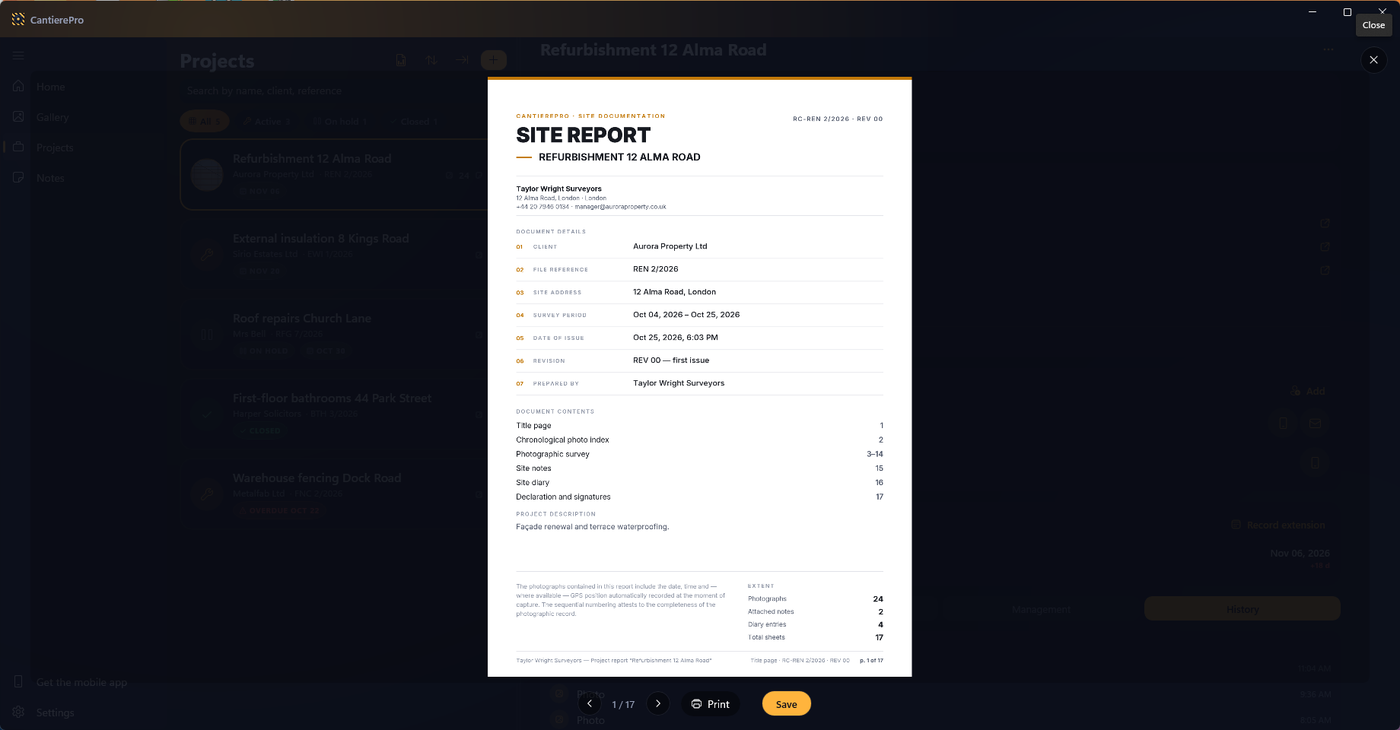
This is the document to hand to the client or to the supervising engineer, and it is laid out as a technical document, not as a photo album:
What it looks like — color, company details, prefix, layout, wording of the declaration — you decide in the letterhead. On the PC the report always uses the stamped photos and always attaches the project's notes: from the preview you save it or print it. The sequential numbering of the photos and the index exist for one reason only: to make a single photograph citable in a dispute — «photo 37 of report REV 01» is a reference that stands up in front of anyone.
Two rules the document follows:
Whoever keeps the books does not leaf through a PDF: they import a table. In the project's «...» menu, the «Other formats» entry leads to three entries:
The same sheet with the analysis alone is also exported from the project's cost screen.
On the PC there is no automatic sync, and it is not a feature put off until later: it is a choice. The bridge between the computer and the phone is the backup file, and you cross it whenever you want.
The sync in the phone apps relies on each user's own cloud storage — iCloud on iPhone, Google Drive on Android. They are two worlds that do not even talk to each other: an iPhone and an Android phone do not sync, and both guides say so. Adding a third channel for the PC would mean asking for another account, another password and another folder in someone else's cloud — for a tool that sits in the office, plugged into the mains, where a file moves across in ten seconds.
From the phone to the PC — the usual direction, the one at the end of the day:
From the PC to the phone — needed less often, but it works the same way: export it here and import it on the phone.
The «Encrypt the backup» toggle, next to the export, makes the archive come out protected by a password you choose: instead of a `.zip` out comes a `.cpbackup` file. You need it when the archive leaves the PC — by email, on a USB stick, into somebody else's cloud — because from that moment on the password is the only thing protecting it.
The PC does not sync with anything, so here the backup file is the normal route, not the exception: it is how the phone's archive reaches the computer and goes back again.
Importing deletes nothing. Anything in the archive that has the same identifier as something already there is skipped, and at the end the app tells you how many entries it imported and how many it skipped.
Two practical consequences:
So when the two devices belong to different worlds, a simple rule is worth having: you work on one, and you carry it to the other. The archive carries everything, but it carries it at one precise moment: it does not keep two devices lined up while you are working on both.
The app settings — the language and the daily copy in Documents — stay on each device: they take a minute to set up again, and they are choices made by whoever uses that device, not site data.
Nor do the documents you have already exported travel — the PDFs, the spreadsheets: they are made again in a moment, and in the archive they would take up space for nothing.
If you do not need everything, there is a narrower bridge. From a project's own screen, «Archive project» makes a file with that one and only that one inside: its photos, its notes, its notebooks, its purchases with the documents, and only the workers who appear in the hours recorded on that site. Inside you also find the PDF report and the analysis sheet, generated on the spot.
On the other device you put it back from the project list, with «Import a project». If that project is already there the app tells you and touches nothing: to put it back as it was in the archive you have to delete it first.
It is for handing a site over to a colleague, or for taking a finished job off the device while keeping the whole of it.
At the bottom of the Settings index, in red and set apart from everything else, there is «Reset» with the «Delete everything» button: it empties this computer's archive — projects, photos, videos, notes, notebooks, hours and progress claims. Before going ahead the app lists what is about to disappear and asks you to type the word DELETE: three seconds of friction against irreversible damage.
There is nothing to buy. The Windows app is free and fully featured: no subscription, no in-app purchases, no watermark on the documents, no limit on the number of projects.
It is worth spelling out, because anyone arriving here from the phone expects something different: on the PC the PDF report comes out with your logo and can be saved and shared freely, the Excel spreadsheet can be exported, the financial analysis with fixed costs and margins is all there, subcontracts and purchases per project have no cap, and neither does the number of projects.
| Feature | On the PC |
|---|---|
| Projects | unlimited |
| Subcontracts and purchases with delivery notes | unlimited |
| PDF report with your logo — generate, save, share | yes |
| «Your company»: logo, company name, signature, currency, percentages | yes |
| Financial analysis (fixed costs, margins, target) | yes |
| Excel and CSV export | yes |
| Written notes, notebooks and sketches | yes |
| Backup, password-encrypted backup, restore | yes |
| Camera, video, time-lapse, voice note recording | no — use the phone |
| Automatic sync | no — see chapter 12 |
In the app, on the device. There is no manufacturer's server: there is no registration, no account to create, no transmission of any data to HyLogix.
This is the question your payroll advisor will ask, and the answer is clear-cut: the app collects nothing from your employees' phones. There is no clocking in, no staff tracking, no app for the worker. The hours are entered by hand by the owner, per person and per period, exactly as in a paper register. Geolocation applies to the photographs of the site, not to people.
No: there is no sharing between different accounts. The workable route is sharing the documents produced — PDF, Excel, photos — with anyone at all, or a whole project with «Archive project». Sync designed for the team is the direction of development, but it is not available today (chapter 1).
Yes, and on the PC even more so: the app does not need the internet for anything. There is no sync, no subscription to check, no server of ours to reach. The only addresses it opens are those of the legal documents and of the guide, and it opens them in the browser when you ask for them.
Yes: the analysis comes out in Excel, the reports in PDF, the complete archive in a .zip file, and every photo or video can be taken out with «Save as…». No data is held prisoner by the app.
They are the calendar days between the first and the last photo of that project, not the contractual duration of the works. The «photo coverage» figure shows how many of those days were documented.
If it was made on an iPhone or an iPad this is normal: Apple devices save the stroke in a format the PC cannot draw, and the words «Preview unavailable» appear on the page. The drawing is not lost, and before you draw over it the app asks you, because it would be replaced. Drawings made on Android and on the PC, on the other hand, show up on both, and text written on the page always passes.
Yes. On the PC you select the photo in the gallery and use «Move to project…» — a command the phone apps do not have, because there the link is decided at the moment the photo is taken. It is one of the reasons why putting the archive in order is better done at the computer.
CantierePro is developed and supported directly by its author: write in and you get an answer from the person who wrote the program, not from a customer service desk.
| For | Contact |
|---|---|
| Support and bug reports | [email protected] |
| Sales inquiries | [email protected] |
| Terms of use and privacy | application.hylogix.net |
CantierePro · Commesse e Foto — 1.2.0 · HyLogix di Carrozzo Fabio · P. IVA 04223690043 · Via Curva 18, 12030 Faule (CN) · [email protected]
Guide d'utilisation
Documentation de chantier, affaires, coûts et marges
CantierePro est l'outil de celui qui pilote le chantier. Chefs d'entreprise, géomètres, maîtres d'œuvre, chefs de projet : tous ceux qui doivent documenter ce qui a été fait, en rendre compte à un maître d'ouvrage et savoir — pendant que les travaux sont encore ouverts, quand on peut encore intervenir — si ce chantier est en train de gagner de l'argent.
C'est une précision qui vaut la peine d'être faite avant d'installer l'app, parce qu'elle explique tout le reste : les photos tamponnées existent pour tenir face à une contestation, le Bilan économique pour répondre par un chiffre plutôt que par une impression, le rapport PDF pour faire sortir la matière de l'app et la poser sur la table de quelqu'un d'autre.
| Qui | Ce que cela résout |
|---|---|
| Chef d'entreprise du bâtiment | Documenter les travaux et connaître la marge de chaque chantier pendant qu'il est encore en cours. |
| Géomètre, architecte, professionnel | Tenir plusieurs chantiers en ordre en même temps et produire la documentation destinée au maître d'ouvrage. |
| Maître d'œuvre, chef de projet | Suivre les avancements, la sous-traitance et les coûts d'affaires complexes, et en rendre compte. |
| Ouvrier sur le chantier | Pas encore : il n'existe aujourd'hui aucun accès distinct pour les collaborateurs. Nous en parlons juste en dessous. |
Ce n'est pas un oubli, c'est le périmètre actuel du produit — et c'est aussi la raison pour laquelle l'app ne demande rien aux téléphones des collaborateurs : aucun pointage, aucune localisation du personnel.
La direction de développement, c'est exactement la pièce qui manque aujourd'hui : une synchronisation pensée pour l'équipe. Celui qui est sur le chantier envoie photos, notes et avancements depuis son appareil ; le chef de projet les retrouve en temps réel dans sa propre app, déjà rangés dans la bonne affaire, sans avoir à récupérer quoi que ce soit dans une conversation en fin de journée.
Quiconque coordonne plusieurs chantiers sait ce que coûte ce travail de collecte : les photos éparpillées dans trois conversations différentes, les messages vocaux à réécouter, le chef de chantier rappelé pour savoir à quel étage se trouve cette fissure. L'objectif de cette fonction est de réduire drastiquement — dans l'intention jusqu'à 90 % — le temps passé aujourd'hui à courir après la documentation. Ce restera une synchronisation du travail, pas des personnes : les photos, les notes et les avancements du chantier, pas la position de celui qui les envoie.
Il tient ensemble les deux choses qui, dans une entreprise, voyagent toujours séparément : la documentation du chantier — photos, vidéos, notes — et les comptes de ce chantier — ce qui a été facturé, ce que cela a coûté, ce qu'il reste.
Les photos, c'est le téléphone qui les prend, sur le chantier ; elles arrivent ici déjà tamponnées avec la date, les coordonnées et l'adresse, et en les important l'app lit aussi les métadonnées du fichier — date de prise de vue, coordonnées, marque et modèle de l'appareil — et les garde avec la photographie. Chaque photo est rattachée à son affaire, et c'est de l'affaire que sortent le rapport PDF au logo de l'entreprise et l'analyse économique avec les coûts et les marges.

| Appareil | Prérequis et remarques |
|---|---|
| PC Windows | Windows 10 version 1809 ou ultérieure, et Windows 11. L'app s'installe depuis le Microsoft Store : aucun programme d'installation à télécharger, et les mises à jour arrivent toutes seules. |
| Téléphone | Il en faut un, avec l'app CantierePro pour iPhone ou pour Android, qui est une app à part avec son propre guide. C'est avec lui qu'on prend les photos : un PC ne va pas sur le chantier, et sa webcam cadre la personne qui l'utilise. Les deux apps ne se synchronisent pas entre elles : le pont est le fichier de sauvegarde. |
| Tablette | Une tablette Windows convient parfaitement, mais les règles du PC s'appliquent : on peut écrire et dessiner au doigt ou au stylet, on ne peut pas photographier. |
L'app parle italien, anglais, français, allemand et espagnol : on en change depuis «Réglages» › «Langue», avec effet immédiat. «Système» suit la langue de Windows.
Dix minutes une seule fois, et tous les documents que l'app produira les années suivantes sortiront au nom et au logo de l'entreprise.
On part de «Réglages», en bas de la barre de gauche.

Section «Votre entreprise» :
«Votre entreprise» › «Personnaliser le rapport PDF». C'est le visage que votre cabinet montre au client : jusqu'à la 1.1, le rapport portait trois choses à vous — raison sociale, logo et signature — et tout le reste était écrit dans le code.
«Réglages» › «Ouvriers en poste» : ouvriers et collaborateurs avec leur coût horaire, que l'app utilise pour calculer le coût de la main-d'œuvre. Celui qui quitte l'entreprise ne s'efface pas : on éteint l'interrupteur «En poste» et il part aux archives, ainsi les coûts déjà enregistrés continuent d'avoir un nom à côté d'eux.
Sur le PC, les sections sont quatre et se trouvent à gauche, dans une barre toujours visible : la place ne manque pas, et une barre qui ne bouge pas s'apprend une fois pour toutes. En bas de la barre se trouvent «Télécharger l'app mobile» et «Réglages». La liste et le détail sont côte à côte au lieu de s'afficher l'un après l'autre, et la barre qui les sépare se fait glisser à la souris jusqu'où vous voulez.
| Section | À quoi elle sert |
|---|---|
| «Accueil» | Le tableau de bord : travail du jour, affaires ouvertes et échues, et la rubrique «Guide d'utilisation» qui ouvre ces pages dans la langue de l'app. |
| «Importer depuis un dossier» | Ce n'est pas une section mais le premier bouton de l'Accueil : il importe les photos et les vidéos d'un dossier du PC, et demande à quelle affaire les attribuer. |
| «Galerie» | Toute la matière acquise, avec les filtres «Tous» / «Photo» / «Vidéo», la sélection multiple, «Déplacer vers une affaire…», «Enregistrer sous…» et la suppression. |
| «Affaires» | Le cœur de la gestion : chaque chantier avec ses photos, ses comptes et ses documents. |
| «Notes» | Bloc-notes écrit et carnets pour croquis, cotes et notes à la main. |
Dans une affaire, il y a quatre onglets : «Photos», «Notes», «Gestion» (toute la partie économique) et «Historique» (l'évolution dans le temps).
Sur le chantier, on photographie avec le téléphone. Ici, on met de l'ordre dans ce qui est arrivé, et on sort le document à remettre.
Ce qui arrive avec le fichier. L'app ne copie pas seulement l'image : elle lit les métadonnées que le téléphone y a enregistrées et les conserve à côté de la photographie — la date et l'heure de la prise de vue, les coordonnées GPS, la marque et le modèle de l'appareil. La date est celle de la prise de vue, pas celle de la copie : les photos se classent d'elles-mêmes à la bonne date, même si vous les avez transférées une semaine plus tard. Et les coordonnées figurent dans la colonne prévue à cet effet du rapport PDF.
Chaque photographie indique d'où elle vient. Une photo importée reste marquée comme importée : l'app ne la présente jamais comme une photo prise avec CantierePro, et sa feuille des détails indique sa provenance. C'est la différence entre des archives qu'on peut montrer et des archives dont il faut croire le contenu sur parole.
La galerie est la même que sur le téléphone, avec les filtres «Tous» / «Photo» / «Vidéo» et les photos regroupées par jour. Sur le PC, il y a en plus deux commandes que le téléphone n'a pas, et qui servent justement à faire le tri :
On sélectionne d'un clic et on étend la sélection en maintenant Ctrl ou Maj, comme dans n'importe quelle fenêtre de Windows.
Les notes écrites fonctionnent comme sur le téléphone, mais se tapent plus vite : il y a un vrai clavier.
Les carnets sont complets — feuilles à carreaux, lignées ou blanches, texte tapé et dessin sur la même feuille. On dessine à la souris, au doigt sur un écran tactile, ou avec n'importe quel stylet : pas besoin d'un stylet actif. Les outils sont le stylo et la gomme, quatre couleurs, trois épaisseurs, annuler et rétablir, jusqu'à cent étapes en arrière.
La galerie est découpée par journée. Au-dessus de chaque groupe de vignettes figure le jour — «Aujourd'hui», «Hier», «22 août» — avec le nombre de prises qu'il contient. La documentation d'un chantier est une suite de journées : on fait défiler jusqu'au jour du coulage au lieu de chercher à l'œil parmi deux cents vignettes semblables.
L'en-tête du jour défile avec les photos.
Pour en sélectionner plusieurs à la fois, on combine le clic et le clavier, comme dans n'importe quelle fenêtre de Windows : Ctrl+clic ajoute ou retire une photo, Maj+clic sélectionne toutes celles qui se trouvent entre deux clics. Une fois la sélection faite, les deux commandes que le téléphone n'a pas apparaissent en haut : «Déplacer vers une affaire…» et «Enregistrer sous…». Le clic droit sur une photo propose les deux mêmes, plus «Supprimer».
Un double-clic ouvre la photo en plein écran. À partir de là :
| Commande | Ce qu'elle fait |
|---|---|
| Flèches ← et → | Passe à la photo précédente ou suivante, sans sortir de la liste d'où vous l'avez ouverte : la galerie filtrée, les photos de cette affaire, l'historique. |
| Molette de la souris | Agrandit l'image jusqu'à ×5, sans touche à maintenir enfoncée : ici, la molette sert à zoomer, pas à faire défiler. |
| Faire glisser, photo agrandie | Déplace le cadrage. |
| Échap, ou le X en haut | Ferme et revient en arrière. |
Dans la feuille des détails, il y a la date et l'heure, le lieu, l'affaire, la note, et quatre informations sur le fichier : sa taille (pour une photo tamponnée, il y a deux fichiers — l'original et la copie avec le tampon — et le chiffre affiché additionne les deux, ce qui est indiqué à côté), ses dimensions en pixels, son format, et sa provenance : importée depuis un dossier ou restaurée depuis une sauvegarde. Sur le PC, l'autre réponse possible — «Prise avec l'app» — n'apparaît jamais, et ce n'est pas un détail : ici on ne photographie pas, et l'app ne laisse jamais croire le contraire, même par erreur.
Dans la feuille, on écrit aussi la note, et on réécoute les notes vocales enregistrées avec le téléphone.
Le chantier, c'est le téléphone qui le documente. Ici on fait le reste, et cela tient en trois moments : dix minutes le soir, une demi-heure quand arrive une livraison ou une situation de travaux, une heure en fin de mois.
Le téléphone a photographié toute la journée. Le soir, on exporte l'archive depuis le téléphone, on l'ouvre ici, et en quelques secondes les photographies sont dans la bonne affaire, par ordre de date — la date de la prise de vue, pas celle de la copie.
Si vous préférez ne pas passer par la sauvegarde, vous pouvez aussi copier les photos du téléphone dans un dossier et utiliser «Importer depuis un dossier» : elles entrent quand même, avec leurs coordonnées et le modèle de l'appareil. La différence, c'est que la sauvegarde apporte aussi les notes, les carnets, les heures et les données de gestion ; un dossier n'apporte que les images.
Ensuite, on regarde la galerie du jour et on écrit ce que les photos ne disent pas toutes seules : la note sur la photo, l'entrée du journal de chantier si le chantier est resté à l'arrêt ce jour-là. Au clavier, on écrit quatre fois plus vite qu'avec le pouce.
Quand arrive un bon de livraison ou une facture : «Affaires» › l'affaire concernée › onglet «Gestion» › «Achats» › «Ajouter». On saisit le fournisseur, le coût, la date et le numéro du document, et on joint à la ligne le PDF ou la photo du bon. Sur le PC, il n'y a pas de scanner comme sur le téléphone, et on n'en a pas besoin : le document arrive déjà par e-mail, et on le joint avec «Importer un PDF ou une photo».
Les heures de l'équipe et la situation de travaux se remplissent dans le même onglet, toujours au clavier. C'est exactement le genre de travail pour lequel l'ordinateur est fait : dix lignes d'heures se tapent en deux minutes, alors qu'il faut dix minutes au doigt sur le téléphone.
Le coup d'œil qui vaut la journée. En haut de l'onglet «Gestion», le Bilan économique. Les deux pourcentages à lire ensemble sont l'avancement des travaux et le poids de la main-d'œuvre : si le chantier est à 40 % et que la main-d'œuvre a déjà mangé 60 % du montant, c'est un problème d'aujourd'hui, pas de fin de travaux.
Ici, il n'y a rien à débloquer : rapport, tableau Excel et sauvegarde sortent tous, sans filigrane et sans que rien ne vous soit demandé.

L'app comprend toutes les formes de montant : 50.000,00 · 50000,5 · 50000.5 · 1.000. En rouvrant le champ, le nombre est déjà correctement formaté.
Dans l'onglet «Gestion», le cadre des situations de travaux réunit numéro, date, montant comptabilisé et état : leur somme alimente la barre «Avancement des travaux». La main-d'œuvre s'enregistre par personne et par période, et le coût se calcule ligne par ligne (heures × coût horaire de cette personne), jamais avec un coût moyen : c'est la manière correcte quand travaillent sur le chantier des profils aux salaires différents.
Sous les achats se trouve le journal : une ligne datée pour tout ce qui s'est passé sur le chantier. Quatre types, et cela suffit.
Le motif d'un arrêt vient d'une liste et ne s'écrit pas à la main, pour une raison pratique : « combien de jours ai-je perdus à cause de la pluie cette année » est la question qui rend un journal utile au moment de chiffrer, et un champ de texte libre ne sait pas y répondre.
Au-dessus de la liste il y a le récapitulatif, et c'est ce qu'on regarde en premier en ouvrant un chantier qui n'avance pas : jours calendaires, jours d'arrêt, jours travaillés. Quand le chantier est à l'arrêt en ce moment, une ligne rouge dit depuis combien de jours.
Le jour d'une entrée est une date, pas une heure : la même entrée écrite sur le chantier et relue au bureau tombe le même jour, même si les deux appareils sont dans des fuseaux différents.
Sur le PC, le journal de chantier est complet, et sa section figure dans le rapport PDF sans rien avoir à activer.
Sur le PC, depuis la fiche d'une affaire, «...» › «Ajouter au calendrier» prépare un rendez-vous déjà rempli, avec le nom de l'affaire, l'adresse du chantier, le maître d'ouvrage et la référence, et une alerte une heure avant, puis l'ouvre dans le programme de calendrier du PC, en général Outlook, où vous l'enregistrez.
C'est le premier bloc de l'onglet «Gestion» de chaque affaire et il répond à la question qui compte : sur ce chantier, est-ce que je gagne de l'argent ? Aucun chiffre n'est mémorisé : tout est recalculé à partir des lignes saisies, en temps réel.

| Poste | Comment il est calculé |
|---|---|
| Main-d'œuvre | somme des (heures × coût horaire), ligne par ligne |
| Sous-traitance | somme des coûts des seuls contrats acceptés |
| Achats | somme des montants des achats |
| Total des coûts | main-d'œuvre + sous-traitance + achats |
| Avancement des travaux | total des situations de travaux ÷ montant de l'affaire |
| Solde après coûts | montant de l'affaire − total des coûts |
| Quote-part de frais fixes | montant de l'affaire × (% de frais fixes ÷ 100) |
| Marge prévue | montant − total des coûts − quote-part de frais fixes |
| Bénéfice visé | montant de l'affaire × (% de bénéfice visé ÷ 100) |
| Écart par rapport à l'objectif | marge prévue − bénéfice visé |
CantierePro ne se trompe pas dans les comptes : tout est recalculé à partir des lignes saisies. Les chiffres deviennent faux pour une seule raison — une ligne qui manque. Ce chapitre est la méthode pour qu'il n'en manque aucune.
| Quand | Ce que l'on fait |
|---|---|
| Chaque jour sur le chantier | Les photos de la journée, avec l'affaire choisie avant chaque session. Notes écrites ou vocales pour ce qui doit être retenu. |
| Chaque vendredi (15 à 20 minutes en tout) | Onglet «Gestion» de chaque chantier ouvert : les achats de la semaine avec leur document joint, les contrats de sous-traitance signés, les prolongations de délai convenues. |
| Fin de mois (5 minutes par affaire) | Les heures de chaque personne qui a travaillé sur le chantier. Le compte se tient semaine après semaine sur la feuille de présence déjà remplie pour la paie, et se reporte dans l'app en fin de mois. |
| Quand cela arrive | La situation de travaux le jour où elle est comptabilisée. Le montant de l'affaire le jour de l'acceptation, et sa correction le jour où un avenant est approuvé. |
Pourquoi saisir les coûts au fur et à mesure, et non en fin de travaux :
La recherche regarde quatre champs : nom, client, référence et adresse du chantier. D'où la convention.
La règle est unique : on photographie ce qui demain ne se verra plus, et ce qu'un jour quelqu'un pourrait contester. Trois moments.
Le tour du premier jour est le plus important et le plus négligé : une demi-heure, avant qu'un outil n'entre.
Avant que quelque chose disparaisse sous un coulage, une chape, un enduit ou une isolation par l'extérieur : réseaux et saignées avant le gobetis, armatures et coffrages avant le coulage, étanchéités avant le revêtement de sol, isolants avant la finition, les palettes de matériaux le jour de la livraison.
Les mêmes cadrages que le premier jour, dans le même ordre : c'est la comparaison qui referme le rapport et qui vaut plus que n'importe quelle description.
Les deux pourcentages de «Votre entreprise» ne sont pas un exercice de style : la quote-part de frais fixes se tire du dernier bilan (ce que pèsent la structure, les véhicules et le bureau sur le chiffre d'affaires), le bénéfice visé est l'objectif auquel comparer chaque chantier. Un objectif irréaliste rend l'écart toujours rouge et cesse de dire quoi que ce soit.
Si l'écart est négatif alors que le chantier est encore ouvert, il y a trois voies et elles se parcourent dans cet ordre : vérifier que toutes les situations de travaux sont enregistrées (souvent il n'en manque qu'une), contrôler les postes de coût anormaux, et seulement après revoir le prix des ouvrages qui restent à réaliser ou l'équipe employée.
| Erreur | Effet et remède |
|---|---|
| Montant de l'affaire vide | Pas d'avancement, pas de marges : l'app enregistre les heures mais ne peut rien calculer. Renseignez-le le jour de l'acceptation. |
| Coût horaire non mis à jour | Le coût horaire est figé sur la ligne au moment de l'enregistrement : mettre la fiche à jour ensuite ne corrige pas les mois déjà saisis. Les nouvelles lignes partent en revanche de la valeur à jour. Mettez «Ouvriers en poste» à jour à chaque changement contractuel. |
| Bons de livraison oubliés | La marge ressort plus élevée que la vraie, et c'est l'erreur la plus fréquente. Scannez le bon pendant que le chauffeur attend la signature. |
| Situations de travaux non enregistrées | L'avancement reste en retard et l'écart semble négatif sans l'être. Enregistrez la situation le jour où vous la comptabilisez. |
| TVA mélangée | Marché hors taxes et bons de livraison toutes taxes comprises : marge faussée et aucun avertissement. Tout hors taxes, toujours. |
| Sous-traitance jamais acceptée | Un contrat signé mais dont la coche est éteinte ne pèse pas sur les coûts : la marge paraît meilleure. Cochez «Contrat accepté» quand le contrat revient. |

C'est le document à remettre au client ou à la maîtrise d'œuvre, et il est mis en page comme un document technique, pas comme un album de photos :
Son allure — couleur, données de l'entreprise, préfixe, mise en page, texte de l'attestation — se décide dans le papier à en-tête. Sur le PC, le rapport utilise toujours les photos tamponnées et joint toujours les notes de l'affaire : depuis l'aperçu, vous l'enregistrez ou l'imprimez. La numérotation séquentielle des prises de vue et l'index existent pour une seule raison : rendre une photographie isolée citable dans une contestation — «photo 37 du rapport REV 01» est une référence qui tient devant n'importe qui.
Deux règles du document :
Celui qui tient la comptabilité ne feuillette pas un PDF : il importe un tableau. Dans le menu «...» de l'affaire, la rubrique «Autres formats» mène à trois entrées :
La même feuille avec la seule analyse s'exporte aussi depuis le tableau économique de l'affaire.
Sur le PC il n'y a pas de synchronisation automatique, et ce n'est pas une fonction remise à plus tard : c'est un choix. Le pont entre l'ordinateur et le téléphone, c'est le fichier de sauvegarde, et c'est vous qui décidez quand l'emprunter.
La synchronisation des apps pour téléphone s'appuie sur l'espace personnel de chaque utilisateur — iCloud d'un côté, son propre Google Drive de l'autre. Ce sont deux mondes qui ne se parlent même pas entre eux : un iPhone et un téléphone Android ne se synchronisent pas, et chacun des deux guides le précise. Y ajouter un troisième canal pour le PC voudrait dire demander un autre compte, un autre mot de passe et un autre dossier chez un prestataire cloud de plus — pour un outil qui reste au bureau, branché sur le secteur, là où un fichier se déplace en dix secondes.
Du téléphone au PC — c'est le sens habituel, celui de la fin de journée :
Du PC au téléphone — cela sert plus rarement, mais cela fonctionne de la même façon : on exporte d'ici et on ouvre là-bas.
L'interrupteur «Chiffrer la sauvegarde», à côté de l'export, fait sortir l'archive protégée par un mot de passe que vous choisissez : à la place d'un `.zip` sort un fichier `.cpbackup`. Cela sert quand l'archive sort du PC — par courriel, sur une clé USB, dans le cloud de quelqu'un d'autre — parce qu'à partir de ce moment-là le mot de passe est la seule chose qui la protège.
Le PC ne se synchronise avec rien, donc ici le fichier de sauvegarde est la voie normale, pas l'exception : c'est par lui que les données passent du téléphone à l'ordinateur, et inversement.
L'import n'efface rien. Ce qui, dans l'archive, porte le même identifiant qu'une chose déjà présente est sauté, et à la fin l'app dit combien d'entrées elle a importées et combien elle en a sautées.
Deux conséquences pratiques :
Donc, quand les deux appareils appartiennent à des mondes différents, mieux vaut une règle simple : on travaille sur l'un, et on porte sur l'autre. L'archive emporte tout, mais elle l'emporte à un instant précis : elle ne tient pas deux appareils alignés pendant que vous travaillez sur les deux.
Les réglages de l'app — la langue et la copie quotidienne dans Documents — sont propres à chaque appareil et ne passent pas par la sauvegarde : ils se refont en une minute, et ce sont des choix de la personne qui utilise l'appareil, pas des données du chantier.
Et les documents déjà exportés ne voyagent pas — les PDF, les feuilles de calcul : ils se refont en un instant, et dans l'archive ils occuperaient de la place pour rien.
Si vous n'avez pas besoin de tout, il y a le pont plus étroit. Depuis la fiche d'une affaire, «Archiver l'affaire» fait un fichier contenant celle-là et rien d'autre : ses photographies, ses notes, ses carnets, ses achats avec les documents, et seulement les ouvriers qui apparaissent dans les heures enregistrées sur ce chantier. Vous y trouvez aussi le rapport PDF et la feuille d'analyse, générés à cet instant.
Sur l'autre appareil, on la remet depuis la liste des affaires, avec «Importer une affaire». Si cette affaire est déjà là, l'app vous le dit et ne touche à rien : pour la remettre telle qu'elle est dans l'archive, il faut d'abord la supprimer.
Cela sert à passer un chantier à un collègue, ou à retirer de l'appareil un travail terminé en le conservant en entier.
Tout en bas de l'index des Réglages, en rouge et détaché de tout le reste, il y a «Réinitialisation» avec le bouton «Tout supprimer» : cela vide l'archive de cet ordinateur — affaires, photos, vidéos, notes, carnets, heures et situations de travaux. Avant de continuer, l'app énumère ce qui est sur le point de disparaître et demande d'écrire le mot SUPPRIMER : trois secondes de frottement contre un dégât irréversible.
Il n'y a rien à acheter. L'app pour Windows est gratuite et complète : aucun abonnement, aucun achat intégré, aucun filigrane sur les documents, aucune limite au nombre d'affaires.
Cela vaut la peine de le dire en toutes lettres, parce que ceux qui arrivent ici depuis le téléphone s'attendent à des limites : sur le PC, le rapport PDF sort avec votre logo et peut être enregistré et partagé librement, le tableau Excel s'exporte, l'analyse économique avec les coûts fixes et les marges est complète, la sous-traitance et les achats par affaire n'ont pas de plafond, et les affaires non plus.
| Fonction | Sur le PC |
|---|---|
| Affaires | illimitées |
| Sous-traitance et achats avec bon de livraison | illimités |
| Rapport PDF avec votre logo — générer, enregistrer, partager | oui |
| «Votre entreprise» : logo, raison sociale, signature, devise, pourcentages | oui |
| Analyse économique (coûts fixes, marges, objectif de bénéfice) | oui |
| Export Excel et CSV | oui |
| Notes écrites, carnets et croquis | oui |
| Sauvegarde, sauvegarde chiffrée par mot de passe, restauration | oui |
| Appareil photo, vidéo, accéléré, enregistrement de notes vocales | non — cela se fait avec le téléphone |
| Synchronisation automatique | non — voir le chapitre 12 |
Dans l'app, sur l'appareil. Il n'existe aucun serveur de l'éditeur : pas d'inscription, pas de compte à créer, aucune transmission de données vers HyLogix.
C'est la question que posera le conseil en droit social, et la réponse est nette : l'app ne collecte rien depuis les téléphones des collaborateurs. Pas de pointage, pas de localisation du personnel, pas d'app pour l'ouvrier. Les heures, c'est le chef d'entreprise qui les saisit à la main, par personne et par période, exactement comme sur un registre papier. La géolocalisation concerne les photographies du chantier, pas les personnes.
Non : il n'existe pas de partage entre comptes différents. La voie praticable est le partage des documents produits — PDF, Excel, photos — avec qui l'on veut, ou d'une affaire entière avec «Archiver l'affaire». Une synchronisation pensée pour l'équipe est la direction de développement, mais elle n'est pas disponible aujourd'hui (chapitre 1).
Oui, et sur le PC encore plus : l'app n'a besoin d'internet pour rien. Il n'y a pas de synchronisation, pas d'abonnement à vérifier, aucun de nos serveurs à contacter. Les seules adresses qu'elle ouvre sont celles des documents légaux et du guide, et elle les ouvre dans le navigateur quand vous les demandez.
Oui : l'analyse sort en Excel, les rapports en PDF, l'archive complète dans un fichier .zip, et chaque photo ou vidéo se récupère avec «Enregistrer sous…». Aucune donnée ne reste prisonnière de l'app.
Ce sont les jours calendaires entre la première et la dernière photo de cette affaire, pas la durée contractuelle des travaux. La «couverture photo» indique combien de ces jours ont été documentés.
S'il a été fait sur un iPhone ou un iPad, c'est normal : les appareils Apple enregistrent le trait dans un format que le PC ne sait pas dessiner, et la mention «Aperçu non disponible» apparaît sur la page. Le dessin n'est pas perdu, et avant de dessiner par-dessus l'app demande confirmation, parce qu'il serait remplacé. Les dessins faits sur Android et sur le PC, en revanche, se voient des deux côtés, et le texte écrit sur la page passe toujours.
Oui. Sur le PC, on sélectionne la photo dans la galerie et on utilise «Déplacer vers une affaire…» — une commande que les apps pour téléphone n'ont pas, parce que sur le téléphone l'affaire se choisit au moment de la prise de vue. C'est l'une des raisons pour lesquelles il vaut mieux faire le tri dans les archives sur l'ordinateur.
CantierePro est développée et assistée directement par son auteur : celui qui écrit reçoit une réponse de celui qui a écrit le programme, et non d'un service client.
| Pour | Contact |
|---|---|
| Assistance et signalements | [email protected] |
| Informations commerciales | [email protected] |
| Conditions d'utilisation et confidentialité | application.hylogix.net |
CantierePro · Commesse e Foto — 1.2.0 · HyLogix di Carrozzo Fabio · P. IVA 04223690043 · Via Curva 18, 12030 Faule (CN) · [email protected]
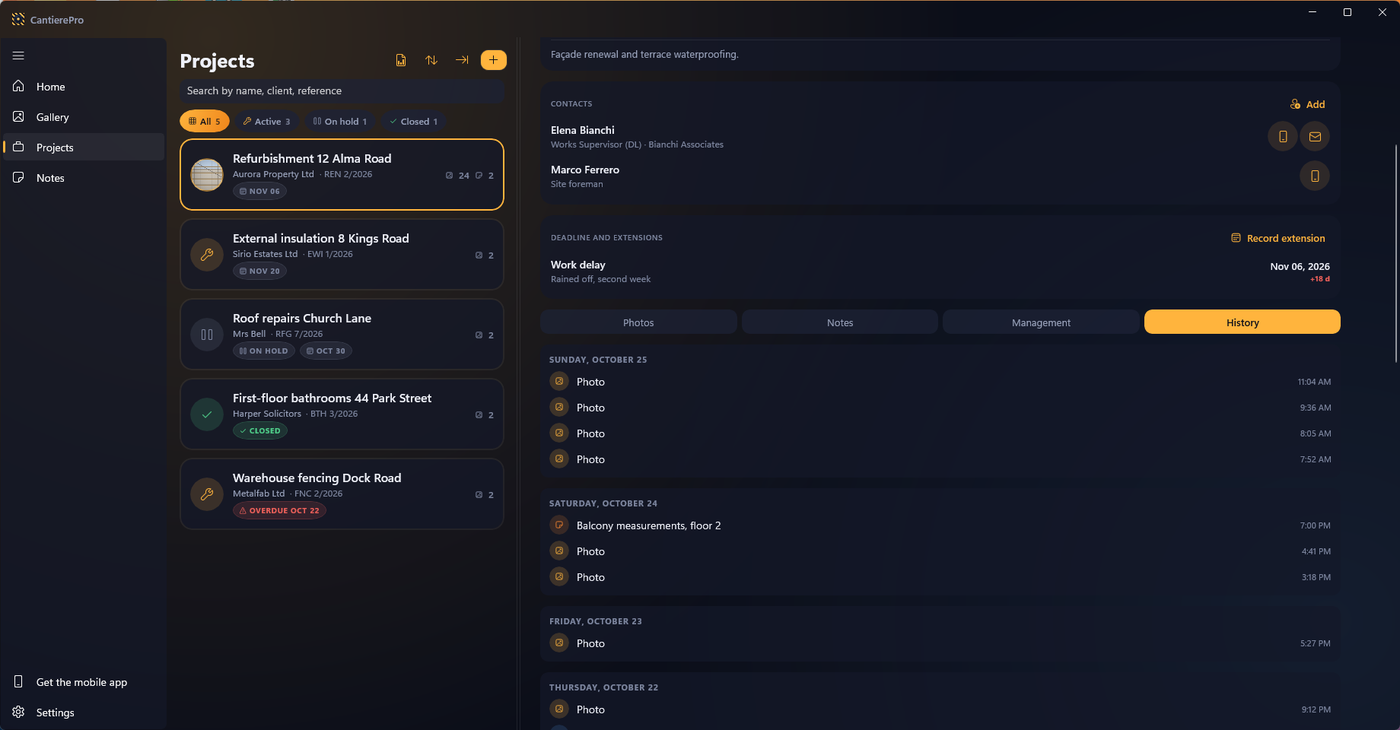
Bedienungsanleitung
Baustellendokumentation, Aufträge, Kosten und Margen
CantierePro ist das Werkzeug für alle, die eine Baustelle führen. Bauunternehmer, Bautechniker, Bauleiter, Projektleiter: alle, die dokumentieren müssen, was ausgeführt wurde, es gegenüber einem Auftraggeber abrechnen und — solange die Arbeiten noch laufen und man noch eingreifen kann — erkennen wollen, ob diese Baustelle Geld verdient.
Diese Klarstellung gehört vor die Installation, denn sie erklärt alles Weitere: Die Fotos mit Stempel gibt es, damit sie einer Beanstandung standhalten; die Finanzübersicht, um auf einen Eindruck mit einer Zahl zu antworten; den PDF-Bericht, um das Material aus der App herauszuholen und auf den Tisch eines anderen zu legen.
| Wer | Was es löst |
|---|---|
| Inhaber eines Bauunternehmens | Die Arbeiten dokumentieren und die Marge jeder Baustelle kennen, solange sie noch läuft. |
| Bautechniker, Architekt, Planer | Mehrere Baustellen gleichzeitig im Griff behalten und die Dokumentation für den Auftraggeber erstellen. |
| Bauleiter, Projektleiter | Fortschritte, Nachunternehmer und Kosten komplexer Aufträge verfolgen und abrechnen. |
| Gewerblicher Mitarbeiter auf der Baustelle | Noch nicht: Heute gibt es keinen eigenen Zugang für Mitarbeiter. Dazu gleich unten mehr. |
Das ist kein Versehen, sondern der heutige Rahmen des Produkts — und zugleich der Grund, warum die App von den Telefonen der Mitarbeiter nichts verlangt: keine Zeiterfassung, keine Ortung des Personals.
Die Entwicklungsrichtung ist genau das Stück, das heute fehlt: eine Synchronisierung, die für das Team gedacht ist. Wer auf der Baustelle ist, schickt Fotos, Notizen und Fortschritte vom eigenen Gerät; der Projektleiter findet sie in Echtzeit in seiner App wieder, bereits im richtigen Auftrag, ohne am Abend irgendetwas aus irgendeinem Chat zusammensuchen zu müssen.
Wer mehrere Baustellen koordiniert, weiß, was dieses Zusammensuchen kostet: die Fotos verstreut über drei verschiedene Unterhaltungen, die Sprachnachrichten zum erneuten Anhören, der Polier, den man zurückruft, um zu verstehen, auf welches Geschoss sich dieser Riss bezieht. Ziel dieser Funktion ist es, die Zeit, die heute für das Hinterherlaufen nach Dokumentation draufgeht, drastisch zu senken — der Absicht nach um bis zu 90 %. Es bliebe eine Synchronisierung der Arbeit, nicht der Personen: Fotos, Notizen und Fortschritte der Baustelle, nicht der Standort dessen, der sie schickt.
Es hält die beiden Dinge zusammen, die in einem Betrieb immer getrennt laufen: die Dokumentation der Baustelle — Fotos, Videos, Notizen — und die Zahlen dieser Baustelle — was abgerechnet wurde, was sie gekostet hat, was übrig bleibt.
Die Fotos macht das Telefon auf der Baustelle; hier kommen sie bereits mit Datum, Koordinaten und Adresse gestempelt an, und beim Importieren liest die App auch die Metadaten der Datei — Aufnahmedatum, Koordinaten, Marke und Modell des Geräts — und bewahrt sie zusammen mit dem Foto auf. Jede Aufnahme gehört zu ihrem Auftrag, und aus dem Auftrag entstehen der PDF-Bericht mit dem Logo des Unternehmens und die wirtschaftliche Auswertung mit Kosten und Margen.

| Gerät | Voraussetzung und Hinweise |
|---|---|
| Windows-PC | Windows 10 ab Version 1809 oder Windows 11. Die App wird aus dem Microsoft Store installiert: kein Installationsprogramm zum Herunterladen, keine Updates, denen man hinterherlaufen muss. |
| Telefon | Wird zum Fotografieren gebraucht, und zwar als eigene App mit einer eigenen Anleitung — für iPhone oder für Android. Fotografiert wird dort: Einen PC nimmt man nicht mit auf die Baustelle, und seine Webcam zeigt auf den, der davor sitzt. Die beiden Apps synchronisieren sich nicht miteinander: Die Brücke ist die Backup-Datei. |
| Tablet | Ein Windows-Tablet ist bestens geeignet, aber es gelten dieselben Regeln wie am PC: Man kann mit dem Finger oder einem Stift schreiben und zeichnen, aber nicht fotografieren. |
Die App spricht Italienisch, Englisch, Französisch, Deutsch und Spanisch: Umgestellt wird unter «Einstellungen» › «Sprache», mit sofortiger Wirkung. «System» folgt der Windows-Sprache.
Zehn Minuten, ein einziges Mal — und alle Dokumente, die die App in den Jahren danach erzeugt, tragen Namen und Logo des Unternehmens.
Los geht es unter «Einstellungen», unten in der Leiste links.

Bereich «Ihr Unternehmen»:
«Ihr Unternehmen» › «PDF-Bericht anpassen». Er ist das Gesicht, das Ihr Büro dem Auftraggeber zeigt: bis zur 1.1 trug der Bericht drei Dinge von Ihnen — Firmenname, Logo und Unterschrift — und alles andere stand im Code.
«Einstellungen» › «Beschäftigte Arbeiter»: Arbeiter und Mitarbeiter mit ihrem Stundensatz, den die App zur Berechnung der Lohnkosten heranzieht. Wer den Betrieb verlässt, wird nicht gelöscht: Man schaltet den Schalter «Beschäftigt» aus, und die Person wandert ins Archiv — so behalten die bereits erfassten Kosten weiterhin einen Namen.
Am PC gibt es vier Bereiche, und sie stehen links, in einer Leiste, die immer sichtbar ist: Der Platz ist da, und bei einer Leiste, die immer an derselben Stelle bleibt, muss man sich die Anordnung nur einmal merken. Unten in der Leiste stehen «Mobile App laden» und «Einstellungen». Liste und Detail stehen nebeneinander statt nacheinander, und die Trennlinie dazwischen lässt sich mit der Maus greifen und dorthin schieben, wo man sie braucht.
| Bereich | Wofür er da ist |
|---|---|
| «Home» | Das Cockpit: Arbeit des Tages, offene und überfällige Aufträge und der Eintrag «Bedienungsanleitung», der diese Seiten in der Sprache der App öffnet. |
| «Aus Ordner importieren» | Kein Bereich, sondern die erste Schaltfläche in «Home»: Sie holt die Fotos und Videos aus einem Ordner des PCs herein und fragt, welchem Auftrag sie zugeordnet werden sollen. |
| «Galerie» | Das gesamte erfasste Material, mit den Filtern «Alle» / «Foto» / «Video», Mehrfachauswahl, «In Auftrag verschieben…», «Speichern unter…» und Löschen. |
| «Aufträge» | Das Herz der Verwaltung: jede Baustelle mit ihren Aufnahmen, ihren Zahlen und ihren Dokumenten. |
| «Notizen» | Schriftlicher Notizblock und Notizbücher für Skizzen, Maße und Handnotizen. |
In einem Auftrag gibt es vier Reiter: «Fotos», «Notizen», «Verwaltung» (der gesamte kaufmännische Teil) und «Verlauf» (die Entwicklung über die Zeit).
Auf der Baustelle wird mit dem Telefon fotografiert. Hier wird geordnet, was angekommen ist, und das Dokument erstellt, das man abgibt.
Was mit der Datei mitkommt. Die App kopiert nicht nur das Bild: Sie liest die Metadaten, die das Telefon hineingeschrieben hat, und bewahrt sie neben dem Foto auf — Datum und Uhrzeit der Aufnahme, die GPS-Koordinaten, Marke und Modell des Geräts. Das Datum ist das der Aufnahme, nicht das der Kopie: Die Fotos reihen sich von selbst am richtigen Tag ein, auch wenn Sie sie eine Woche später übertragen haben. Und die Koordinaten erscheinen im PDF-Bericht in der eigenen Spalte dafür.
Jedes Foto trägt seine Herkunft bei sich. Ein importiertes Foto bleibt als importiert gekennzeichnet: Die App stellt es nie als mit CantierePro aufgenommen dar, und im Detailblatt steht, woher es kommt. Das ist der Unterschied zwischen einem Archiv, das man vorzeigen kann, und einem, dem man aufs Wort glauben muss.
Die Galerie ist dieselbe wie am Telefon, mit den Filtern «Alle» / «Foto» / «Video» und den Fotos nach Tagen gruppiert. Am PC gibt es zusätzlich zwei Befehle, die das Telefon nicht hat und die genau zum Aufräumen gedacht sind:
Ausgewählt wird mit einem Klick, und erweitert wird die Auswahl mit gedrückter Strg- oder Umschalt-Taste, wie in jedem Windows-Fenster.
Schriftliche Notizen funktionieren wie am Telefon und sind schneller geschrieben: Es gibt eine echte Tastatur.
Die Notizbücher gibt es auch hier in vollem Umfang — karierte, linierte oder leere Blätter, getippter Text und Zeichnung auf demselben Blatt. Gezeichnet wird mit der Maus, mit dem Finger auf einem Touchscreen oder mit einem beliebigen Stift: Ein aktiver Eingabestift ist nicht nötig. Die Werkzeuge sind Stift und Radierer, vier Farben, drei Stärken sowie Rückgängig und Wiederholen für bis zu hundert Schritte.
Die Galerie ist nach Tagen gegliedert. Über jeder Gruppe von Miniaturen steht der Tag — «Heute», «Gestern», «22. August» — mit der Anzahl der Aufnahmen. Die Dokumentation einer Baustelle ist eine Folge von Arbeitstagen: Man scrollt bis zum Tag des Betonierens, statt mit dem Auge zwischen zweihundert ähnlichen Kacheln zu suchen.
Die Tagesüberschrift scrollt zusammen mit den Fotos weg.
Um mehrere Fotos auf einmal auszuwählen, hilft die Tastatur, wie in jedem Windows-Fenster: Mit Strg und einem Klick fügen Sie einzelne Fotos hinzu oder entfernen sie, mit Umschalt und einem Klick wählen Sie alles zwischen zwei Fotos aus. Sobald die Auswahl steht, erscheinen oben die beiden Befehle, die das Telefon nicht hat: «In Auftrag verschieben…» und «Speichern unter…». Ein Rechtsklick auf ein Foto bietet dieselben beiden, dazu «Löschen».
Mit einem Doppelklick öffnet sich das Foto im Vollbild. Von dort aus:
| Befehl | Was er tut |
|---|---|
| Pfeiltasten ← und → | Geht zur vorigen oder nächsten Aufnahme, innerhalb derselben Ansicht, aus der Sie kommen: die gefilterte Galerie, die Aufnahmen dieses Auftrags, der Verlauf. |
| Mausrad | Vergrößert bis auf das Fünffache, ohne dass Sie eine Taste gedrückt halten müssen: Hier dient das Mausrad zum Zoomen, nicht zum Scrollen. |
| Ziehen, bei vergrößertem Foto | Verschiebt den Bildausschnitt. |
| Esc oder das X oben | Schließt und geht zurück. |
Im Detailblatt stehen Datum und Uhrzeit, Ort, Auftrag, Notiz und vier Angaben zur Datei: wie groß sie ist (bei einem gestempelten Foto sind es zwei Dateien — das Original und die Kopie mit Stempel —; die Angabe umfasst beide und weist darauf hin), wie viele Pixel sie hat, welches Format sie hat und woher sie kommt: aus einem Ordner importiert oder aus einem Backup wiederhergestellt. Der andere mögliche Eintrag — «Mit der App aufgenommen» — erscheint am PC nie, und das ist keine Kleinigkeit: Hier wird nicht fotografiert, und die App erweckt diesen Eindruck auch nicht versehentlich.
Im Detailblatt schreibt man auch die Notiz und hört die mit dem Telefon aufgenommenen Sprachnotizen an.
Die Baustelle dokumentiert das Telefon. Hier erledigt man den Rest, verteilt auf drei Gelegenheiten: zehn Minuten am Abend, eine halbe Stunde, wenn eine Lieferung oder eine Baufortschrittsmeldung ansteht, eine Stunde am Monatsende.
Das Telefon hat den ganzen Tag fotografiert. Am Abend exportiert man das Archiv auf dem Telefon, öffnet es hier, und in wenigen Sekunden sind die Fotos im richtigen Auftrag, nach Datum geordnet — dem Datum der Aufnahme, nicht dem der Kopie.
Wer lieber nicht über das Backup geht, kann die Fotos vom Telefon auch in einen Ordner übertragen und «Aus Ordner importieren» verwenden: Die Fotos kommen trotzdem an, mit ihren Koordinaten und den Angaben zum Gerät. Der Unterschied ist, dass das Backup auch die Notizen, die Notizbücher, die Stunden und die Zahlen mitbringt; ein Ordner bringt nur die Bilder.
Danach sieht man die Galerie des Tages durch und schreibt auf, was die Fotos allein nicht sagen: die Notiz zur Aufnahme, den Eintrag im Bautagebuch, wenn die Baustelle stillstand. Auf der Tastatur schreibt man in einem Viertel der Zeit, die man mit dem Daumen braucht.
Wenn ein Lieferschein oder eine Rechnung kommt: «Aufträge» › der Auftrag › Reiter «Verwaltung» › «Einkäufe» › «Hinzufügen». Tragen Sie Lieferant, Kosten, Datum und Belegnummer ein und hängen Sie das PDF oder das Foto des Lieferscheins an die Zeile an. Am PC gibt es den Scanner des Telefons nicht, und er wird auch nicht gebraucht: Das Dokument kommt ohnehin per E-Mail, und man hängt es mit «PDF oder Foto importieren» an.
Die Stunden der Kolonne und die Baufortschrittsmeldung werden im selben Reiter ausgefüllt, ebenfalls über die Tastatur. Das ist die Arbeit, für die es den Computer gibt: Zehn Stundenzeilen sind in zwei Minuten getippt; von Hand am Telefon braucht man dafür zehn Minuten.
Der Blick, der den Tag wert ist. Ganz oben im Reiter «Verwaltung» steht die Finanzübersicht. Die beiden Prozentsätze, die zusammen zu lesen sind, sind der Baufortschritt und der Anteil der Lohnkosten: Steht die Baustelle bei 40 % und haben die Lohnkosten schon 60 % der Auftragssumme aufgefressen, dann ist das ein Problem von heute und keines vom Bauende.
Hier gibt es nichts freizuschalten: Bericht, Tabelle und Backup lassen sich alle exportieren, ohne Wasserzeichen und ohne dass die App nach irgendetwas fragt.

Die App versteht jede Schreibweise eines Betrags: 50.000,00 · 50000,5 · 50000.5 · 1.000. Beim erneuten Öffnen des Feldes ist die Zahl bereits sauber formatiert.
Im Reiter «Verwaltung» sammelt das Feld der Baufortschrittsmeldungen Nummer, Datum, abgerechneten Betrag und Status: Ihre Summe speist den Balken «Baufortschritt». Die Lohnkosten werden je Person und Zeitraum erfasst, und die Kosten werden Zeile für Zeile berechnet (Stunden × Stundensatz dieser Person), nie mit einem Durchschnittssatz: So gehört es sich, wenn auf der Baustelle Kräfte mit unterschiedlichen Löhnen arbeiten.
Unter den Einkäufen steht das Tagebuch: eine datierte Zeile für alles, was auf der Baustelle passiert ist. Vier Arten, und das reicht.
Der Grund einer Unterbrechung kommt aus einer Liste und wird nicht von Hand geschrieben, aus einem praktischen Grund: «wie viele Tage habe ich dieses Jahr durch Regen verloren» ist die Frage, die ein Tagebuch bei der Kalkulation wertvoll macht — und ein freies Textfeld kann sie nicht beantworten.
Über der Liste steht die Übersicht, und sie ist das Erste, worauf man schaut, wenn man eine Baustelle öffnet, die nicht vorankommt: Kalendertage, Stillstandstage, Arbeitstage. Steht die Baustelle gerade still, sagt eine rote Zeile, seit wie vielen Tagen.
Der Tag eines Eintrags ist ein Datum, keine Uhrzeit: derselbe Eintrag, auf der Baustelle geschrieben und im Büro gelesen, fällt auf denselben Tag, auch wenn die beiden Geräte in verschiedenen Zeitzonen stehen.
Am PC ist das Bautagebuch vollständig vorhanden, und sein Abschnitt erscheint im PDF-Bericht, ohne dass man etwas einschalten muss.
Am PC bereitet «...» › «Zum Kalender hinzufügen» in der Karte eines Auftrags einen bereits ausgefüllten Termin vor: mit dem Namen des Auftrags, der Baustellenadresse, dem Auftraggeber und der Referenz sowie einem Hinweis eine Stunde vorher. Der Termin öffnet sich im Kalenderprogramm des PCs, meist Outlook, wo Sie ihn speichern.
Sie ist die erste Karte innerhalb von «Verwaltung» in jedem Auftrag und beantwortet die Frage, auf die es ankommt: Verdiene ich auf dieser Baustelle Geld? Keine einzige Zahl ist gespeichert: Alles wird in Echtzeit aus den eingetragenen Zeilen neu berechnet.

| Position | Wie sie berechnet wird |
|---|---|
| Lohnkosten | Summe aus (Stunden × Stundensatz), Zeile für Zeile |
| Nachunternehmer | Summe der Kosten allein der angenommenen Verträge |
| Einkäufe | Summe der Beträge der Einkäufe |
| Gesamtkosten | Lohnkosten + Nachunternehmer + Einkäufe |
| Baufortschritt | Summe der Baufortschrittsmeldungen ÷ Auftragssumme |
| Rest nach Kosten | Auftragssumme − Gesamtkosten |
| Fixkostenanteil | Auftragssumme × (% Fixkosten ÷ 100) |
| Erwartete Marge | Auftragssumme − Gesamtkosten − Fixkostenanteil |
| Gewünschter Ertrag | Auftragssumme × (% gewünschter Ertrag ÷ 100) |
| Abweichung vom Ziel | erwartete Marge − gewünschter Ertrag |
CantierePro verrechnet sich nicht: Alles wird aus den eingetragenen Zeilen neu berechnet. Die Zahlen werden aus einem einzigen Grund falsch — eine Zeile fehlt. Dieses Kapitel ist die Methode, damit keine fehlt.
| Wann | Was zu tun ist |
|---|---|
| Jeden Tag auf der Baustelle | Die Aufnahmen des Tages, mit dem vor jeder Sitzung gewählten Auftrag. Schriftliche oder gesprochene Notizen für alles, was man sich merken muss. |
| Jeden Freitag (insgesamt 15–20 Minuten) | Reiter «Verwaltung» jeder offenen Baustelle: die Einkäufe der Woche mit angehängtem Beleg, die unterschriebenen Nachunternehmerverträge, die vereinbarten Verlängerungen. |
| Monatsende (5 Minuten je Auftrag) | Die Stunden jeder Person, die auf der Baustelle gearbeitet hat. Gezählt wird Woche für Woche auf dem Stundenzettel, den man für die Lohnabrechnung ohnehin führt, und zum Monatsende in die App übertragen. |
| Wenn es anfällt | Die Baufortschrittsmeldung an dem Tag, an dem abgerechnet wird. Die Auftragssumme am Tag der Beauftragung, und ihre Korrektur an dem Tag, an dem ein Nachtrag genehmigt wird. |
Warum die Kosten erfasst gehören, während sie entstehen, und nicht am Bauende:
Die Suche schaut in vier Felder: Name, Kunde, Referenz und Baustellenadresse. Daraus ergibt sich die Konvention.
Es gibt nur eine Regel: Fotografiert wird, was man morgen nicht mehr sieht, und was eines Tages jemand beanstanden könnte. Drei Momente.
Der Rundgang am ersten Tag ist der wichtigste und zugleich der am meisten vernachlässigte: eine halbe Stunde, bevor das erste Werkzeug hereinkommt.
Bevor etwas unter einer Betonage, einem Estrich, einem Putz oder einem Wärmedämmverbundsystem verschwindet: Leitungen und Schlitze vor dem Unterputz, Bewehrung und Schalung vor der Betonage, Abdichtungen vor dem Bodenbelag, Dämmungen vor der Endbeschichtung, die Materialpaletten am Tag der Anlieferung.
Dieselben Bildausschnitte wie am ersten Tag, in derselben Reihenfolge: Es ist der Vergleich, der den Bericht abschließt und der mehr wert ist als jede Beschreibung.
Die beiden Prozentsätze in «Ihr Unternehmen» sind keine Fingerübung: Der Fixkostenanteil ergibt sich aus dem letzten Jahresabschluss (wie stark Struktur, Fahrzeuge und Büro auf dem Umsatz lasten), der gewünschte Ertrag ist das Ziel, mit dem jede Baustelle verglichen wird. Ein unrealistisches Ziel färbt die Abweichung dauerhaft rot und sagt dann gar nichts mehr aus.
Ist die Abweichung negativ, während die Baustelle noch läuft, gibt es drei Wege, und sie sind in dieser Reihenfolge zu gehen: prüfen, ob alle Baufortschrittsmeldungen erfasst sind (oft fehlt nur diese eine), die auffälligen Kostenpositionen kontrollieren, und erst danach den Preis der noch ausstehenden Leistungen oder die eingesetzte Kolonne anfassen.
| Fehler | Wirkung und Abhilfe |
|---|---|
| Auftragssumme leer | Kein Fortschritt, keine Margen: Die App erfasst zwar die Stunden, kann aber nichts berechnen. Tragen Sie sie am Tag der Beauftragung ein. |
| Stundensatz nicht aktuell | Der Stundensatz wird beim Sichern in der Zeile festgehalten: Die Stammdaten später zu aktualisieren korrigiert die bereits erfassten Monate nicht. Neue Zeilen starten dagegen mit dem aktualisierten Wert. Pflegen Sie «Beschäftigte Arbeiter» bei jeder Vertragsänderung. |
| Vergessene Lieferscheine | Die Marge fällt höher aus als in Wirklichkeit, und es ist der häufigste Fehler. Scannen Sie den Lieferschein, während der Fahrer auf die Unterschrift wartet. |
| Baufortschrittsmeldungen nicht erfasst | Der Fortschritt hinkt hinterher und die Abweichung wirkt negativ, ohne es zu sein. Erfassen Sie die Meldung an dem Tag, an dem Sie sie abrechnen. |
| Umsatzsteuer vermischt | Vertrag netto und Lieferscheine brutto: verfälschte Marge und kein Hinweis darauf. Immer alles netto. |
| Nie angenommene Nachunternehmer | Ein unterschriebener Vertrag mit nicht gesetztem Häkchen wiegt in den Kosten nicht: Die Marge sieht besser aus. Setzen Sie das Häkchen «Vertrag angenommen», sobald der Vertrag zurückkommt. |

Es ist das Dokument, das man dem Kunden oder der Bauleitung übergibt, und es ist gesetzt wie ein technisches Dokument, nicht wie ein Fotoalbum:
Wie er aussieht — Farbe, Firmendaten, Kürzel, Seitenaufteilung, Text der Erklärung — entscheiden Sie im PDF-Bericht anpassen. Am PC verwendet der Bericht immer die Fotos mit Stempel und hängt immer die Notizen des Auftrags an: In der Vorschau wird er gesichert oder gedruckt. Die fortlaufende Nummerierung der Aufnahmen und das Verzeichnis gibt es aus einem einzigen Grund: eine einzelne Fotografie in einer Beanstandung zitierbar zu machen — «Foto 37 des Berichts REV 01» ist eine Angabe, die vor jedem standhält.
Zwei Regeln des Dokuments:
Wer die Buchhaltung macht, blättert nicht in einem PDF: er importiert eine Tabelle. Im Menü «...» des Auftrags führt der Eintrag «Weitere Formate» zu drei Einträgen:
Dieselbe Tabelle mit der Auswertung allein wird auch aus dem wirtschaftlichen Bild des Auftrags exportiert.
Am PC gibt es keine automatische Synchronisierung, und sie wird auch nicht nachgeliefert: Das ist eine bewusste Entscheidung. Die Brücke zwischen Computer und Telefon ist die Backup-Datei, und Sie überqueren sie, wann Sie wollen.
Die Synchronisierung der Telefon-Apps stützt sich auf den persönlichen Speicher dessen, der sie nutzt — iCloud auf der einen Seite, das eigene Google Drive auf der anderen. Das sind zwei Welten, die nicht einmal miteinander sprechen: Ein iPhone und ein Android-Telefon synchronisieren sich nicht miteinander, und beide Anleitungen weisen darauf hin. Einen dritten Kanal für den PC hinzuzufügen hieße, ein weiteres Konto, ein weiteres Passwort und einen weiteren Ordner bei einem fremden Cloud-Anbieter zu verlangen — für ein Gerät, das fest im Büro steht, wo eine Datei in zehn Sekunden übertragen ist.
Vom Telefon zum PC — die übliche Richtung, am Ende des Arbeitstags:
Vom PC zum Telefon — wird seltener gebraucht, funktioniert aber genauso: Man exportiert hier und öffnet dort.
Der Schalter «Backup verschlüsseln» neben dem Export lässt das Archiv geschützt durch ein Passwort herauskommen, das Sie selbst wählen: statt einer `.zip` kommt eine Datei `.cpbackup` heraus. Man braucht ihn, wenn das Archiv den PC verlässt — per Mail, auf einem Stick, in der Cloud eines anderen —, denn von da an ist das Passwort das Einzige, was es schützt.
Der PC synchronisiert sich mit nichts, deshalb ist hier die Backup-Datei der normale Weg, nicht die Ausnahme: So kommt das Archiv des Telefons auf den Computer und wieder zurück.
Das Importieren löscht nichts. Was im Archiv dieselbe Kennung trägt wie etwas, das schon da ist, wird übersprungen, und am Ende sagt die App, wie viele Einträge sie importiert und wie viele sie übersprungen hat.
Zwei praktische Folgen:
Wenn die beiden Geräte aus verschiedenen Welten sind, empfiehlt sich deshalb eine einfache Regel: Man arbeitet auf einem und bringt es auf das andere. Das Archiv bringt alles mit, aber es bringt es zu einem bestimmten Zeitpunkt: Es hält nicht zwei Geräte auf gleichem Stand, während Sie auf beiden arbeiten.
Die Einstellungen der App — Sprache und tägliche Kopie in Dokumente — werden nicht übertragen, sondern gelten nur auf dem jeweiligen Gerät: Diese sind in einer Minute neu eingestellt und sind Entscheidungen dessen, der das Gerät benutzt, keine Daten der Baustelle.
Und es reisen die bereits exportierten Dokumente nicht mit — die PDFs, die Tabellen: Sie sind in einem Augenblick neu gemacht, und im Archiv würden sie Platz für nichts belegen.
Wenn nicht alles gebraucht wird, gibt es die schmalere Brücke. Aus der Karte eines Auftrags macht «Auftrag archivieren» eine Datei mit diesem einen und nur diesem darin: seine Fotos, seine Notizen, seine Notizbücher, seine Einkäufe samt den Dokumenten, und nur die Arbeiter, die in den auf dieser Baustelle erfassten Stunden vorkommen. Darin finden Sie auch den PDF-Bericht und das Blatt der Auswertung, in diesem Moment erzeugt.
Auf dem anderen Gerät wird er aus der Liste der Aufträge wieder eingespielt, mit «Auftrag importieren». Ist dieser Auftrag schon dort, sagt die App es Ihnen und rührt nichts an: Um ihn so wiederherzustellen, wie er im Archiv steht, muss er vorher gelöscht werden.
Es dient dazu, eine Baustelle einem Kollegen zu übergeben, oder eine abgeschlossene Arbeit vom Gerät zu nehmen und sie dabei vollständig aufzubewahren.
Ganz unten im Verzeichnis der Einstellungen, rot und abgesetzt von allem Übrigen, steht «Zurücksetzen» mit der Schaltfläche «Alles löschen»: Es leert das Archiv dieses Computers — Aufträge, Fotos, Videos, Notizen, Notizbücher, Stunden und Baufortschrittsmeldungen. Vorher listet die App auf, was gleich verschwindet, und verlangt, das Wort LÖSCHEN zu schreiben: drei Sekunden Widerstand gegen einen nicht umkehrbaren Schaden.
Es gibt nichts zu kaufen. Die Windows-App ist kostenlos und ohne Einschränkungen: kein Abo, keine In-App-Käufe, kein Wasserzeichen auf den Dokumenten, keine Begrenzung bei der Anzahl der Aufträge.
Es lohnt sich, das ausdrücklich zu sagen, denn wer die Telefon-App kennt, erwartet etwas anderes: Am PC erscheint der PDF-Bericht mit Ihrem Logo und lässt sich frei sichern und teilen, die Excel-Tabelle lässt sich exportieren, die wirtschaftliche Auswertung mit Fixkosten und Margen ist vollständig da, Nachunternehmer und Einkäufe je Auftrag haben keine Obergrenze, und die Aufträge auch nicht.
| Funktion | Am PC |
|---|---|
| Aufträge | unbegrenzt |
| Nachunternehmer und Einkäufe mit Lieferschein | unbegrenzt |
| PDF-Bericht mit Ihrem Logo — erzeugen, sichern, teilen | ja |
| «Ihr Unternehmen»: Logo, Firmenname, Unterschrift, Währung, Prozentsätze | ja |
| Wirtschaftliche Auswertung (Fixkosten, Margen, Ziel) | ja |
| Export nach Excel und CSV | ja |
| Schriftliche Notizen, Notizbücher und Skizzen | ja |
| Backup, mit Passwort verschlüsseltes Backup, Wiederherstellung | ja |
| Kamera, Video, Zeitraffer, Aufnahme von Sprachnotizen | nein — das macht das Telefon |
| Automatische Synchronisierung | nein — siehe Kapitel 12 |
In der App, auf dem Gerät. Einen Server des Herstellers gibt es nicht: keine Registrierung, kein Konto, das anzulegen wäre, keinerlei Datenübertragung an HyLogix.
Es ist die Frage, die der Steuerberater oder der Betriebsrat stellen wird, und die Antwort ist eindeutig: Die App erhebt nichts von den Telefonen der Mitarbeiter. Es gibt keine Zeiterfassung, keine Ortung des Personals, keine App für den Bauarbeiter. Die Stunden trägt der Inhaber von Hand ein, je Person und Zeitraum, genau wie in einem Buch auf Papier. Die Geolokalisierung betrifft die Fotos der Baustelle und nicht die Personen.
Nein: Eine Freigabe zwischen verschiedenen Konten gibt es nicht. Gangbar ist das Teilen der erzeugten Dokumente — PDF, Excel, Fotos — mit wem auch immer, oder eines ganzen Auftrags mit «Auftrag archivieren». Eine für das Team gedachte Synchronisierung ist die Entwicklungsrichtung, heute aber nicht verfügbar (Kapitel 1).
Ja, und am PC erst recht: Die App braucht das Internet für gar nichts. Es gibt keine Synchronisierung, kein Abo, das geprüft werden müsste, und keinen Server von uns, den sie erreichen müsste. Die einzigen Adressen, die sie öffnet, sind die der Rechtstexte und der Anleitung, und auch die nur im Browser, wenn Sie sie selbst aufrufen.
Ja: Die Auswertung geht nach Excel, die Berichte als PDF, das komplette Archiv in eine .zip-Datei, und jedes Foto und jedes Video lässt sich mit «Speichern unter…» herausholen. Keine Daten bleiben in der App gefangen.
Es sind die Kalendertage zwischen der ersten und der letzten Aufnahme dieses Auftrags, nicht die vertragliche Dauer der Arbeiten. Die «Fotoabdeckung» gibt an, wie viele dieser Tage dokumentiert wurden.
Wurde sie auf einem iPhone oder iPad gemacht, ist das normal: Apple-Geräte sichern den Strich in einem Format, das der PC nicht zeichnen kann, und auf der Seite erscheint der Schriftzug «Vorschau nicht verfügbar». Die Zeichnung ist nicht verloren, und bevor Sie darüber zeichnen, fragt die App nach, denn sie würde ersetzt. Zeichnungen von Android und vom PC dagegen sind auf beiden Seiten zu sehen, und der auf die Seite geschriebene Text kommt immer durch.
Ja. Am PC wählt man das Foto in der Galerie aus und klickt auf «In Auftrag verschieben…» — einen Befehl, den die Telefon-Apps nicht haben, weil dort die Zuordnung im Moment der Aufnahme entschieden wird. Das ist einer der Gründe, warum man das Archiv besser am Computer in Ordnung bringt.
CantierePro wird direkt von seinem Autor entwickelt und betreut: Wer schreibt, bekommt eine Antwort von dem, der das Programm geschrieben hat, und nicht von einem Kundendienst.
| Wofür | Kontakt |
|---|---|
| Support und Fehlermeldungen | [email protected] |
| Vertriebsinformationen | [email protected] |
| Nutzungsbedingungen und Datenschutz | application.hylogix.net |
CantierePro · Commesse e Foto — 1.2.0 · HyLogix di Carrozzo Fabio · P. IVA 04223690043 · Via Curva 18, 12030 Faule (CN) · [email protected]
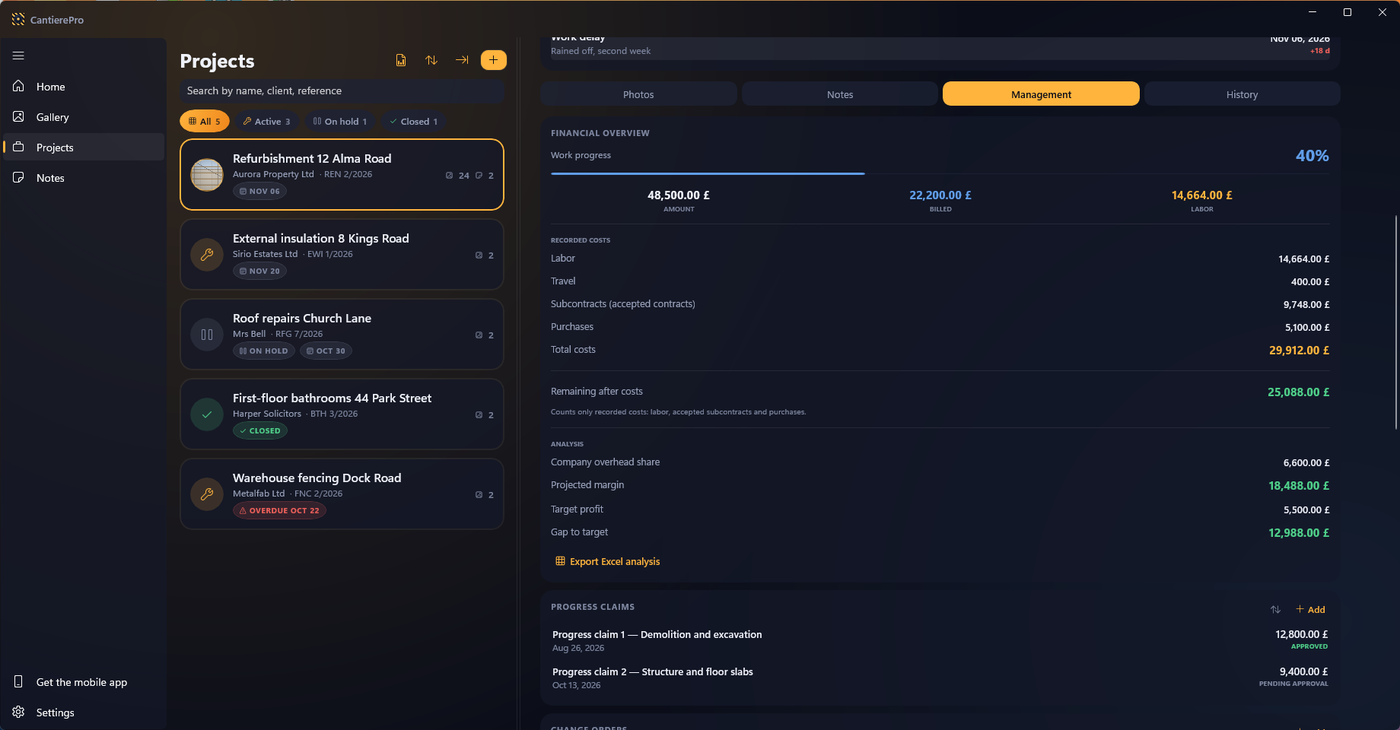
Guía de uso
Documentación de obra, proyectos, costes y márgenes
CantierePro es la herramienta de quien dirige la obra. Titulares de empresas constructoras, aparejadores, directores de obra, jefes de proyecto: quien tiene que documentar lo ejecutado, justificarlo ante el cliente y saber —con los trabajos todavía abiertos, cuando aún se puede intervenir— si esa obra está dando beneficio.
Conviene precisarlo antes de instalar la app, porque explica todo lo demás: las fotos con sello existen para aguantar una reclamación, el Resumen económico para responder con un número en lugar de con una impresión, y el informe PDF para sacar el material de la app y ponerlo sobre la mesa de otro.
| Quién | Qué resuelve |
|---|---|
| Titular de una empresa constructora | Documentar los trabajos y conocer el margen de cada obra mientras sigue en curso. |
| Aparejador, arquitecto, técnico | Llevar en orden varias obras a la vez y generar la documentación para la propiedad. |
| Director de obra, jefe de proyecto | Seguir avances, subcontratas y costes de obras complejas, y justificarlos. |
| Operario a pie de obra | Todavía no: hoy no existe un acceso separado para los empleados. Lo explicamos aquí abajo. |
No es un descuido, es el perímetro actual del producto —y es también el motivo por el que la app no pide nada a los teléfonos de los empleados: ningún fichaje, ninguna localización del personal.
La dirección de desarrollo es exactamente la pieza que hoy falta: una sincronización pensada para el equipo. Quien está en obra envía fotos, notas y avances desde su propio dispositivo; el jefe de proyecto se los encuentra en tiempo real en su app, ya dentro de la obra correcta, sin tener que recoger nada de ningún chat al final de la jornada.
Cualquiera que coordine varias obras sabe lo que cuesta ese trabajo de recopilación: las fotos repartidas en tres conversaciones distintas, los audios que hay que volver a escuchar, la llamada al encargado para saber a qué planta corresponde esa grieta. El objetivo de esa función es reducir drásticamente —en la intención, hasta un 90 %— el tiempo que hoy se pierde persiguiendo la documentación. Seguirá siendo una sincronización del trabajo, no de las personas: fotos, notas y avances de la obra, no la posición de quien los envía.
Mantiene unidas las dos cosas que en una empresa siempre van por separado: la documentación de la obra —fotos, vídeos, apuntes— y las cuentas de esa obra: cuánto se ha facturado, cuánto ha costado, cuánto queda.
Las fotos las hace el teléfono, en la obra; aquí llegan ya selladas con la fecha, las coordenadas y la dirección, y al importarlas la app lee también los metadatos del archivo —fecha de la toma, coordenadas, marca y modelo del aparato— y los guarda junto a la fotografía. Cada foto queda ligada a su obra, y de la obra salen el informe PDF con el logo de la empresa y el análisis económico con costes y márgenes.

| Dispositivo | Requisito y notas |
|---|---|
| PC con Windows | Windows 10 versión 1809 o posterior, y Windows 11. La app se instala desde Microsoft Store: sin instaladores que descargar y sin actualizaciones que buscar a mano. |
| Teléfono | Hace falta, y es una app aparte con una guía aparte, para iPhone o para Android. Las fotos se hacen allí: un PC no va a la obra, y su cámara enfoca a quien lo usa. Las dos apps no se sincronizan entre sí: el puente es el archivo de copia de seguridad. |
| Tableta | Una tableta con Windows va perfectamente, pero valen las mismas reglas que en el PC: se puede escribir y dibujar con el dedo o con un lápiz, no se pueden hacer fotos. |
La app habla italiano, inglés, francés, alemán y español: se cambia en «Ajustes» › «Idioma», con efecto inmediato. «Sistema» sigue el idioma de Windows.
Diez minutos una sola vez, y todos los documentos que la app genere en los años siguientes saldrán con el nombre y el logo de la empresa.
Se empieza en «Ajustes», al final de la barra de la izquierda.

Sección «Tu empresa»:
«Tu empresa» › «Personalizar el informe PDF». Es la cara que tu estudio muestra al cliente: hasta la 1.1 el informe llevaba tres cosas tuyas — razón social, logotipo y firma — y todo lo demás estaba escrito en el código.
«Ajustes» › «Operarios en plantilla»: operarios y colaboradores con su coste por hora, que la app usa para calcular el coste de la mano de obra. A quien deja la empresa no se le borra: se apaga el interruptor «En plantilla» y pasa al archivo, de modo que los costes ya registrados siguen teniendo un nombre al lado.
En el PC las secciones son cuatro y están a la izquierda, en una barra siempre visible: hay espacio, y una barra que no se mueve se aprende una sola vez. Al final de la barra están «Descarga la app móvil» y «Ajustes». La lista y el detalle están uno al lado del otro en lugar de uno encima del otro, y la división entre los dos se agarra con el ratón y se mueve adonde haga falta.
| Sección | Para qué sirve |
|---|---|
| «Inicio» | El cuadro de mando: trabajo del día, obras abiertas y vencidas, y la opción «Guía de uso» que abre estas páginas en el idioma de la app. |
| «Importar desde carpeta» | No es una sección sino el primer botón de «Inicio»: trae las fotos y los vídeos de una carpeta del PC, y pregunta a qué obra asignarlos. |
| «Galería» | Todo el material capturado, con los filtros «Todas» / «Foto» / «Vídeo», selección múltiple, «Mover a una obra…», «Guardar como…» y eliminar. |
| «Obras» | El corazón de la gestión: cada obra con sus fotos, sus cuentas y sus documentos. |
| «Notas» | Bloc de notas escrito y cuadernos para bocetos, cotas y apuntes a mano. |
Dentro de una obra hay cuatro fichas: «Fotos», «Notas», «Gestión» (toda la parte económica) e «Historial» (la evolución en el tiempo).
En la obra se hacen las fotos con el teléfono. Aquí se ordena lo que ha llegado, y se saca el documento que hay que entregar.
Qué entra junto con el archivo. La app no copia solo la imagen: lee los metadatos que el teléfono le ha puesto dentro y los guarda junto a la fotografía: la fecha y la hora de la toma, las coordenadas GPS, la marca y el modelo del aparato. La fecha es la de la toma, no la de la copia: las fotos se colocan solas en el día correcto aunque las hayas descargado una semana después. Y las coordenadas aparecen en su columna del informe PDF.
Cada fotografía lleva escrito de dónde viene. Una foto importada sigue marcada como importada: la app nunca la presenta como una foto hecha con CantierePro, y en su hoja de detalles se lee la procedencia. Es la diferencia entre un archivo fotográfico que se puede presentar como prueba y uno que hay que creer bajo palabra.
La galería es la misma que en el teléfono, con los filtros «Todas» / «Foto» / «Vídeo» y las fotos agrupadas por día. En el PC hay además dos comandos que el teléfono no tiene, y que sirven precisamente a quien pone orden:
Se selecciona con un clic y se amplía la selección manteniendo pulsada Ctrl o Mayús, como en cualquier ventana de Windows.
Las notas escritas funcionan como en el teléfono, y se escriben más deprisa: hay un teclado de verdad.
Los cuadernos están completos: hojas cuadriculadas, rayadas o en blanco, texto tecleado y dibujo en la misma hoja. Se dibuja con el ratón, con el dedo en una pantalla táctil, o con cualquier lápiz para pantalla táctil: no hace falta un lápiz activo. Las herramientas son bolígrafo y goma, cuatro colores, tres grosores, deshacer y rehacer, hasta cien pasos.
La galería está dividida por jornadas. Encima de cada grupo de miniaturas está el día — «Hoy», «Ayer», «22 de agosto» — con cuántas tomas contiene. La documentación de una obra es una sucesión de jornadas: se baja hasta el día del hormigonado en lugar de buscar a ojo entre doscientos recuadros parecidos.
El encabezado del día se desplaza junto con las fotos.
Para seleccionar varias a la vez se usa el teclado, como en cualquier ventana de Windows: Ctrl + clic añade o quita una foto cada vez, Mayús + clic selecciona todas las que hay entre la primera y la última. Con la selección hecha aparecen arriba los dos comandos que el teléfono no tiene, «Mover a una obra…» y «Guardar como…». El clic derecho sobre una foto ofrece los mismos dos, y además «Eliminar».
Con un doble clic la foto se abre a pantalla completa. Desde ahí:
| Comando | Qué hace |
|---|---|
| Flechas ← y → | Pasa a la foto anterior o a la siguiente, dentro del mismo conjunto del que has llegado: la galería filtrada, las fotos de esa obra, el historial. |
| Rueda del ratón | Amplía la foto hasta cinco veces su tamaño. Sin pulsar ninguna tecla: aquí la rueda es el zoom, no el desplazamiento. |
| Arrastrar, con la foto ampliada | Mueve el encuadre. |
| Esc, o la X de arriba | Cierra y vuelve atrás. |
En la hoja de detalles están la fecha y la hora, el lugar, la obra, la nota y cuatro datos del archivo: cuánto pesa (en una foto con sello los archivos son dos, el original y la copia con el sello, y la cifra incluye los dos, como se indica), cuántos píxeles tiene, qué formato tiene y de dónde viene: importada desde una carpeta o recuperada de una copia de seguridad. En el PC la otra respuesta posible, «Hecha con la app», no aparece nunca, y no es casualidad: aquí no se hacen fotos, y la app no deja que nadie lo crea ni siquiera por error.
En la hoja se escribe también la nota, y se vuelven a escuchar las notas de voz grabadas con el teléfono.
La obra la documenta el teléfono. Aquí se hace el resto, y son tres momentos: diez minutos por la tarde, media hora cuando llega una entrega o una certificación, una hora a final de mes.
El teléfono ha hecho fotos todo el día. Por la tarde se exporta el archivo desde el teléfono, se abre aquí, y en pocos segundos las fotografías están en la obra correcta, por orden de fecha: la fecha de la toma, no la de la copia.
Quien prefiera no pasar por la copia de seguridad también puede descargar las fotos del teléfono en una carpeta y usar «Importar desde carpeta»: entran igual, con sus coordenadas y los datos del aparato que las hizo. La diferencia es que la copia de seguridad trae también las notas, los cuadernos, las horas y las cuentas; una carpeta trae solo las imágenes.
Después se mira la galería del día y se escribe lo que las fotos no dicen por sí solas: la nota de la foto, la entrada del diario de obra si ese día la obra ha estado parada. Con el teclado se escribe en la cuarta parte del tiempo que hace falta con el pulgar.
Cuando llega un albarán o una factura: «Obras» › la obra › ficha «Gestión» › «Compras» › «Añadir». Proveedor, coste, fecha, número del documento, y el PDF o la foto del albarán adjuntos a la línea. En el PC no está el escáner del teléfono y no hace falta: el documento ya llega por correo, y se adjunta con «Importar PDF o foto».
Las horas de la cuadrilla y la certificación se rellenan en la misma ficha, con el mismo teclado. Es el trabajo para el que existe el ordenador: diez líneas de horas se teclean en dos minutos; en el teléfono, con el pulgar, se tarda diez.
El vistazo que vale por toda la jornada. En lo alto de la ficha «Gestión», el Resumen económico. Los dos porcentajes que hay que leer juntos son el avance de obra y el peso de la mano de obra: si la obra va por el 40 % y la mano de obra ya se ha comido el 60 % del importe, eso es un problema de hoy, no del final de los trabajos.
Aquí no hay nada que desbloquear: informe, hoja de cálculo y copia de seguridad salen todos, sin marca de agua y sin pedir nada.

La app entiende todas las formas de escribir un importe: 50.000,00 · 50000,5 · 50000.5 · 1.000. Al volver a abrir el campo, el número ya aparece bien formateado.
En la ficha «Gestión», el recuadro de las certificaciones recoge número, fecha, importe certificado y estado: su suma alimenta la barra «Avance de obra». La mano de obra se registra por persona y por periodo, y el coste se calcula línea por línea (horas × coste por hora de esa persona), nunca con un coste medio: es lo correcto cuando en la obra trabajan perfiles con salarios distintos.
Debajo de las compras está el diario: una línea con fecha para todo lo que ha pasado en la obra. Cuatro tipos, y bastan.
El motivo de una parada se elige de una lista y no se escribe a mano, por una razón práctica: «cuántos días he perdido por lluvia este año» es la pregunta que hace útil un diario a la hora de presupuestar, y un campo de texto libre no sabe responderla.
Encima de la lista está el resumen, y es lo primero que se mira al abrir una obra que no avanza: días naturales, días parados, días trabajados. Cuando la obra está parada ahora, una línea roja dice desde hace cuántos días.
El día de una entrada es una fecha, no una hora: la misma entrada escrita en la obra y releída en la oficina cae el mismo día aunque los dos dispositivos estén en husos distintos.
En el PC el diario está completo, y su sección entra en el informe PDF sin tener que activar nada.
En el PC, desde la ficha de una obra, «...» › «Añadir al calendario» prepara una cita ya rellena, con el nombre de la obra, la dirección del emplazamiento, el cliente y la referencia, y un aviso una hora antes, y la abre en el programa de calendario del PC, normalmente Outlook, donde la guardas.
Es el primer bloque dentro de «Gestión» de cada obra y responde a la pregunta que importa: en esta obra, ¿estoy ganando dinero? No hay ningún número almacenado: todo se recalcula a partir de las líneas introducidas, en tiempo real.

| Concepto | Cómo se calcula |
|---|---|
| Mano de obra | suma de (horas × coste por hora), línea por línea |
| Subcontratas | suma de los costes de los contratos aceptados solamente |
| Compras | suma de los importes de las compras |
| Total de costes | mano de obra + subcontratas + compras |
| Avance de obra | total certificado ÷ importe de la obra |
| Resto tras costes | importe de la obra − total de costes |
| Cuota de costes fijos | importe de la obra × (% de costes fijos ÷ 100) |
| Margen previsto | importe − total de costes − cuota de costes fijos |
| Beneficio deseado | importe de la obra × (% de beneficio deseado ÷ 100) |
| Desviación respecto al objetivo | margen previsto − beneficio deseado |
CantierePro no se equivoca en las cuentas: todo se recalcula a partir de las líneas introducidas. Los números se vuelven falsos por un solo motivo: una línea que falta. Este capítulo es el método para que no falte ninguna.
| Cuándo | Qué se hace |
|---|---|
| Cada día en la obra | Las fotos de la jornada, con la obra elegida antes de cada sesión. Notas escritas o de voz para lo que haya que recordar. |
| Cada viernes (15–20 minutos en total) | Ficha «Gestión» de cada obra abierta: las compras de la semana con su documento adjunto, las subcontratas firmadas, las prórrogas acordadas. |
| Final de mes (5 minutos por obra) | Las horas de cada persona que ha trabajado en la obra. La cuenta se lleva semana a semana en el parte de horas que ya se rellena para las nóminas, y se pasa a la app a final de mes. |
| Cuando ocurre | La certificación, el día en que se emite. El importe de la obra, el día de la aceptación, y su corrección el día en que se aprueba un modificado. |
Por qué introducir los costes según se producen, y no al terminar los trabajos:
La búsqueda mira cuatro campos: nombre, cliente, referencia y dirección del emplazamiento. De ahí la convención.
La regla es una sola: se fotografía lo que mañana ya no se verá, y lo que algún día alguien podría reclamar. Tres momentos.
La ronda del primer día es la más importante y la más descuidada: media hora, antes de que entre una sola herramienta.
Antes de que algo desaparezca bajo un hormigonado, un recrecido, un enfoscado o un aislamiento por el exterior: instalaciones y rozas antes del guarnecido, armaduras y encofrados antes del hormigonado, impermeabilizaciones antes del solado, aislamientos antes del acabado, los palés de material el día de la entrega.
Los mismos encuadres del primer día, en el mismo orden: es la comparación que cierra el informe y que vale más que cualquier descripción.
Los dos porcentajes de «Tu empresa» no son un ejercicio: la cuota de costes fijos se saca de las últimas cuentas anuales (cuánto pesan estructura, maquinaria y oficina sobre la facturación), y el beneficio deseado es el objetivo con el que comparar cada obra. Un objetivo poco realista deja la desviación siempre en rojo y deja de decir nada.
Si la desviación es negativa con la obra todavía abierta, los caminos son tres y hay que recorrerlos en este orden: comprobar que estén registradas todas las certificaciones (a menudo es lo único que falta), revisar las partidas de coste anómalas y, solo después, volver sobre el precio de los trabajos pendientes o sobre el equipo asignado.
| Error | Efecto y remedio |
|---|---|
| Importe de la obra vacío | Sin avance y sin márgenes: la app registra las horas pero no puede calcular nada. Rellénalo el día de la aceptación. |
| Coste por hora desactualizado | El coste por hora queda congelado en la línea al guardar: actualizar la ficha después no corrige los meses ya registrados. Las líneas nuevas, en cambio, parten del valor actualizado. Actualiza «Operarios en plantilla» en cada cambio contractual. |
| Albaranes olvidados | El margen sale más alto del real, y es el error más frecuente. Escanea el albarán mientras el conductor espera la firma. |
| Certificaciones sin registrar | El avance se queda atrás y la desviación parece negativa sin serlo. Registra la certificación el día en que la emites. |
| IVA mezclado | Contrato sin IVA y albaranes con IVA: margen falseado y ningún aviso. Todo en base imponible, siempre. |
| Subcontratas nunca aceptadas | Un contrato firmado pero con la marca apagada no pesa en los costes: el margen parece mejor. Marca «Contrato aceptado» cuando vuelve el contrato firmado. |

Es el documento que se entrega al cliente o a la dirección facultativa, y está maquetado como un documento técnico, no como un álbum de fotos:
Cómo queda — color, datos de la empresa, prefijo, maquetación, texto de la declaración — lo decides en el papel con membrete. En el PC el informe usa siempre las fotos con sello y adjunta siempre las notas de la obra: desde la vista previa lo guardas o lo imprimes. La numeración correlativa de las fotos y el índice existen por un solo motivo: hacer que una fotografía concreta se pueda citar en una reclamación —«foto 37 del informe REV 01» es una referencia que aguanta ante cualquiera.
Dos reglas del documento:
Quien lleva la contabilidad no hojea un PDF: importa una tabla. En el menú «...» de la obra, la opción «Otros formatos» lleva a tres entradas:
La misma hoja con solo el análisis se exporta también desde el cuadro económico de la obra.
En el PC no hay sincronización automática, y no es una función aplazada: es una decisión. El puente entre el ordenador y el teléfono es el archivo de copia de seguridad, y lo cruzas tú cuando quieres.
La sincronización de las apps para teléfono se apoya en el espacio personal de quien la usa: iCloud por un lado, el Google Drive de cada uno por el otro. Son dos mundos que ni siquiera se hablan entre sí: un iPhone y un teléfono Android no se sincronizan, y así lo dicen las guías de los dos. Añadir un tercer canal para el PC significaría pedir otra cuenta, otra contraseña y otra carpeta en la nube de otro, para una herramienta que está en la oficina, enchufada a la corriente, donde un archivo se mueve en diez segundos.
Del teléfono al PC — es la dirección normal, la del final de la jornada:
Del PC al teléfono — hace falta menos a menudo, pero funciona igual: se exporta desde aquí y se abre allí.
El interruptor «Cifrar la copia», al lado de la exportación, hace que el archivo salga protegido por una contraseña que eliges tú: en lugar de un `.zip` sale un archivo `.cpbackup`. Sirve cuando el archivo sale del PC —por correo, en una memoria USB, en la nube de otro—, porque a partir de ese momento la contraseña es lo único que lo protege.
El PC no se sincroniza con nada, así que aquí el archivo de copia de seguridad es el camino normal, no la excepción: así es como los datos del teléfono llegan al ordenador y vuelven.
La importación no borra nada. Lo que en el archivo tiene el mismo identificador que algo que ya está se salta, y al final la app dice cuántos elementos ha importado y cuántos se ha saltado.
Dos consecuencias prácticas:
Por eso, cuando los dos dispositivos son de mundos distintos, conviene una regla sencilla: se trabaja en uno, y se lleva al otro. El archivo lo lleva todo, pero lo lleva en un momento concreto: no mantiene alineados dos dispositivos mientras trabajas en los dos a la vez.
Los ajustes de la app —el idioma y la copia diaria en Documentos— se quedan en cada dispositivo: se vuelven a poner en un minuto y son decisiones de quien usa ese dispositivo, no datos de la obra.
Y no viajan los documentos ya exportados — los PDF, las hojas de cálculo: se rehacen en un momento, y en el archivo ocuparían espacio para nada.
Si no hace falta todo, está el puente más estrecho. Desde la ficha de una obra, «Archivar la obra» hace un archivo con esa obra dentro, y solo esa: sus fotos, sus notas, sus cuadernos, sus compras con los documentos, y solo los operarios que aparecen en las horas registradas en esa obra. Dentro encuentras también el informe PDF y la hoja de análisis, generados en ese momento.
En el otro dispositivo se vuelve a meter desde la lista de obras, con «Importar una obra». Si esa obra ya está allí la app te lo dice y no toca nada: para dejarla como estaba en el archivo hay que eliminarla antes.
Sirve para pasarle una obra a un compañero, o para quitar del dispositivo un trabajo cerrado conservándolo entero.
Al final del índice de los Ajustes, en rojo y separado de todo lo demás, está «Restablecer» con el botón «Eliminar todo»: vacía el almacén de este ordenador —obras, fotos, vídeos, notas, cuadernos, horas y certificaciones—. Antes de seguir, la app enumera todo lo que está a punto de desaparecer y pide escribir la palabra ELIMINAR: tres segundos de fricción contra un daño irreversible.
No hay nada que comprar. La app para Windows es gratuita y completa: sin suscripciones, sin compras dentro de la app, sin marca de agua en los documentos y sin límite de obras.
Vale la pena decirlo por extenso, porque quien llega aquí desde el teléfono se espera otra cosa: en el PC el informe PDF sale con tu logo y se guarda y se comparte libremente, la hoja de Excel se exporta, el análisis económico con costes fijos y márgenes está completo, las subcontratas y las compras por obra no tienen tope, y las obras tampoco.
| Función | En el PC |
|---|---|
| Obras | ilimitadas |
| Subcontratas y compras con albarán | ilimitadas |
| Informe PDF con tu logo — generar, guardar, compartir | sí |
| «Tu empresa»: logo, razón social, firma, moneda, porcentajes | sí |
| Análisis económico (costes fijos, márgenes, objetivo) | sí |
| Exportación a Excel y CSV | sí |
| Notas escritas, cuadernos y bocetos | sí |
| Copia de seguridad, copia cifrada con contraseña, restauración | sí |
| Cámara, vídeo, time-lapse, grabación de notas de voz | no — se hacen con el teléfono |
| Sincronización automática | no — mira el capítulo 12 |
En la app, en el dispositivo. No existe ningún servidor del fabricante: no hay registro, no hay cuenta que crear, no hay ninguna transmisión de datos hacia HyLogix.
Es la pregunta que hará el asesor laboral, y la respuesta es tajante: la app no recoge nada de los teléfonos de los empleados. No hay fichaje, no hay localización del personal, no existe una app para el operario. Las horas las introduce a mano el titular, por persona y por periodo, exactamente igual que en un registro de papel. La geolocalización afecta a las fotografías de la obra, no a las personas.
No: no existe compartición entre cuentas distintas. El camino practicable es compartir con quien sea los documentos generados —PDF, Excel, fotos— o una obra entera con «Archivar la obra». Una sincronización pensada para el equipo es la dirección de desarrollo, pero no está disponible hoy (capítulo 1).
Sí, y en el PC todavía más: la app no necesita internet para nada. No hay sincronización, no hay suscripción que comprobar, no hay ningún servidor nuestro al que llegar. Las únicas direcciones que abre son las de los documentos legales y la de la guía, y las abre en el navegador cuando tú las pides.
Sí: el análisis sale en Excel, los informes en PDF, el archivo completo en un fichero .zip, y cada foto o vídeo se saca con «Guardar como…». Ningún dato queda preso en la app.
Son los días naturales entre la primera y la última foto de esa obra, no la duración contractual de los trabajos. La «cobertura de fotos» indica cuántos de esos días se han documentado.
Si se hizo en un iPhone o un iPad es normal: los dispositivos Apple guardan el trazo en un formato que el PC no sabe dibujar, y en la página aparece el texto «Vista previa no disponible». El dibujo no está perdido, y antes de dibujar encima la app pide confirmación, porque se sustituiría. Los dibujos hechos en Android y en el PC, en cambio, se ven en los dos, y el texto escrito en la página pasa siempre.
Sí. En el PC se selecciona la foto en la galería y se usa «Mover a una obra…», un comando que las apps para teléfono no tienen, porque allí la obra de cada foto se decide en el momento de la toma. Es una de las razones por las que el archivo se ordena mejor en el ordenador.
CantierePro está desarrollada y atendida directamente por su autor: quien escribe recibe respuesta de quien ha escrito el programa, no de un servicio de atención al cliente.
| Para | Contacto |
|---|---|
| Asistencia e incidencias | [email protected] |
| Información comercial | [email protected] |
| Condiciones de uso y privacidad | application.hylogix.net |
CantierePro · Commesse e Foto — 1.2.0 · HyLogix di Carrozzo Fabio · P. IVA 04223690043 · Via Curva 18, 12030 Faule (CN) · [email protected]